在人工审核过程中,审核员可以进行多种图像编辑操作,以确保文档的准确性和完整性。
对图像所做的任何更改都会导致所有区域丢失,并且需要重新执行提取。
- 改善文档的外观。
- 如果在文档图像中有部分数据被意外裁掉,可重新从文档中提取数据。
- 从原始页面图像中裁剪出多张图像。例如,您可能需要从以下内容中裁剪文档图像:
- 多份 W2 税表。
- 驾照的正反两面或护照的两个页面。
- 针对同一个人的多份不同文档,例如将驾照和保险证明一起放在扫描仪上并一起扫描。
- 多张支票被一起拍摄的情况。
要在 Manual Review 客户端中手动裁剪文档,请按照以下步骤操作:
- 单击工具栏中的编辑图像图标,然后在 Actions 窗格中选择 Crop Image。
- 为一个或多个区域 (如果页面上有多个文档) 绘制矩形区域,并调整其边框和角。
- 单击 Apply Crop 或按 Enter。每个区域都会转换为单独的页面。
- 单击 Save & Close。页面图像裁剪完成后,会被导入并执行标准导入操作,而裁剪操作将遵循用户指定的坐标和方向。
- 在打开的窗口中,单击 Extract Data。
- 如果需要将多页文档拆分为多个独立文档,请单击文档旁边的更多选项图标并选择 Split to One-Page Documents。
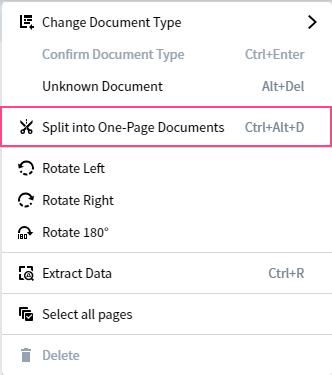
- 在打开的窗口中,单击 Extract Data。
当您从一个文档中裁剪出多张图像时,可能会生成一些不需要的页面。您可以从原始文档中删除这些页面。为此,请选择要删除的页面,然后单击工具栏上的删除图标。或者,单击页面旁边的更多选项图标并选择 Delete Page。
文档列表不能为空,例如列表中必须始终至少包含一个文档。您将无法删除列表中唯一文档的最后一页。
程序会自动检测并纠正页面的方向。若有需要,您可以点击工具栏中的旋转图标手动更改页面方向,这会将页面旋转 90°。或者,您也可以从下拉列表中选择以下选项之一:向左旋转、向右旋转 或 旋转 180°。
此外,您可以更改文档中某一页或所有页面的方向。为此,在文档列表中,点击相应页面或整个文档旁边的更多选项图标,然后选择以下选项之一:向左旋转、向右旋转 或 旋转 180°。
在将文件导入文档集时应用的图像增强操作,有时可能会影响原始图像。您始终可以将已编辑的文档图像还原为其原始图像。为此,请单击工具栏中的编辑图像图标,然后在操作窗格中选择 Revert Page Image to Original 选项。要保存更改,请单击 Save & Close。这样,文档图像将恢复为未进行任何裁剪、畸变校正或其他图像增强操作的状态。
此外,您可以将文档中的所有页面还原为其原始图像。为此,请单击工具栏中的更多选项图标,然后在操作窗格中单击 Revert Page Image to Original 选项旁边的编辑图像图标。要保存更改,请单击 Save & Close。这样,文档中的所有页面将恢复为未进行任何裁剪、畸变校正或其他图像增强操作的状态。 