跳转到主要内容
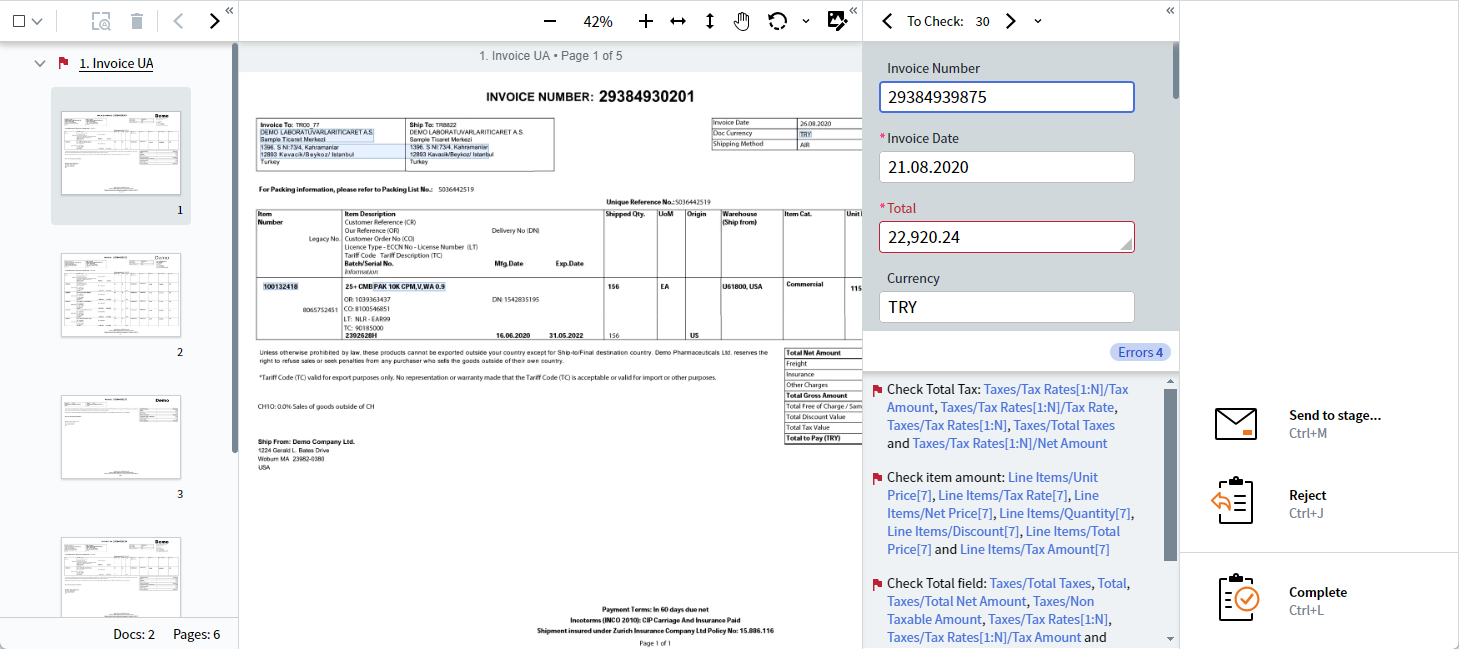
提取的数据会显示在 数据表单 中的相应字段里。要审核提取的数据,请将数据表单中的每个字段与 文档图像 上的值进行比较,检查是否存在错误和识别不确定的符号,并在必要时进行修正。审核完成后,在 文档列表 中跳转到下一个文档。 人工审核验证界面

使用文档列表

您可以使用文档列表在与特定任务相关的所有文档之间切换查看,并更改一个、多个或全部文档的文档类型。为便于在文档之间导航,建议您使用位于列表上方的工具栏。 如有需要,您可以更改文档中单个页面或所有页面的页面方向,或者将文档中的所有页面恢复为其原始图像状态。有关更多信息,请参阅处理文档图像

隐藏表格列

默认情况下,数据表单中的表格会根据以下规则显示列:
  • 如果所有列都有值,则表格中会显示所有列。
  • 如果所有列都为空,则表格中会显示所有列。
  • 如果至少有一列非空或某列包含错误,则除具有值或错误的列以外,所有空列都会被隐藏。
有时显示过多列会增加表格核查的难度。您可以自定义列的显示并隐藏不需要的列:
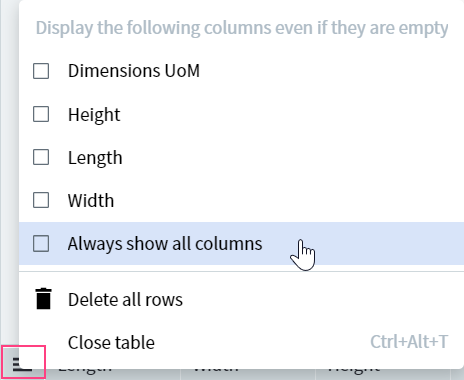
  1. 单击表格左上角的表格菜单图标。将打开列显示菜单。
列显示菜单
  1. 选择合适的选项。您可以选择任意要在表格中显示的列。如果选择 Always show all columns,则包括空列在内的所有列都会显示。
注意: 如果禁用 Always show all columns 选项,空列不会立即被隐藏。要使该选项生效,您需要刷新页面。
  1. 如果您想删除表格中的所有行,选择 Delete all rows。在这种情况下,除一行外的所有行都会被删除,最后一行将被清空。
注意: 如有需要,您可以更改列的默认宽度。为此,请拖动列标题之间的分隔线。

开始新的提取

每次执行以下任一操作时,程序都会提示开始新的提取:
  • 更改文档类型
  • 旋转文档图像
  • 旋转文档列表
  • 手动裁剪文档
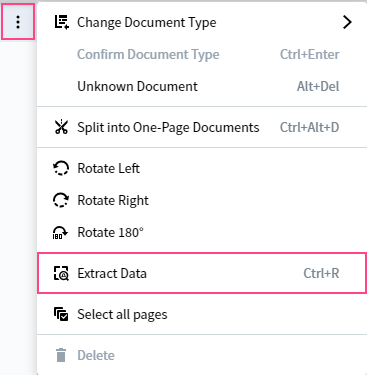
如果在弹出的对话框中选择 Extract Data,程序将重新执行数据提取。否则,在修改文档后,您需要在数据表单上手动填写出现的任何空字段。 您也可以手动启动提取。为此,请单击工具栏中的提取图标。或者,单击工具栏中或文档旁边的更多选项图标,然后选择 Extract Data 提取菜单
注意: 仅当在批处理编辑器中选择了一个或多个文档时,该按钮才会在工具栏中显示。

将 Manual Review 客户端任务发送到特定阶段或操作员

文档验证可能包含多个人工审核阶段,每个阶段由不同的操作员负责。例如,经验更丰富的操作员可能需要重新审核先前由初级操作员审核过的任务。此外,任务也可以发送给特定的操作员。例如,操作员可以将某个特定文档转发给另一位在该类文档方面更有经验的操作员。 任务可以被发送到:
  • Any。将任务发送给任意可用的操作员。
  • The reviewer of these documents。将任务退回给之前审核过该任务的操作员。
  • Specific user. 将任务发送给特定操作员,该操作员会在所有其他可用任务之前自动优先收到此任务。
如果您是操作员并希望将任务发送到其他阶段或操作员:
  1. Actions 窗格中,单击 Send to stage…
  2. Stage 下拉列表中,选择所需的阶段。默认情况下,会选择列表中的第一个阶段。
  3. Assigned Operator 下拉列表中,选择下一位操作员。默认情况下,会选择 Any
  4. 如有需要,为下一位操作员留下备注。
  5. 单击 Send
单击 Send 后,您会从队列中接收到下一个任务。如果队列中没有可用任务,将显示待机界面。

更改 UI 语言

ABBYY Vantage 支持在人工审核客户端中通过地址栏中的 URL 更改 UI 语言。例如,当人工审核操作员使用的语言与 Skill Designer 中设置的语言不同时时,就可能需要这样做。 要直接在人工审核客户端中更改语言,请在 URL 的 lang= 参数中指定所需语言。如果该语言不在可用语言列表中,页面将以英文加载。