
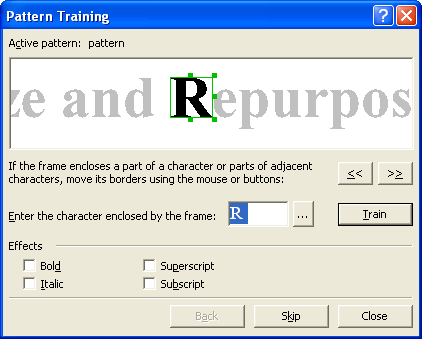
選項 | 選項說明 |
|---|---|
Active pattern | 顯示應在 IRecognizerParams::UserPatternsFile 屬性中指定的使用中使用者模式檔案。 |
| 將外框向左移動。請移動外框以完整框住整個字元。 |
| 將外框向右移動。請移動外框以完整框住整個字元。 |
輸入字元 | 在頂部視窗中指定外框所框住字元的名稱。若您要訓練 ABBYY FineReader 識別無法直接輸入的字元,可使用兩個字元的組合作為標題,或從字元表中複製所需字元。按一下 |
| 開啟字元表。您可從表中選擇所需字元,並將其複製到輸入字元欄位。 |
訓練 (按鈕) | 訓練字元,即將新的「字元圖像 — 字元標題」配對新增至使用中的模式。 |
效果群組 | |
斜體 | 指定目前字元為斜體。 |
粗體 | 指定目前字元為粗體。 |
上標 | 指定目前字元為上標。 |
下標 | 指定目前字元為下標。 |
返回 (按鈕) | 若您在訓練過程中發生錯誤,可按一下返回按鈕:外框將回到上一個位置,最新的「圖像 — 字元」配對將從模式中移除。此「復原」功能有所限制:您只能復原最後一個單字的訓練。 |
跳過 (按鈕) | 跳過目前字元。若外框所框住的內容不是字元,或您無法完整框住某個字元或一組字元,請使用此按鈕。 若您按一下「跳過」按鈕,在已辨識文字中,您所跳過字元的位置將顯示 ^ 字元,用以取代未識別的符號。 |
 按鈕
按鈕 按鈕
按鈕 按鈕以開啟字元表。