
您在活動中新增的欄位會自動啟用。
- Text 欄位,可為下列四種類型之一:Text、Date、金額 (Amount of money) 或 數值 (Number)
- Table,其欄位以子文字欄位的形式呈現 Table 欄位只能包含文字欄,且不支援巢狀結構。若要擷取包含其他資料類型的表格,或包含巢狀表格的表格,請改用具有多個項目的 Group 欄位。
- 條碼 (Barcode)
- 核取標記 (Checkmark)
- 核取標記群組 (Checkmark Group)
- 影像 (Image)
- 群組 (Group)
Field 設定
- 如果您建立服務欄位以在活動之間傳遞資料,可以啟用 Use in this activity 屬性,將其從 Fields 索引標籤、Vantage 中的資料表單以及手動審核中隱藏。
- 您可以對任何欄位啟用或停用多個項目,但 Table、Checkmark Group 及其子欄位除外。如果您變更用於 Extraction rules 活動的欄位之 Allow Multiple Items 設定,請同時在該活動中相應調整欄位對應。
欄位巢狀結構
| 欄位結構 | 可設為包含多個項目的欄位 |
|---|---|
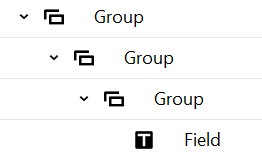 | 以下其中之一:任意兩個群組;或是欄位加任意一個群組 |
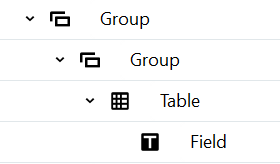 | 任意一個群組 (表格扮演第二個具有多個項目的群組) 。**注意:**不支援將表格內的欄位設為可包含多個項目。 |