跳轉到主要內容在發佈 skill 之前,您需要先檢查欄位擷取的品質,以確保已正確設定您的 skill。若要測試 skill,請按一下 Test Skill。在測試 skill 時,程式會將參考標註與擷取結果進行比對。
在 Results 分頁上,您可以檢視某個 skill 的文件擷取結果統計資訊。分析這些統計資料有助於了解如何改善擷取資料的品質。
所有由 skill 擷取的欄位都會顯示在 Fields 欄中。屬於欄位群組的欄位會彙總成摺疊式下拉清單,並以其欄位群組名稱命名。
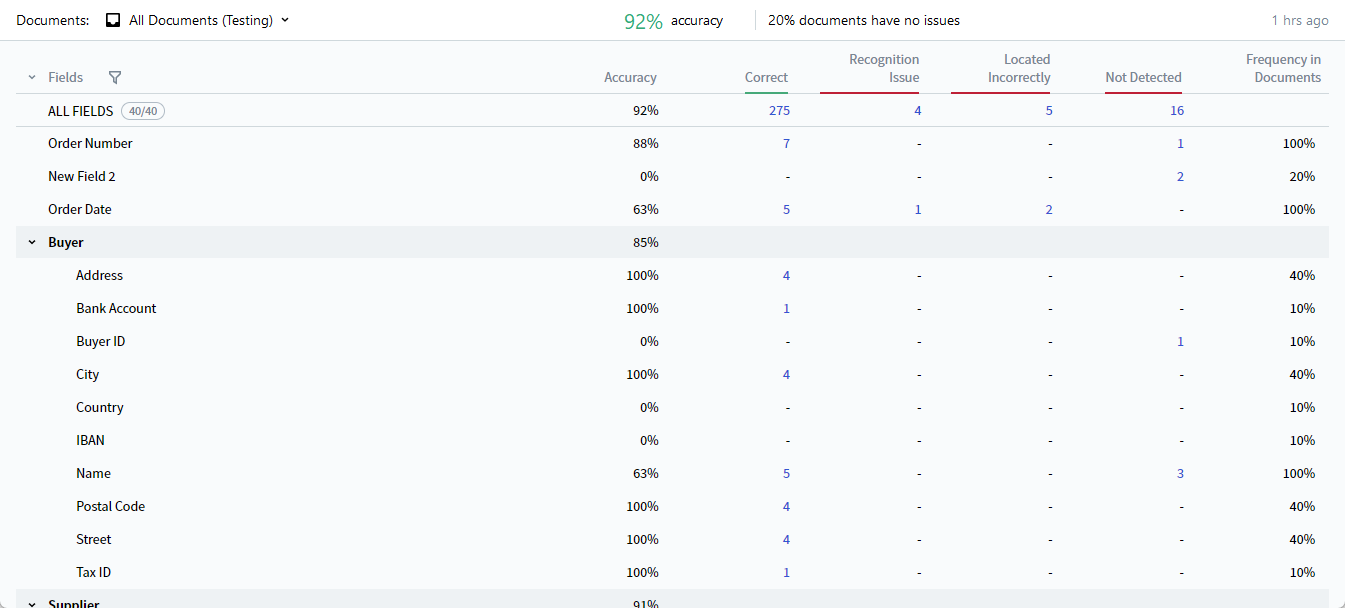 可用的欄位擷取統計資料如下:
- Accuracy 欄會顯示具有正確擷取值之欄位的百分比 (ALL FIELDS 列) ,以及各個欄位正確擷取值的百分比。
- 個別欄位的 Accuracy 值計算方式為:
**Accuracy** = **Correct** / (**Correct** + **Recognition Issues** + **Located Incorrectly** + **Not Detected**)。
- ALL FIELDS 的 Accuracy 值使用相同公式計算,但分母中的數值是所有欄位的彙總。
- Correct 欄會顯示其擷取值與參考值相符的欄位實例數量。
- Recognition Issues 欄會顯示在文件中已偵測到但未正確辨識的欄位實例數量。
- Located Incorrectly 欄會顯示欄位實例的值與預測值不同,且其區域被偵測到的位置與標註中指定的位置不一致的實例數量。
- Not Detected 欄會顯示未被偵測到的欄位實例數量。
- Frequency in Documents 欄會顯示包含指定欄位之文件的百分比。
預設情況下,這些統計資料會針對所有欄位顯示。您可以隱藏清單中的個別欄位,只檢視所需欄位的統計資料。若要這麼做,請按一下 Fields 欄頂端的篩選圖示,然後選取所需欄位。
按一下第 2 至第 5 欄中的值,即可切換到參考標註與預測標註的比較模式。您可以使用比較模式,在文件影像上分析參考標註與預測標註之間的差異。這有助於您識別參考標註中的任何錯誤,以及可能需要重新設定活動的問題欄位。
在活動編輯器的 結果 分頁中,也可以取得個別活動的欄位擷取統計資料。活動統計只包含由相應活動所擷取之欄位的資料。分析特定活動的統計資料,可協助評估活動設定是否正確,從而改善該 skill 的欄位擷取品質。
具有未確認標註的文件不會包含在測試結果中。如果文件的參考標註是根據預測標註自動產生的,而您未在文件內容功能表中使用對應的選項,將預測標註複製到參考標註,則該文件即具有未確認標註。您可以在 文件 分頁檢查每份文件的標註狀態。若要確認某份文件的標註,請在 欄位 分頁中對其進行檢閱。 