跳轉到主要內容當工作出現在手動審核佇列中時,會自動被接收。所有工作都包含一組已自動指派文件類型並擷取好資料的文件。在處理工作時,請確認指派的文件類型與擷取的資料是否正確。如有辨識或規則錯誤,請加以修正。若需了解更多關於手動審核流程的資訊,請參閱 Manually Reviewing Documents in ABBYY Vantage。
如果開啟中的工作在 15 分鐘內未執行任何動作,系統會觸發逾時機制。此時會顯示警告訊息以提醒使用者:
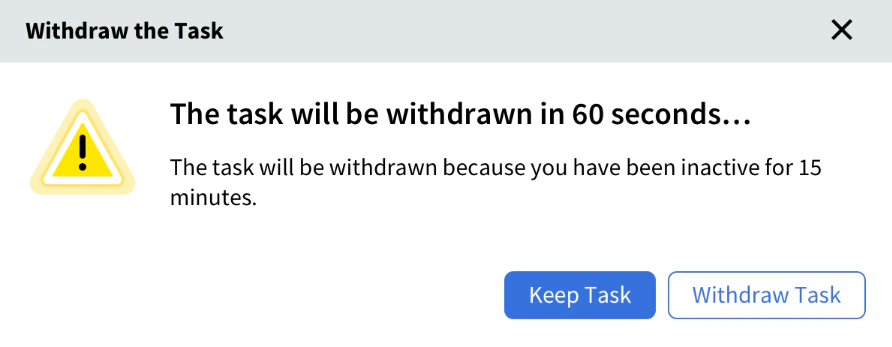 若要繼續處理工作,請按 Keep task。
如果作業人員按下 Withdraw task,或對提示不採取任何動作,則使用中的工作會在儲存所有變更後被退回佇列。之後,該作業人員將不再自動接收新工作。此時會顯示 Task withdrawn 畫面:
若要繼續處理工作,請按 Keep task。
如果作業人員按下 Withdraw task,或對提示不採取任何動作,則使用中的工作會在儲存所有變更後被退回佇列。之後,該作業人員將不再自動接收新工作。此時會顯示 Task withdrawn 畫面:
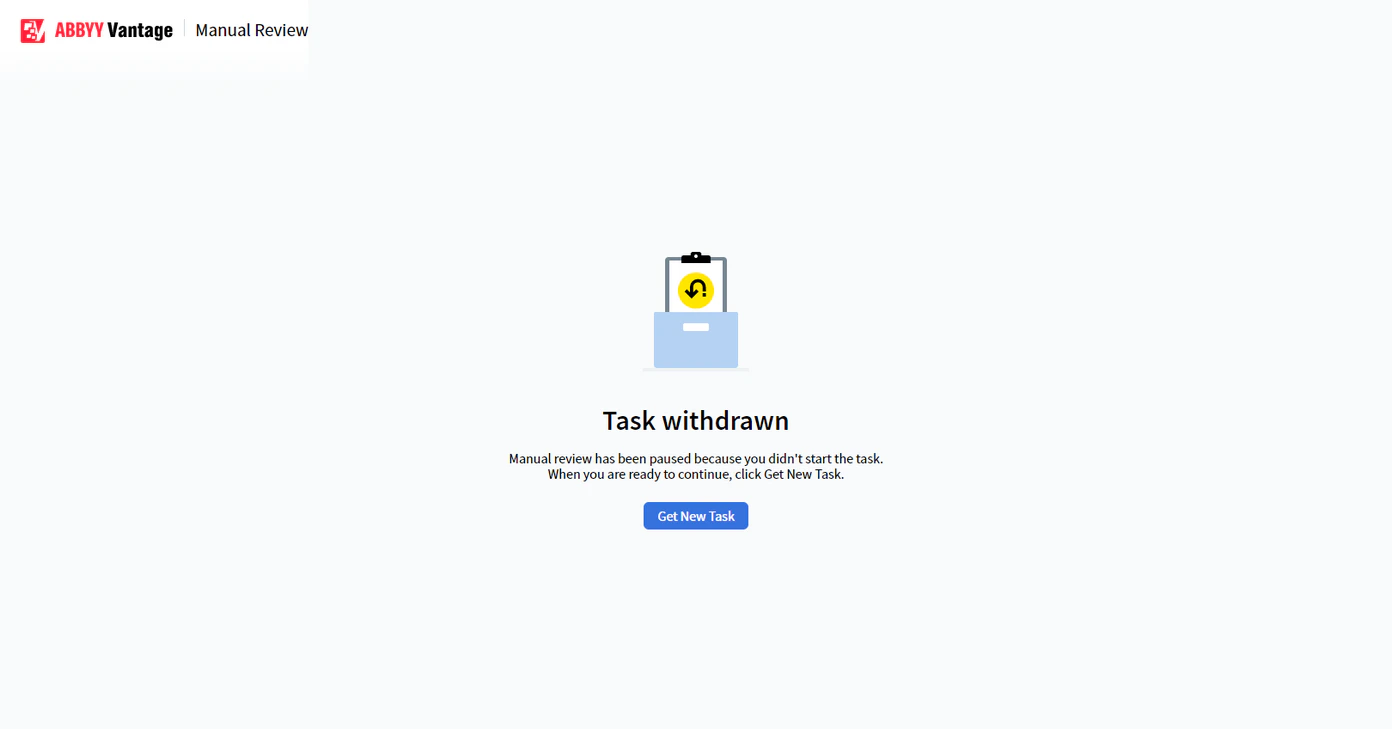 作業人員可以按 Get new task 來恢復自動接收工作。如果佇列中有可用的工作,會立即開啟;否則,會顯示待命畫面。
如果作業人員關閉包含使用中手動審核工作的瀏覽器或分頁,Vantage 會收到事件並自動將工作退回佇列。接著,該工作會重新指派給具有相應權限的下一位作業人員,或可能重新指派給同一位使用者。如果 Vantage 未收到此事件 (例如因連線問題) ,則在作業人員閒置 15 分鐘後,工作會自動退回佇列。
作業人員可以按 Get new task 來恢復自動接收工作。如果佇列中有可用的工作,會立即開啟;否則,會顯示待命畫面。
如果作業人員關閉包含使用中手動審核工作的瀏覽器或分頁,Vantage 會收到事件並自動將工作退回佇列。接著,該工作會重新指派給具有相應權限的下一位作業人員,或可能重新指派給同一位使用者。如果 Vantage 未收到此事件 (例如因連線問題) ,則在作業人員閒置 15 分鐘後,工作會自動退回佇列。 