
使用文件清單
隱藏表格欄位
- 如果所有欄都有值,則表格中會顯示所有欄。
- 如果所有欄都是空的,則表格中會顯示所有欄。
- 如果至少有一個非空欄,或某欄包含錯誤,則所有空欄都會被隱藏,只保留有值或有錯誤的欄。
- 按一下表格左上角的表格選單圖示,會開啟欄顯示選單。
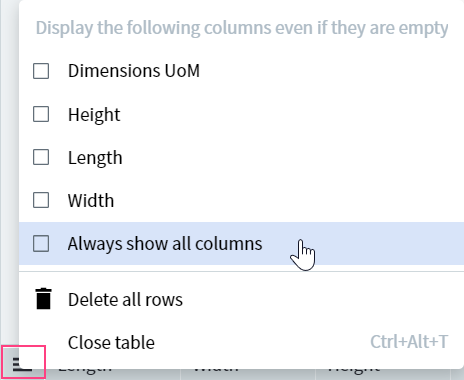
- 選擇適當的選項。您可以選擇在表格中顯示任意欄。如果您選擇 Always show all columns,則會顯示所有欄,包括空欄。 如果停用 Always show all columns 選項,空欄不會立即被隱藏。若要讓該選項生效,您需要重新整理頁面。
- 如果您想刪除表格中的所有資料列,請選擇 Delete all rows。在此情況下,除最後一列外的所有列都會被刪除,最後一列會被清空。 如有需要,您可以變更欄的預設寬度。為此,請拖曳欄標題之間的分隔線。
啟動新擷取作業
- 變更文件類型
- 旋轉文件影像
- 旋轉文件清單
- 手動裁切文件
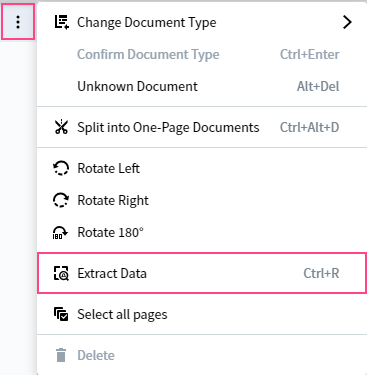
只有在批次編輯器中選取了一份或多份文件時,工具列中才會顯示此按鈕。
將 Manual Review 用戶端任務指派給特定階段或作業人員
- Any。將任務指派給任何可用的作業人員。
- The reviewer of these documents。將任務退回給先前審核此任務的作業人員。
- Specific user. 將任務指派給特定作業人員,該作業人員會在所有其他可用任務之前自動優先取得此任務。
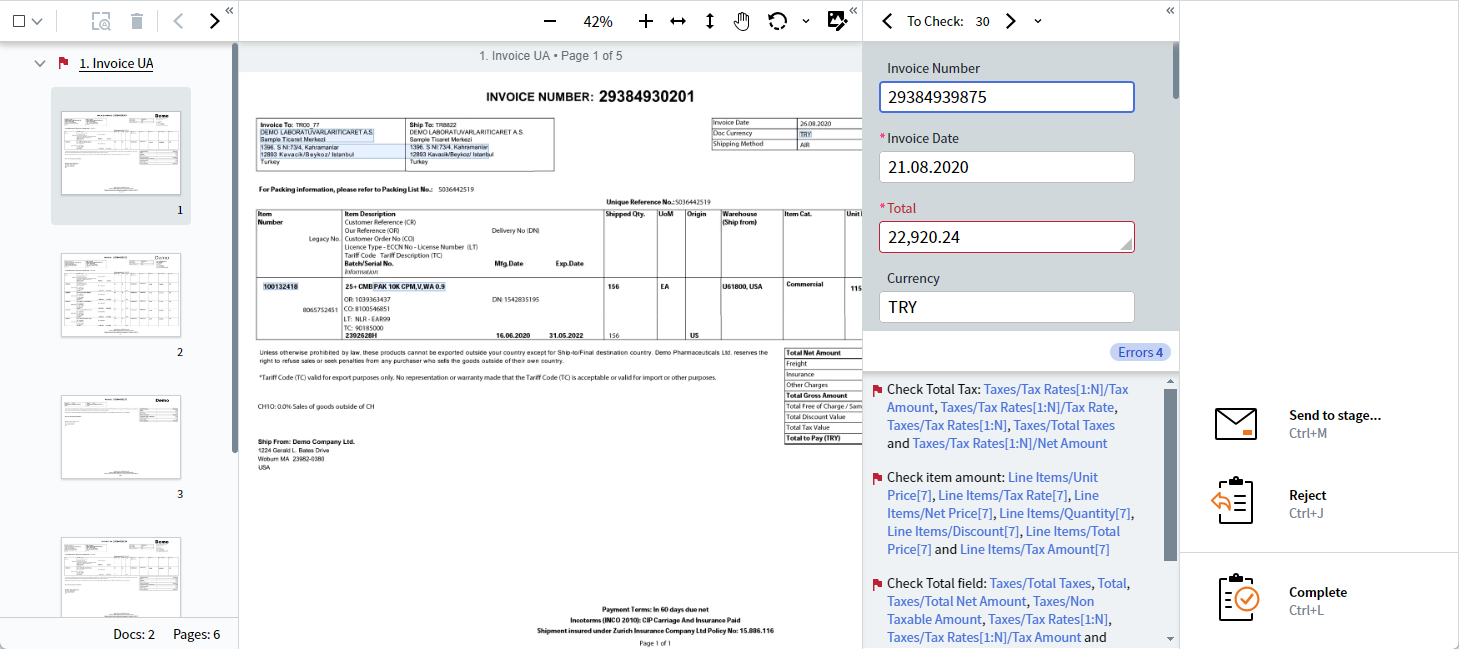
- 在 Actions 窗格中,按一下 Send to stage…。
- 在 Stage 下拉式清單中,選取所需的階段。預設會選取清單中的第一個階段。
- 在 Assigned Operator 下拉式清單中,選取下一位作業人員。預設會選取 Any。
- 視需要,為下一位作業人員留下註解。
- 按一下 Send。
變更使用者介面語言
lang= 參數中指定所需的語言。如果此語言不在可用語言清單中,頁面將以英語載入。