在手動審核過程中,操作員可以執行各種影像編輯操作,以確保文件的正確性與完整性。
對影像所做的任何變更都會導致所有區域遺失,並且需要重新執行擷取。
- 改善文件的外觀。
- 如果在文件影像中有部分資料被不小心裁掉,可重新從文件中擷取資料。
- 從原始頁面影像中裁切出多個影像。例如,您可能需要從下列內容裁切出文件影像:
- 多份 W2 報稅表。
- 駕照的正反兩面或護照的兩個頁面。
- 單一人員的多份不同文件,例如將駕照和保險證明一起放在掃描器上並一併掃描。
- 多張支票一起拍攝的影像。
若要在 Manual Review 用戶端中手動裁切文件,請依照下列步驟操作:
- 按一下工具列中的編輯影像圖示,然後在 Actions 窗格中選取 Crop Image。
- 為一個或多個區域 (如果頁面上有多個文件) 繪製矩形區域,並調整其邊框與角落。
- 按一下 Apply Crop 或按 Enter。每個區域都會轉換為一個獨立的頁面。
- 按一下 Save & Close。裁切後的頁面影像會被匯入並執行標準匯入作業,而裁切作業會依照使用者指定的座標與方向進行。
- 在開啟的視窗中按一下 Extract Data。
- 如果您需要將多頁文件拆分為多個獨立文件,請按一下文件旁邊的更多選項圖示,然後選取 Split to One-Page Documents。
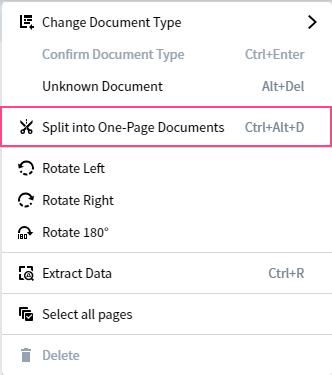
- 在開啟的視窗中按一下 Extract Data。
當您從一份文件中裁切出多個影像時,可能會產生不需要的頁面。您可以從原始文件中移除這些頁面。若要執行此操作,請選擇您想刪除的頁面,然後按一下工具列中的刪除圖示。或者,按一下頁面旁邊的更多選項圖示,然後選取 Delete Page。
文件清單不可為空,例如清單中必須至少包含一份文件。您將無法刪除清單中唯一一份文件的最後一頁。
程式會自動偵測並修正頁面的方向。若有需要,您可以在工具列中按一下旋轉圖示以手動變更頁面方向,這樣會將頁面旋轉 90°。或者,您也可以從下拉清單中選擇下列其中一個選項:向左旋轉、向右旋轉 或 旋轉 180°。
此外,您可以變更文件中單一頁面或所有頁面的方向。若要這樣做,請在文件清單中按一下對應頁面或整份文件旁的「更多選項」圖示,然後選擇下列其中一個選項:向左旋轉、向右旋轉 或 旋轉 180°。
在將檔案匯入文件集時套用的影像增強作業,有時可能會影響原始影像。您隨時可以將已編輯的文件影像還原為原始文件。為此,請按一下工具列中的「編輯影像」圖示,然後在 Actions 窗格中選取 Revert Page Image to Original 選項。若要儲存變更,請按一下 Save & Close。如此一來,文件影像將會在沒有任何裁剪、扭曲校正或其他影像增強作業的情況下顯示。
此外,您也可以將文件中的所有頁面還原為其原始影像。為此,請按一下工具列中的「更多選項」圖示,然後在 Actions 窗格中的 Revert Page Image to Original 選項旁邊按一下「編輯影像」圖示。若要儲存變更,請按一下 Save & Close。如此一來,文件中的所有頁面將會在沒有任何裁剪、扭曲校正或其他影像增強作業的情況下顯示。 