
先決條件
- 可存取 Web 介面的 Vantage 帳戶
- 要處理的範例文件 (發票、收據、採購單,或任何支援的文件類型)
還沒有存取權嗎?請聯絡 ABBYY申請租用戶,或請管理員建立使用者帳戶。
步驟 1:開啟「文件」頁面
步驟 2:上傳文件
- 點選 上傳文件,然後選取檔案
- 將檔案拖放到瀏覽器視窗
每個檔案只能包含一份文件。若您有多頁文件,請將所有頁面合併成單一檔案 (例如多頁 PDF) 。不支援受密碼保護的 PDF。
步驟 3:自動偵測 skill
- 偵測文件類型 (發票、收據、採購單等)
- 從技能目錄中選取最合適的 skill
- 套用該 skill 並開始擷取
如果 Vantage 無法辨識您的文件類型,或選到了錯誤的 skill,您可以手動改選其他 skill。按一下文件右側的按鈕,選取 Select Skill,瀏覽 skill 清單,然後按一下 Select。
步驟 4:檢查擷取的資料
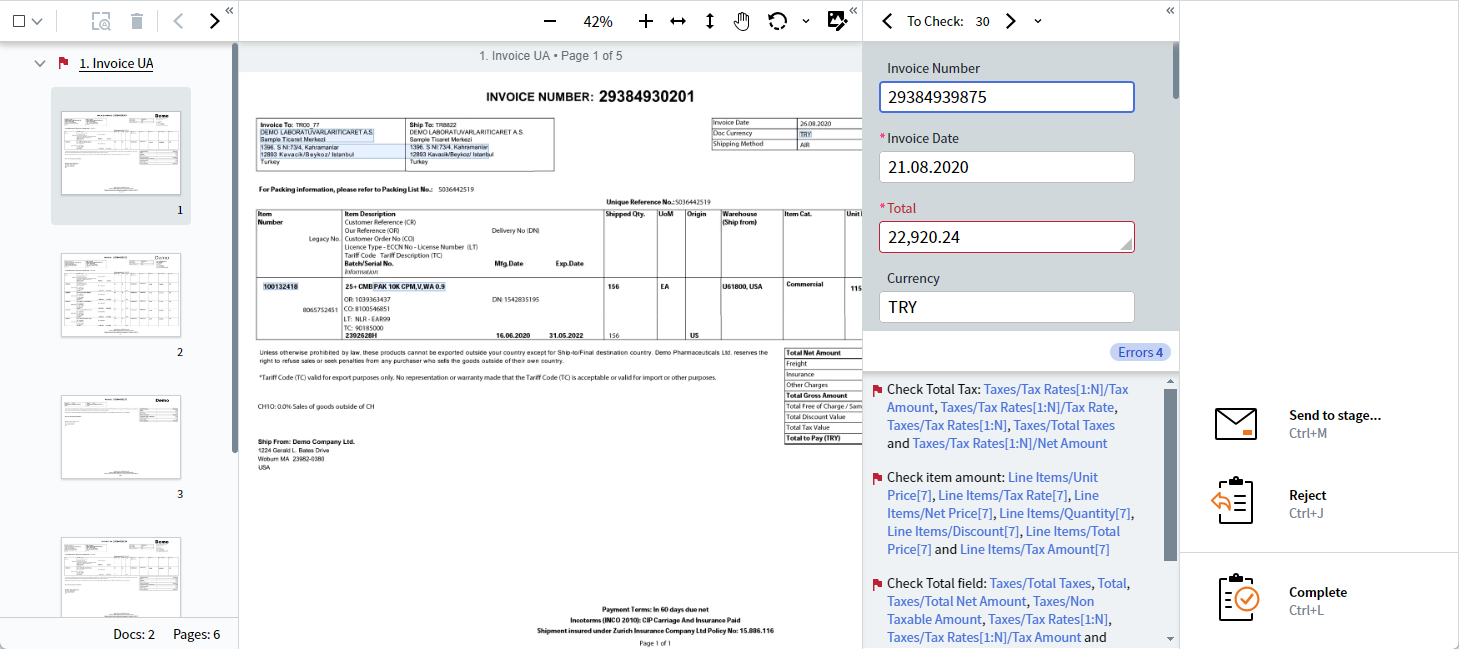
- 按一下文件旁的連結,開啟 手動審核 視窗
- 檢查擷取的欄位——每個欄位都會顯示 Vantage 在文件中找到的值
- 確認資料,並視需要更正任何欄位
步驟 5:匯出結果
- 下載為 JSON 或 XML
- 透過流程技能傳送至已連線的系統
- 透過 API 存取,並與您的應用程式整合
Value、Confidence 分數和驗證旗標。如需完整了解每個屬性的含義,請參閱 了解您的結果。
探索技能目錄
- 在側邊欄中前往 技能目錄
- 使用搜尋列依名稱尋找技能
- 按一下技能旁的 預覽圖示,查看其說明和範例文件
- 按一下 試用技能,在新分頁中以您自己的文件測試技能
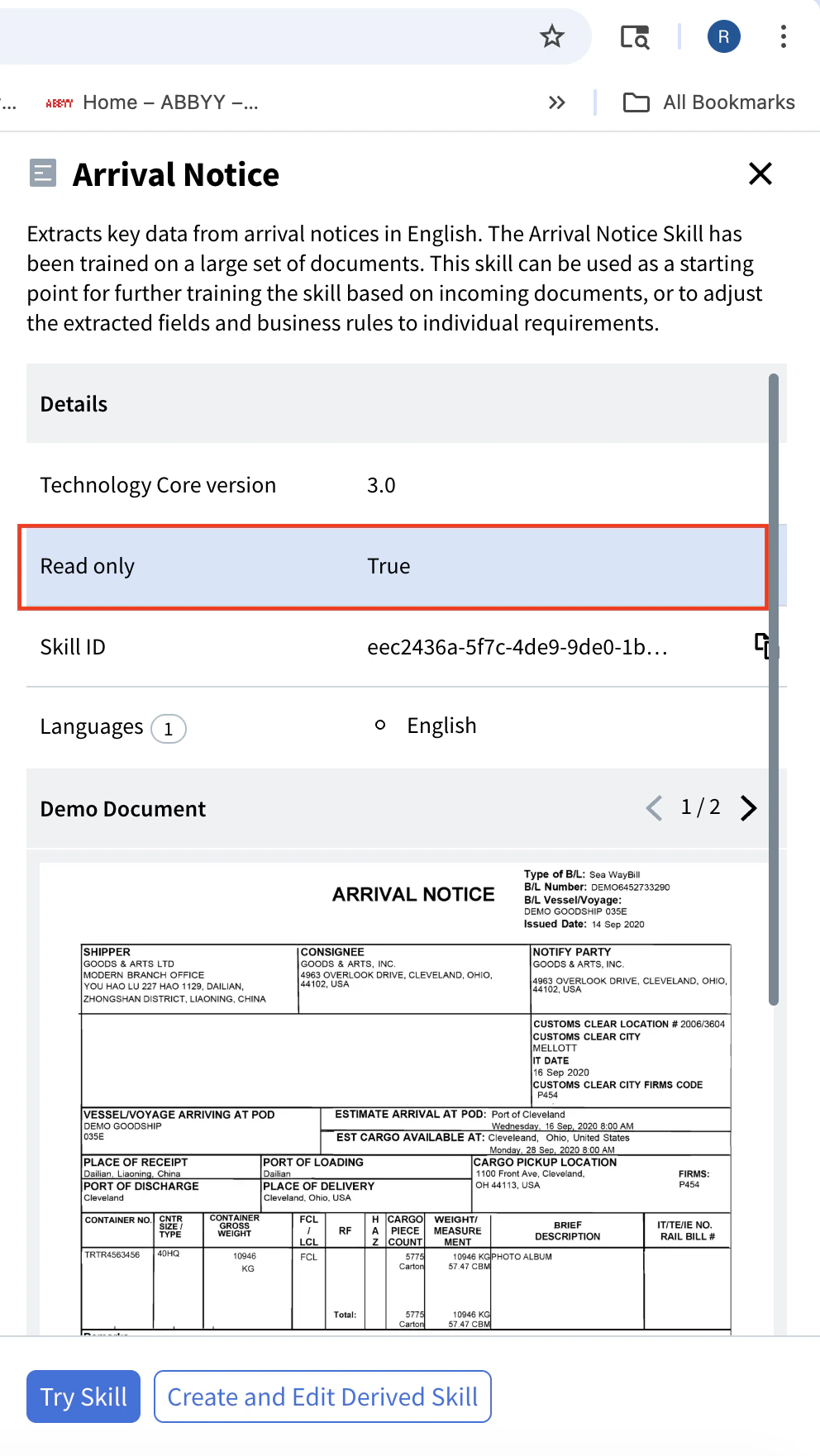
您可以同時測試多個技能——每個 試用技能 都會在個別的瀏覽器分頁中開啟,方便您比較結果。
後續步驟
了解您的結果
了解如何解讀擷取欄位、信心分數和表格資料。
技能目錄
瀏覽所有預先訓練的技能,並了解如何為您的文件找到合適的技能。
建立自訂技能
針對預先訓練模型未涵蓋的文件類型,建立您自己的技能。
透過 API 處理
使用 REST API 將 Vantage 整合至您的應用程式。