
Verbindung über den Windows-Anmeldeinformations-Manager herstellen
Den Service „Files“ in Ihrem Speicherkonto öffnen
abbyystorage, und klicken Sie im Bereich des Speicherkontos auf Files.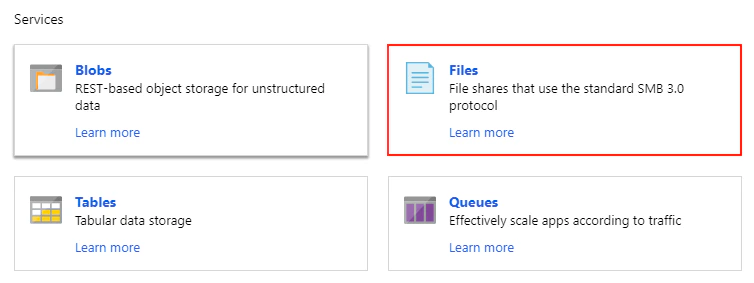
Die Dateifreigabe erstellen
fcstorage, und legen Sie ein Speicherplatzkontingent fest.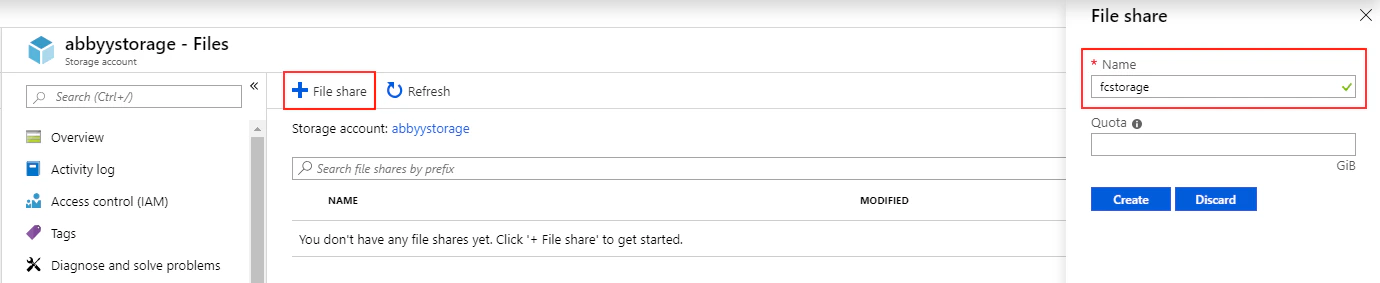
Die neue Dateifreigabe öffnen und auf Connect klicken
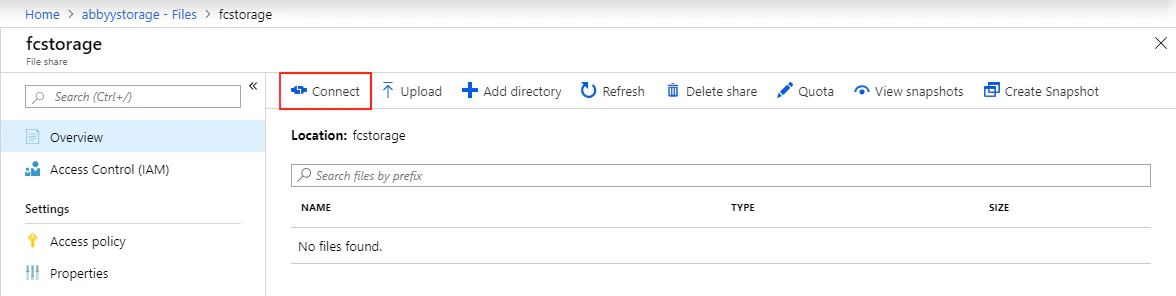
Den cmdkey-Befehl in die Zwischenablage kopieren
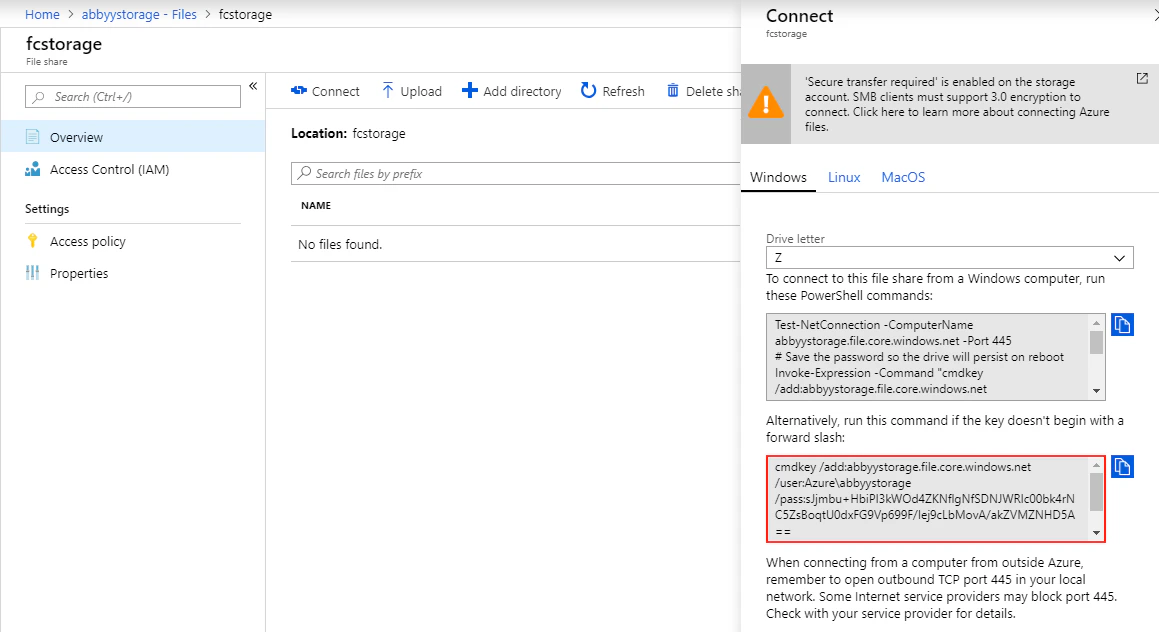
Den cmdkey-Befehl auf dem Application Server ausführen
fcuser.Öffnen Sie die Eingabeaufforderung, fügen Sie den cmdkey-Befehl ein und führen Sie ihn aus. Dadurch werden die Anmeldeinformationen der Dateifreigabe im Windows-Anmeldeinformations-Manager gespeichert.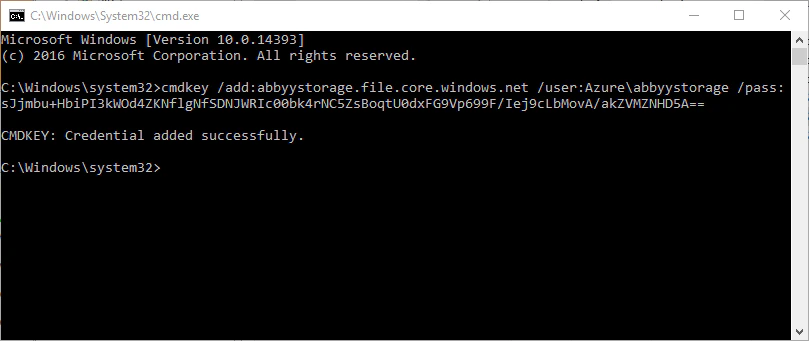
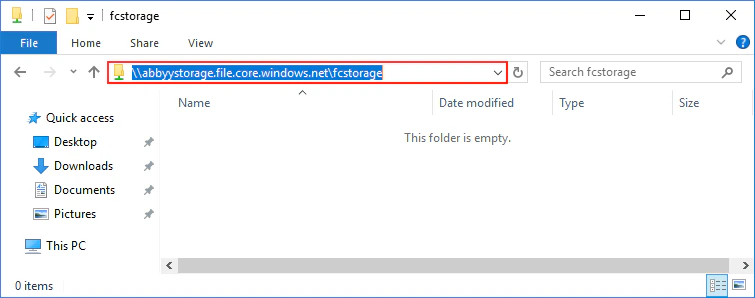
Prüfen, ob der Benutzer auf die Dateifreigabe zugreifen kann
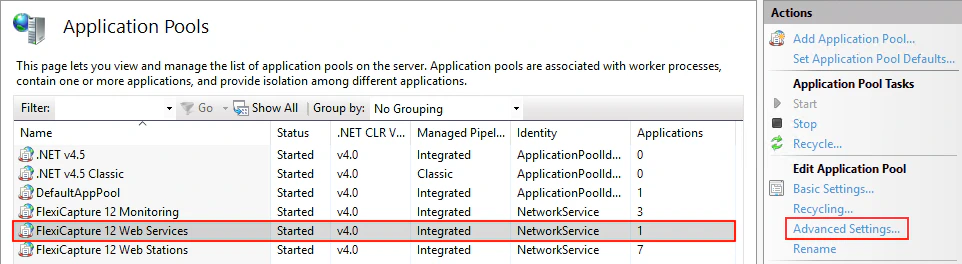
Die Einstellungen des FlexiCapture-Anwendungspools öffnen
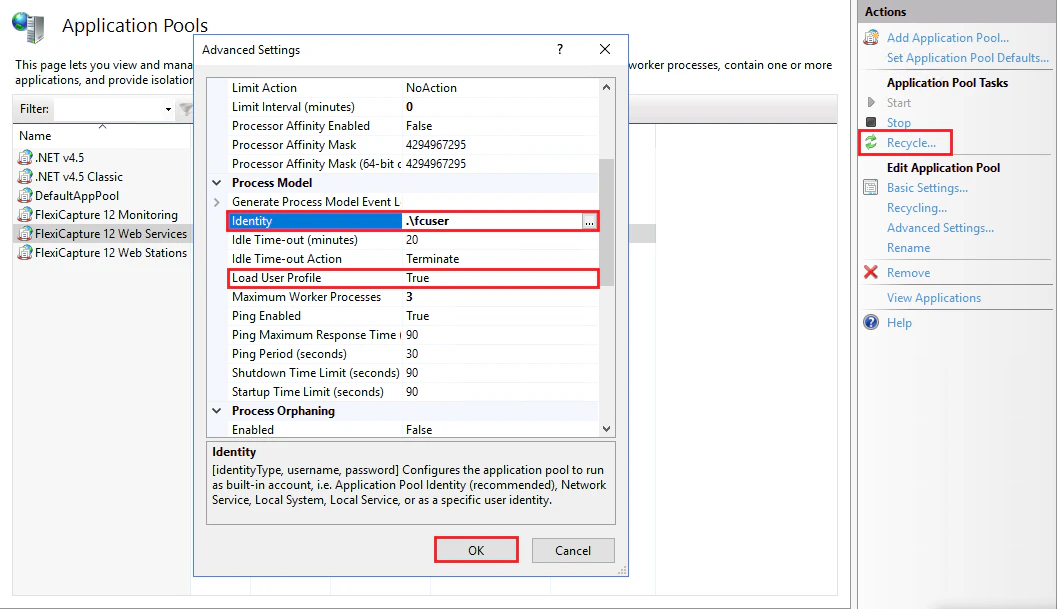
Die Poolidentität festlegen und das Benutzerprofil laden
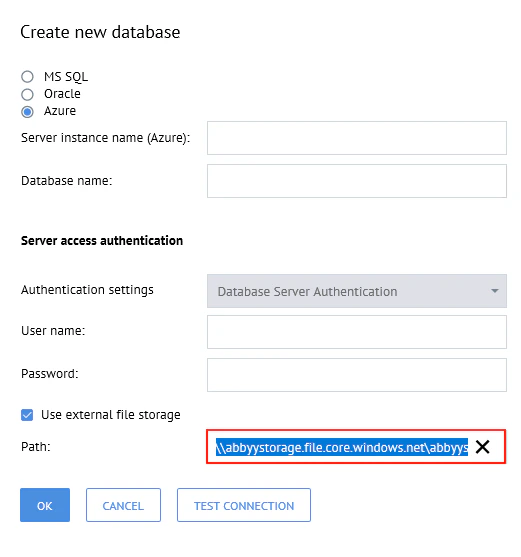
ABBYY FlexiCapture auf die Freigabe verweisen
Verwenden Sie Azure Key Vault, um eine Verbindung mit Microsoft Azure Files herzustellen
Azure Key Vault ist ein Clouddienst zur sicheren Speicherung von Secrets wie API-Schlüsseln, Kennwörtern und Zertifikaten. Er schützt die sensiblen Daten, die Ihre Cloudanwendungen und -Services verwenden. Sie erstellen und verwalten Key Vaults über das Azure-Portal. Weitere Informationen finden Sie unter Grundlegende Konzepte zu Azure Key Vault in der Microsoft-Dokumentation. Konfigurieren Sie zuerst das Azure-Portal und dann jeden Application Server.Im Azure-Portal
Virtuelle Maschinen für Ihre Application Servers einrichten
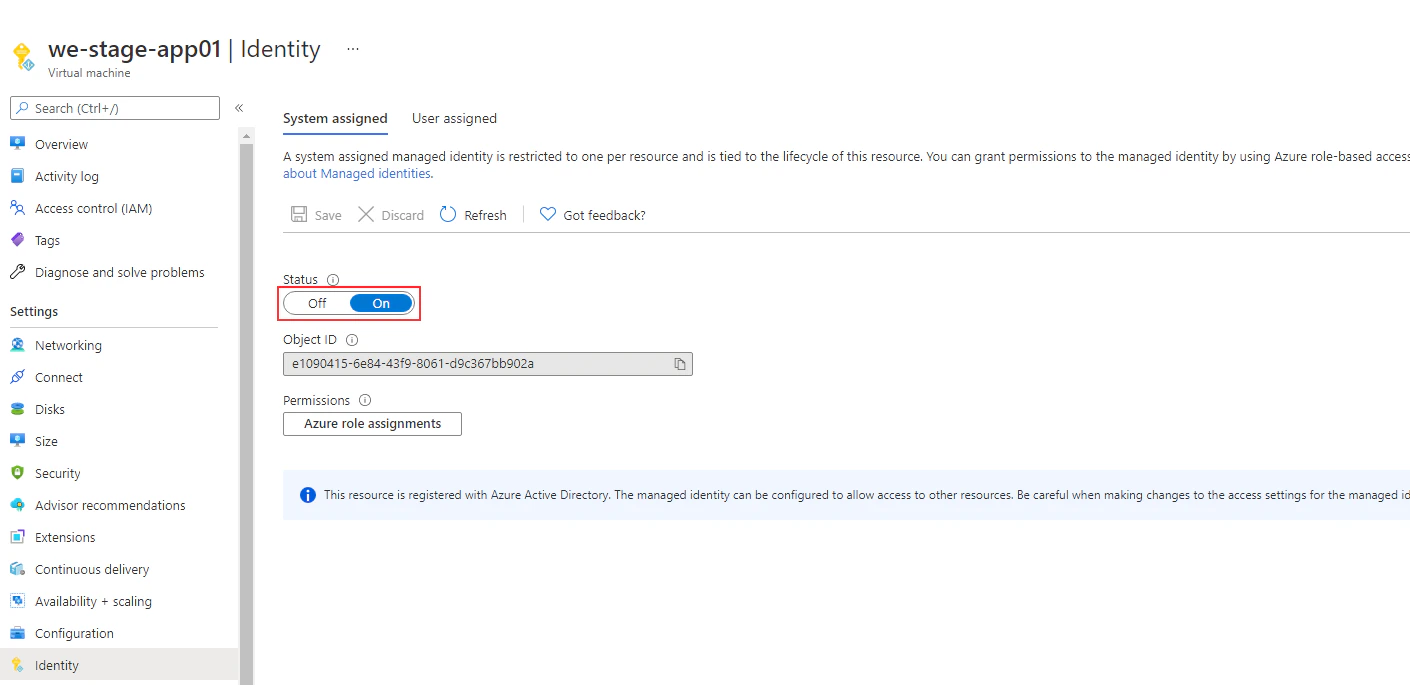
Neuen Key Vault erstellen
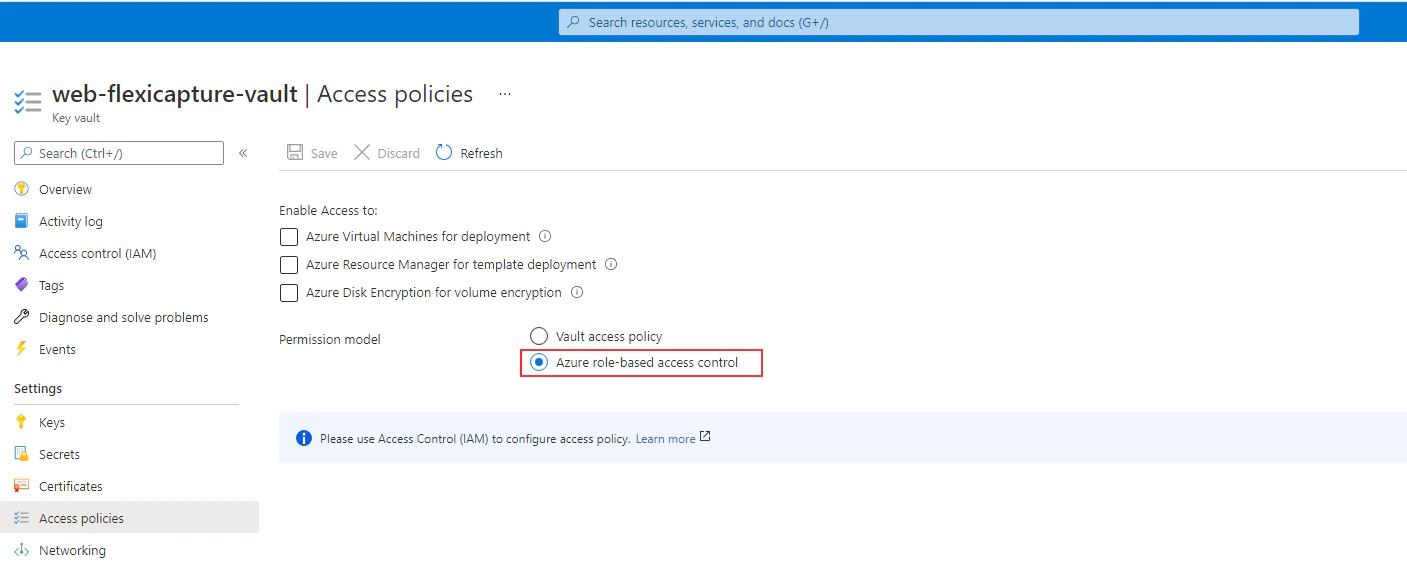
Die beiden Rollen zum Speichern und Anzeigen von Secrets hinzufügen
Den Zugriffsschlüssel Ihres Speicherkontos als Secret im Key Vault speichern
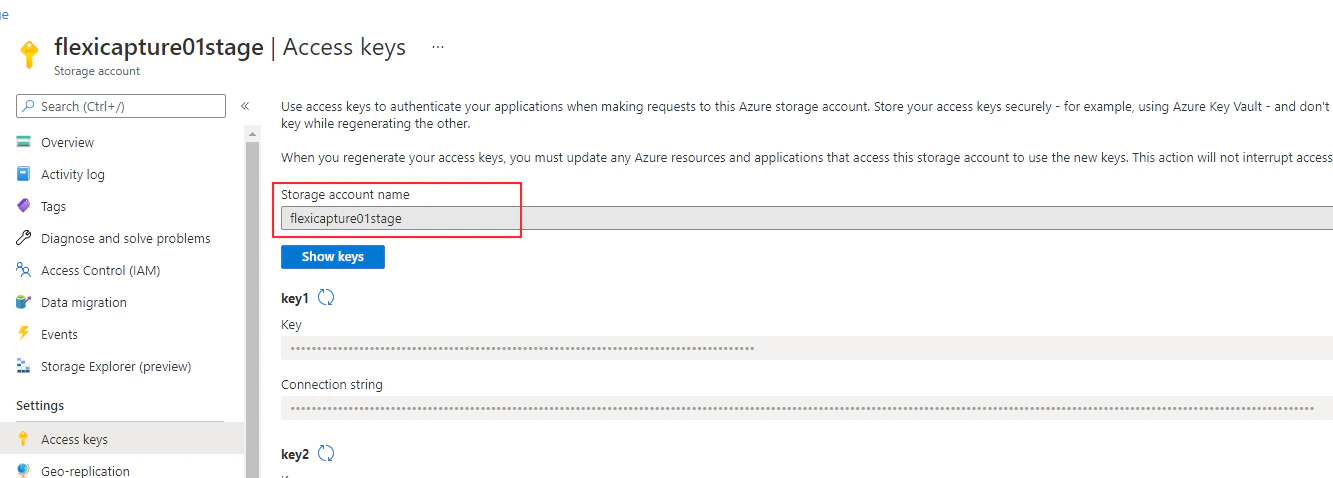
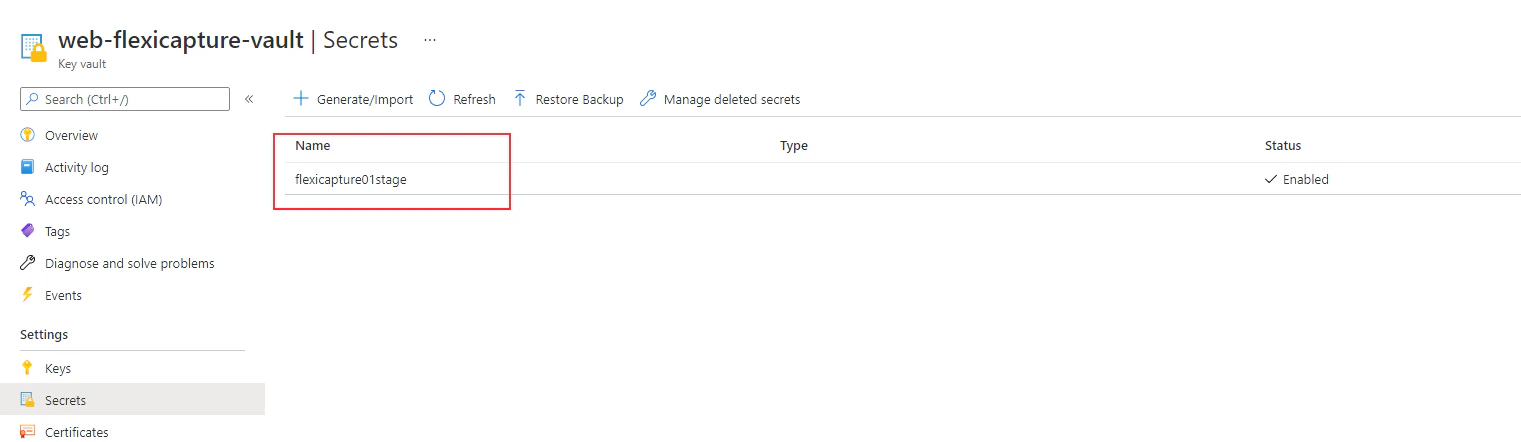
Auf jedem Application Server
Konfigurieren Sie Ihr Systemkonto so, dass es auf Azure Files zugreifen kann.Speichern Sie das Verbindungsskript auf jeder virtuellen Maschine des Application Server
- Den Pfad zum Stammverzeichnis des Azure-Netzwerkordners, zum Beispiel:
\\<name of Azure Storage account>.file.core.windows.net\<name of network folder>. - Die URI des Key Vault, in dem der Zugriffsschlüssel für Ihr Azure-Speicherkonto gespeichert ist. Kopieren Sie sie aus dem Feld Vault URI auf der Registerkarte Übersicht im Azure-Portal.

Planen Sie die Ausführung des Skripts beim Systemstart
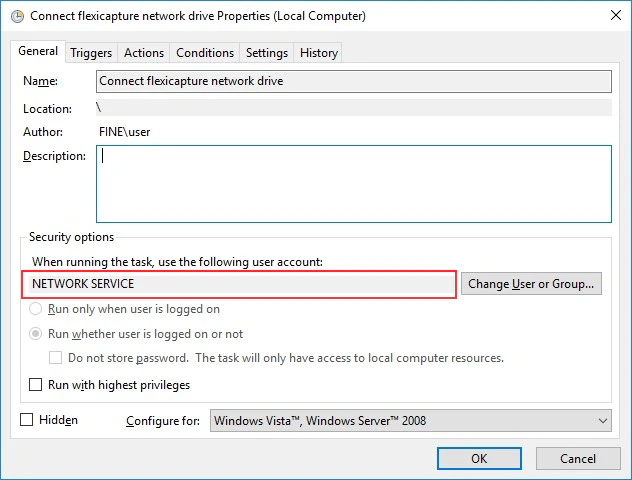
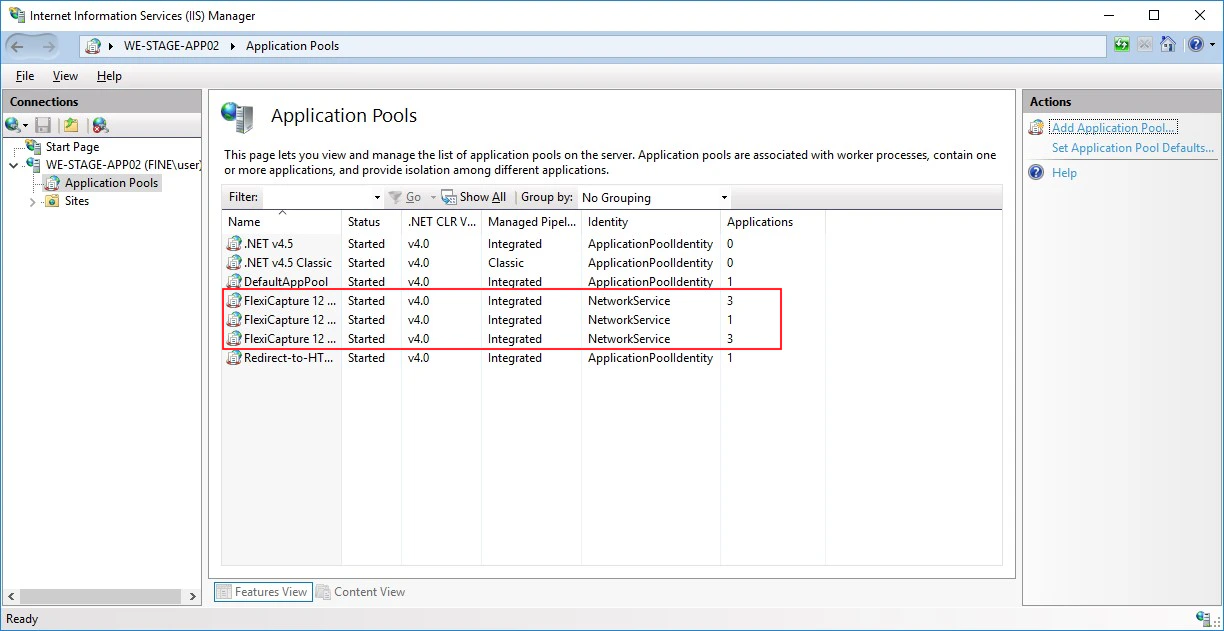
Verzögern Sie den IIS-Service, damit er nach dem Skript startet
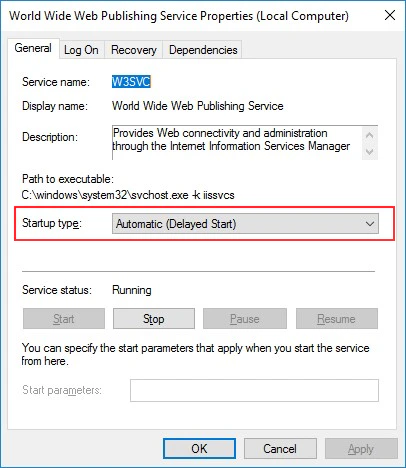
Starten Sie den Application Server neu