
PostgreSQL ist ab ABBYY FlexiCapture Release 4 Update 2 standardmäßig aktiviert. In früheren Versionen müssen Sie zunächst PostgreSQL aktivieren, bevor Sie mit PostgreSQL-Datenbanken arbeiten können.
Neue Datenbank erstellen
1
Datenbank-Clienttreiber installieren
Installieren Sie auf dem Computer, auf dem der Application Server installiert ist, einen der folgenden Client-Treiber:Wenn Sie versuchen, eine Datenbank ohne Microsoft SQL Server Native Client zu erstellen, wird der Fehler
- Microsoft SQL Server Native Client 2012 oder höher
- Oracle Data Access Components (ODAC) mit derselben Bit-Version wie der Application Server
- psqlODBC Version 11 oder höher
Microsoft SQL Server Native Client ist nicht erforderlich, wenn Sie bereits Microsoft SQL Server 2016 SP2 oder höher installiert haben. Dies gilt auch für Microsoft SQL Management Studio 2016 SP2 oder höher.
Provider cannot be found. It may not be properly installed. ausgegeben.2
Öffnen Sie die Administration and Monitoring Console
Melden Sie sich auf dem Computer, auf dem der Application Server ausgeführt wird, mit dem Windows-Administratorkonto an.Öffnen Sie die Administration and Monitoring Console und klicken Sie auf Service → Application Server. Dadurch wird 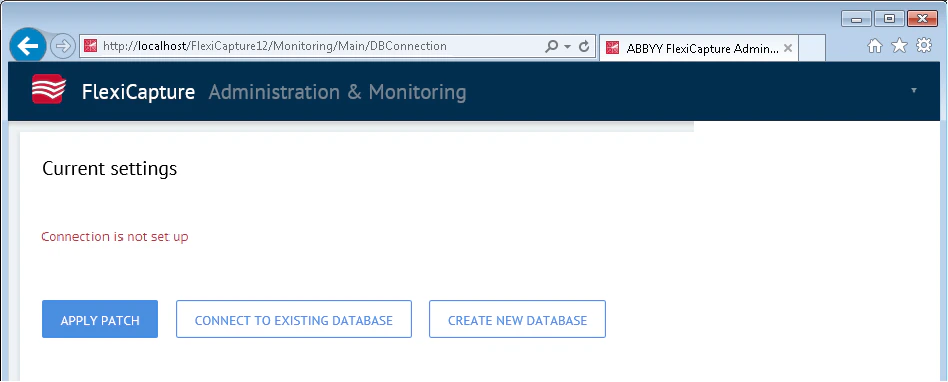
https://<ApplicationServer>/FlexiCapture12/Monitoring/#Settings/DbConn geöffnet. Dabei ist <ApplicationServer> der Computer, auf dem der Application Server gehostet wird.web.config im Verzeichnis <IIS-Stammverzeichnis>\FlexiCapture12\Monitoring den folgenden Schlüssel hinzu. Das standardmäßige IIS-Stammverzeichnis ist C:\inetpub\wwwroot.false gesetzt, wodurch Sie aufgefordert werden, die Sitzungen zu schließen.3
Geben Sie die Verbindungseinstellungen an
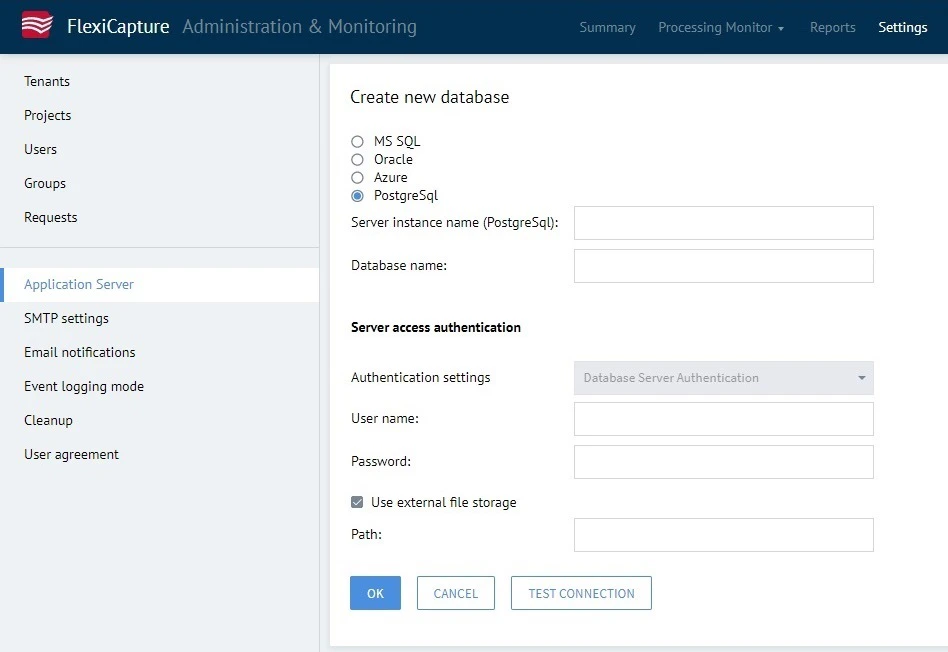
Klicken Sie auf die Schaltfläche Create New Database. Geben Sie auf der daraufhin geöffneten Seite zur Datenbankerstellung Folgendes an: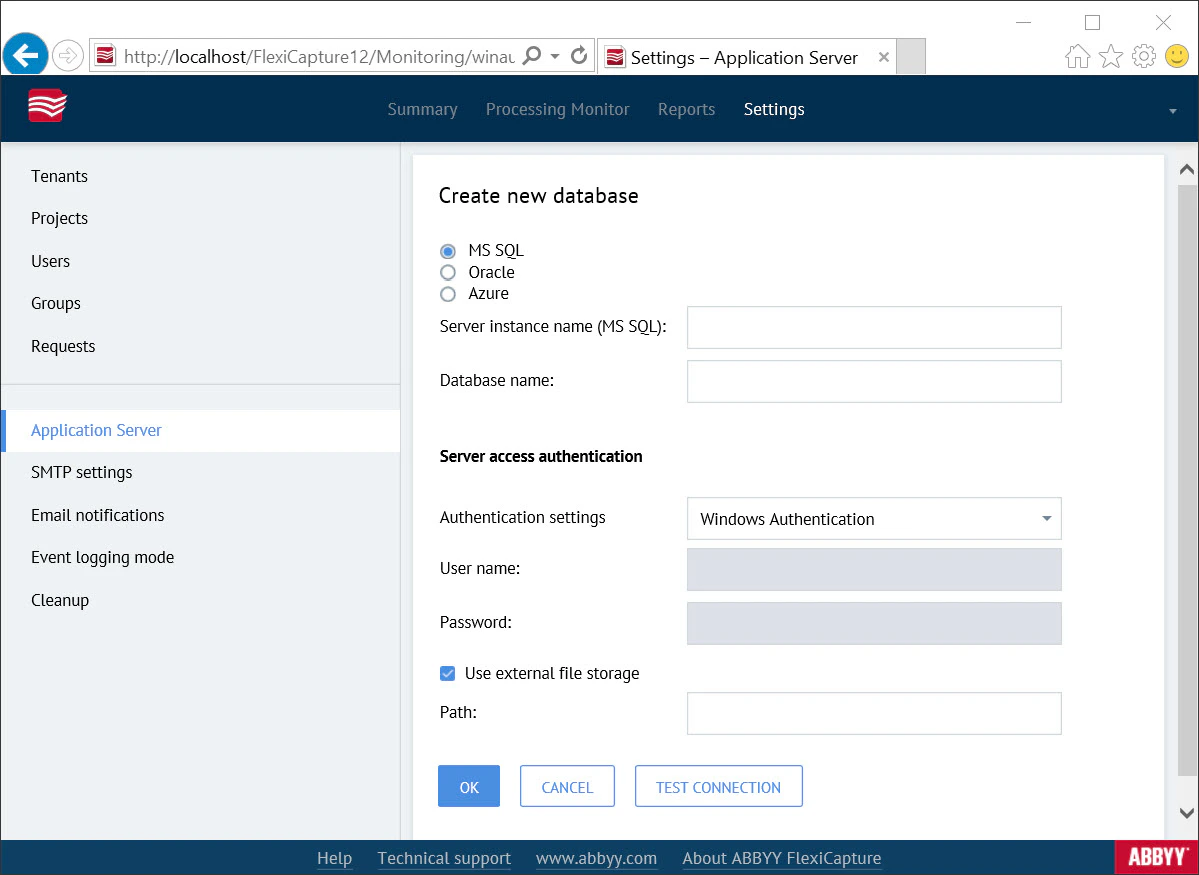
- Den Namen der Serverinstanz im Format
<server name>\<instance name>. - Den Namen der neuen Datenbank.
- Ein Benutzerkonto mit den erforderlichen Berechtigungen für Ihre Datenbank.
- Microsoft SQL Server
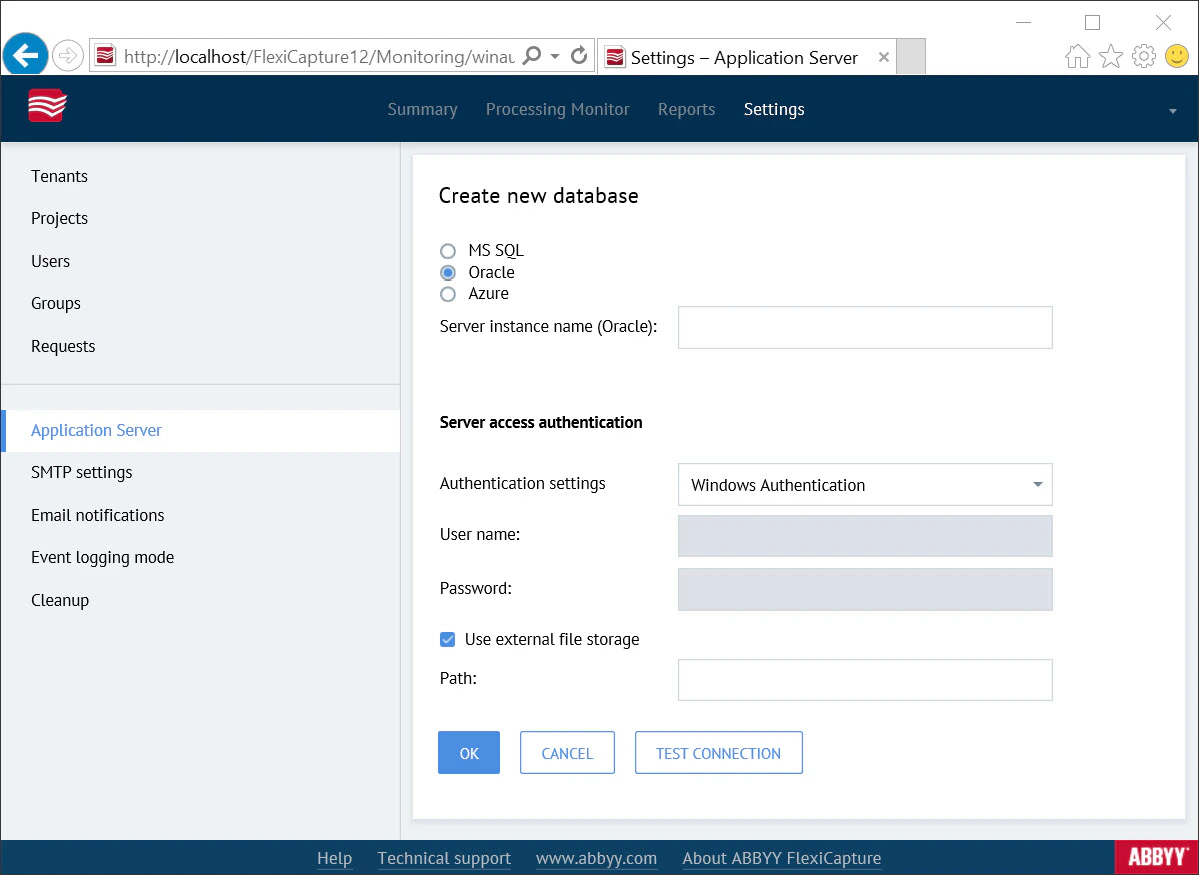
- Oracle
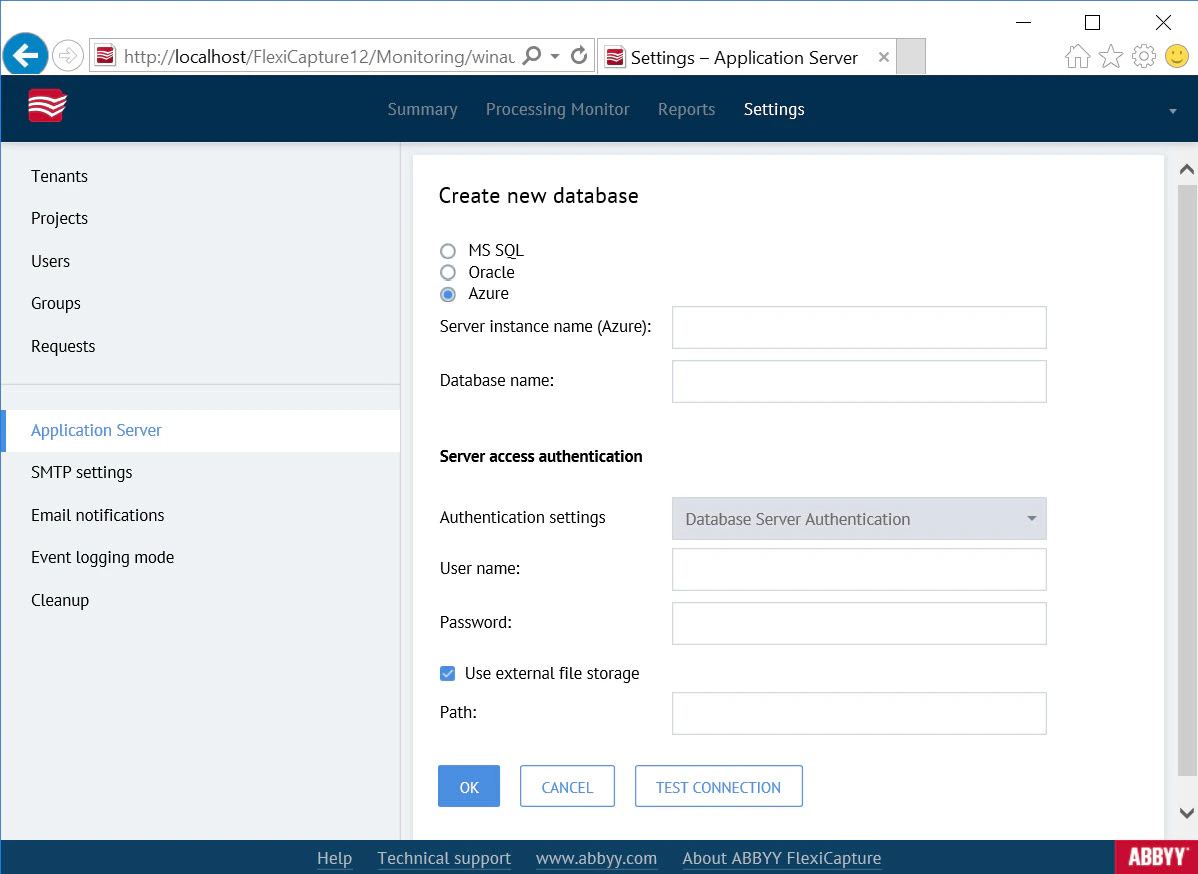
- Azure
- PostgreSQL
4
Dateispeicher einrichten
Wählen Sie die Option Use external file storage aus und geben Sie den Pfad zum Dateispeicher an. Der Dateispeicher enthält Binärdaten wie Dokumentbilder, Projekteinstellungen und erfasste Daten.Für eine optimale Leistung platzieren Sie den Dateispeicher auf derselben Festplatte wie der Application Server. In Unternehmensumgebungen sollten Sie eine ausfallsichere Festplatte, RAID oder einen externen Hochleistungsspeicher verwenden. Fügen Sie den Dateispeicher zu den Ausnahmen Ihrer Antivirensoftware und des Windows Search-Indexers hinzu.Weitere Informationen, auch dazu, wie Sie ohne Dateispeicher arbeiten können, finden Sie unter Dateispeicher einrichten.
5
Verbindung testen
Klicken Sie auf die Schaltfläche Test Connection, um die eingegebenen Werte zu überprüfen. Wenn der Test erfolgreich ist, klicken Sie auf OK.Wenn beim Verbindungstest Authentifizierungsprobleme auftreten, prüfen Sie, ob für Microsoft SQL Server Mixed Authentication Mode aktiviert ist. Dieser wird als SQL Server and Windows authentication angezeigt.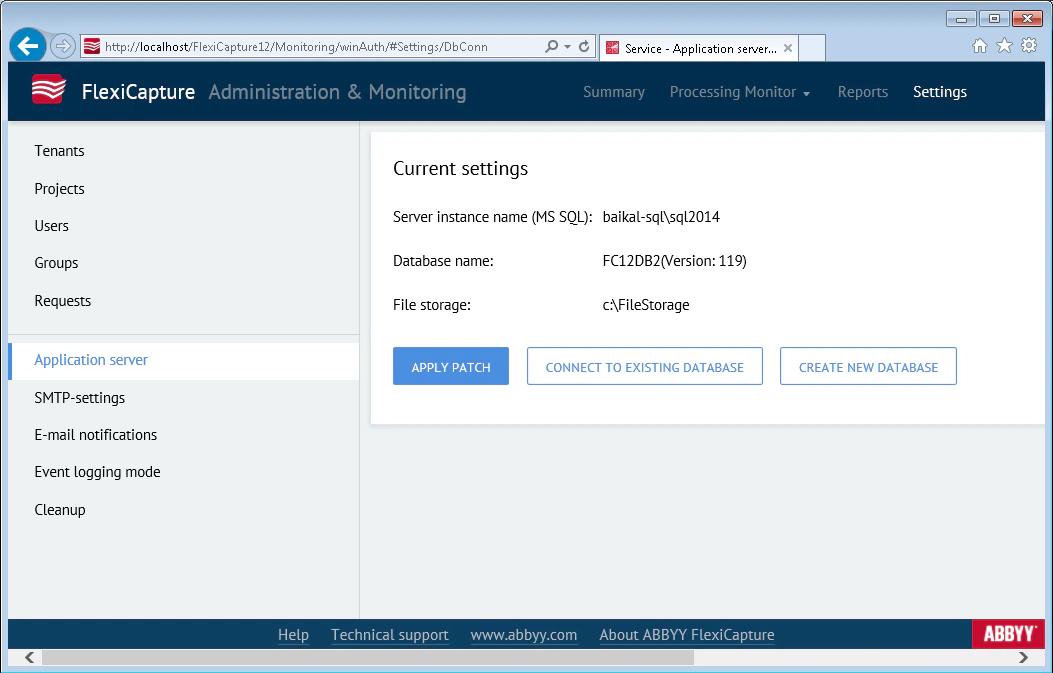
Nachdem Sie die Datenbank erstellt haben
Nachdem die Datenbank erstellt wurde, werden der Benutzername und das temporäre Kennwort angezeigt. Das temporäre Kennwort ist das Wortpassword.
Der Benutzer ändert das temporäre Kennwort auf der Anmeldeseite unter https://<ApplicationServer>/FlexiCapture12/Login, wobei <ApplicationServer> der Name des Computers ist, auf dem der Application Server ausgeführt wird. Danach wird der Benutzer zur Administration and Monitoring Console weitergeleitet.
Der Benutzer, der die Datenbank erstellt, erhält automatisch Administratorrechte. Ein Administrator kann:
- Die Einstellungen des Application Server ändern
- Projekte hochladen
- Zugriffsberechtigungen für Projekte erteilen
- Benutzer erstellen und deren Rollen und Berechtigungen verwalten
- Einem anderen Benutzer die Administratorrolle zuweisen und ihm die weitere Konfiguration des Systems übertragen
Was passiert, wenn die Datenbank erstellt wird
-
Eine FlexiCapture 12-Datenbank wird erstellt. Welches Konto verwendet wird, hängt von der Authentifizierungsmethode ab:
- Serverauthentifizierung – das auf der Seite Settings → Application Server → Connect to Existing Database / Neue Datenbank erstellen angegebene Konto.
- Windows-Authentifizierung – das Konto, unter dem der Browser ausgeführt wird, in dem der Application Server angezeigt wird.
Description.sqlaus, wodurch die Datenbank erstellt wird, und anschließendDBInitFill.sql, das sie mit Daten füllt. Beide Skripte befinden sich in<IIS-Stammverzeichnis>\FlexiCapture12\Server(standardmäßigC:\inetpub\wwwroot). DieUpgrade*.sql-Dateien im selben Ordner werden beim Erstellen der Datenbank nicht verwendet. - Ein Datenbankserver-Konto wird hinzugefügt. Dies ist das Konto, unter dem der Anwendungspool der FlexiCapture 12 Web Services auf dem Application Server ausgeführt wird (standardmäßig Network Service).
-
Dem Konto aus Schritt 2 werden die
db_owner-Berechtigungen für dieFlexiCapture12-Datenbank aus Schritt 1 erteilt. Der Application Server verwendet das Konto aus Schritt 2 für alle weiteren Arbeiten mit der Datenbank. Sie können das Konto aus Schritt 1 löschen, wenn Sie es nicht mehr benötigen.
Datenbankberechtigungen und -privilegien
Microsoft SQL Server
Beim Erstellen einer neuen Datenbank:CREATE ANY DATABASE(erforderlich zum Erstellen einer neuen Datenbank)SECURITYADMIN(erforderlich zum Erstellen eines neuen Benutzers, unter dessen Konto der Application Server ausgeführt wird)
EXECUTE ON SCHEMA::DBOSELECT ON SCHEMA::DBO
DB_DATAREADERDB_DATAWRITER(DBInitFill)DB_DDLADMINALTER ON DATABASE::<DB_NAME>(erforderlich zum Festlegen des Wiederherstellungsmodells und zum Aktivieren der Snapshot-Isolation)EXECUTE ON SCHEMA::DBOGRANT EXECUTE ON SCHEMA::DBODB_BACKUPOPERATOR(erforderlich zum Erstellen von Backups und zum Wiederherstellen der Datenbank)DB_ACCESSADMIN(erforderlich zum Hinzufügen von Benutzern zur Datenbank)DB_SECURITYADMIN(erforderlich zum Verwalten von Datenbankberechtigungen)
Oracle
Benutzer einer Oracle-Datenbank benötigen die folgenden Berechtigungen, um mit der Datenbank arbeiten und Patches installieren zu können:CONNECTCREATE SESSIONCREATE TABLECREATE VIEWCREATE SEQUENCECREATE PROCEDURECREATE TYPECREATE TRIGGEREXECUTE ON SYS.DBMS_LOCK
PostgreSQL
Das Erstellen einer PostgreSQL-Datenbank erfolgt auf die gleiche Weise wie das Erstellen einer Microsoft SQL-Datenbank, der Benutzer muss jedoch über eine der folgenden Berechtigungen verfügen:CREATEDB+CREATEROLESUPERUSER