
REST-API-Workflow
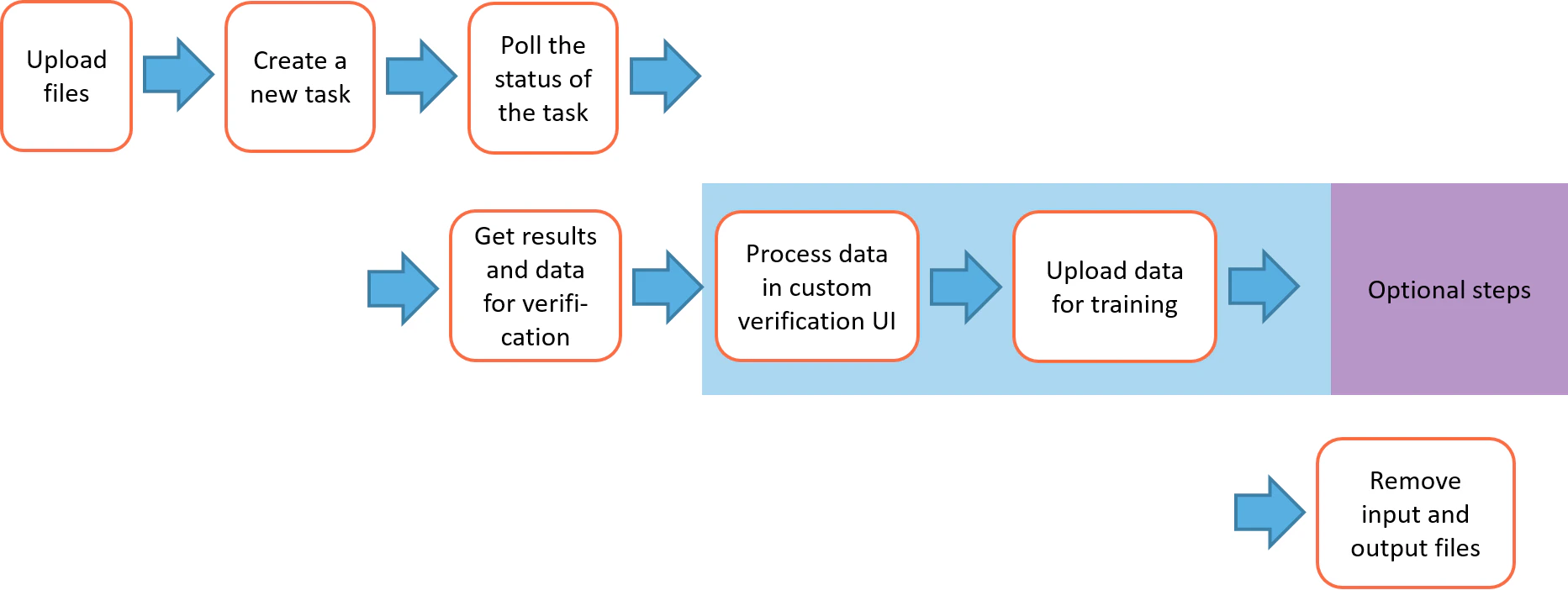
Der typische REST-API-Workflow umfasst die folgenden Schritte:- Dateien hochladen.
- Eine neue Aufgabe erstellen.
- Den Status der Aufgabe abfragen.
- Ergebnisse und Daten zur Verifizierung abrufen.
- Daten in einer benutzerdefinierten Verifizierungsoberfläche verarbeiten (optional).
- Daten für das Training hochladen (optional).
- Eingabe- und Ausgabedateien entfernen.
Workflow-Stufen anpassen
Die REST API übermittelt Daten zur Verarbeitung immer als Batch-Typ Default. Daher muss die gesamte Dokumentverarbeitung im Projekt für den Batch-Typ Default konfiguriert werden.
1
Das Beispielprojekt öffnen
Starten Sie die Project Setup Station und öffnen Sie das Beispielprojekt Banking Card Application. Der Standardspeicherort ist
C:\Users\Public\ABBYY\FlexiCapture\12.0\Samples\FlexiCapture\English\Banking_eng\banking_eng.fcproj.2
Das Advanced-Workflow-Schema einrichten
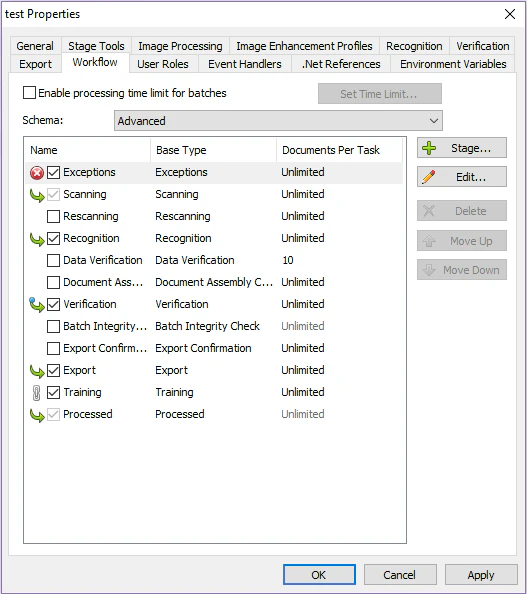
- Klicken Sie im Menü Project auf Projekteigenschaften und dann auf die Registerkarte Workflow.
- Wählen Sie in der Schema-Dropdown-Liste Advanced aus.
- Aktivieren Sie die Stufen Exceptions, Recognition, Verifizierung, Export und Training.
- Deaktivieren Sie die Stufen Rescanning, Data Verifizierung, Document Assembly Check, Batch Integrity Check und Export Confirmation.
3
Webstationen für die Verifizierung aktivieren
Klicken Sie auf Verifizierung → General und aktivieren Sie die Option Enable web stations. Sie können diese Einstellung auslassen, wenn Sie in Ihrem Projekt keine Verifizierungsstufe benötigen.
4
Die Eingangsbedingung für die Verifizierung festlegen
Klicken Sie auf Verifizierung → Entry Conditions und setzen Sie die Option Documents are admitted to stage auf Immer.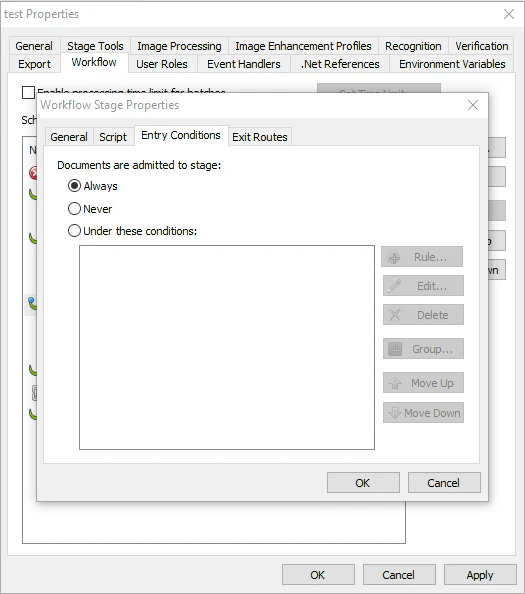
5
Eine Stufe zum Exportieren des XML-Layouts hinzufügen
Erstellen Sie direkt vor der Verifizierungsstufe eine Dokumentverarbeitungsstufe. Diese Stufe exportiert die XML-Datei mit den Felddaten und dem Layout und aktiviert so den endpoint 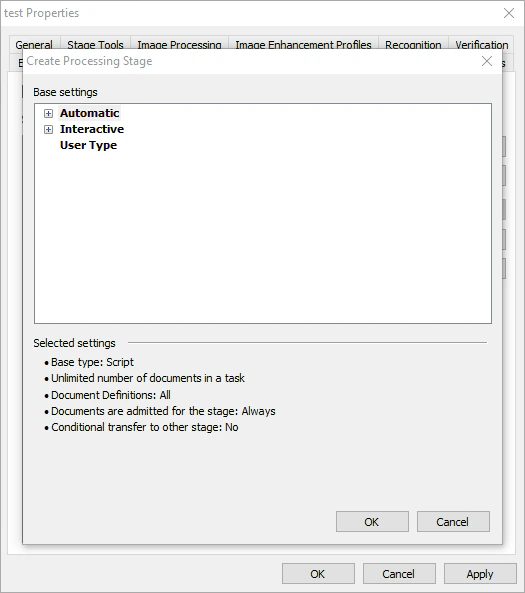
training/layout/{taskId}/{fileId} für Ihr Projekt.6
Die Eingangsbedingung der neuen Stufe festlegen
Wählen Sie auf der Registerkarte Entry Conditions Immer aus.
7
Den Skripteditor öffnen
Klicken Sie auf der Registerkarte Script auf Edit script….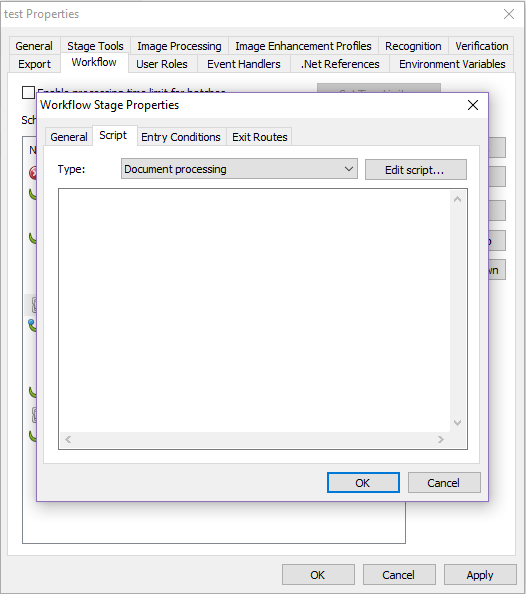
8
Die Skriptsprache festlegen
Ändern Sie die Skriptsprache zu C# .NET.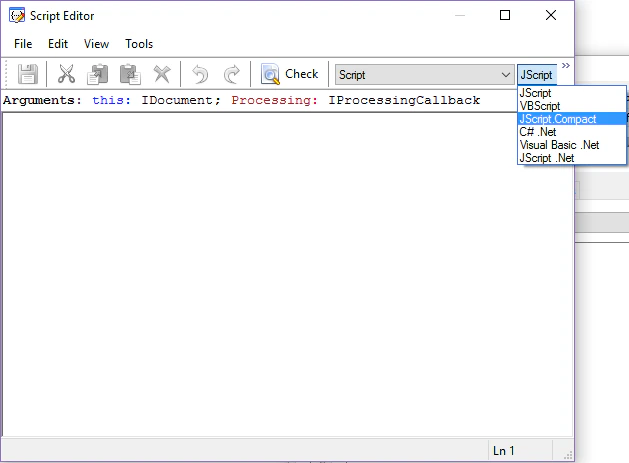
9
Das Exportskript hinzufügen
Fügen Sie diesen Code in den Skript-Bereich ein:
10
Ihre Änderungen speichern
Klicken Sie auf OK, um Ihre Änderungen zu speichern.
Datenexporteinstellungen anpassen
Nachdem ein über die REST API übermittelter Batch verarbeitet wurde, erfasst die REST API alle exportierten Dateien und stellt sie dem Client zum Herunterladen zur Verfügung. REST API-Projekte erfordern keine spezielle Ordnerstruktur. Sie können eine flache Ordnerstruktur verwenden, indem Sie für jeden Batch den Namen des Stammordners und Dokument-IDs als Teil der Dateinamen verwenden. Die REST API-Services weisen jedem über die REST API übermittelten Batch einen eindeutigen zufälligen Batch-Namen zu, sodass beim Exportieren von Daten aus diesen Batches eindeutige Dateinamen erzeugt werden. Die ursprünglichen Exporteinstellungen des Beispielprojekts erzeugen eine mehrstufige Ordnerstruktur, die geänderten Einstellungen dagegen eine flache Ordnerstruktur.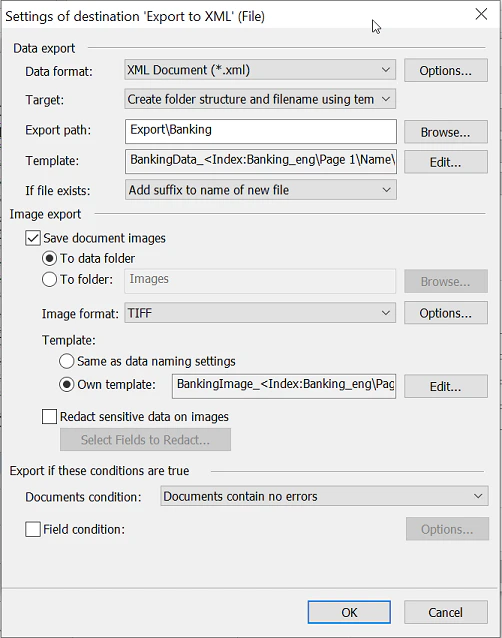
Ursprüngliche Exporteinstellungen (mehrstufige Ordnerstruktur)
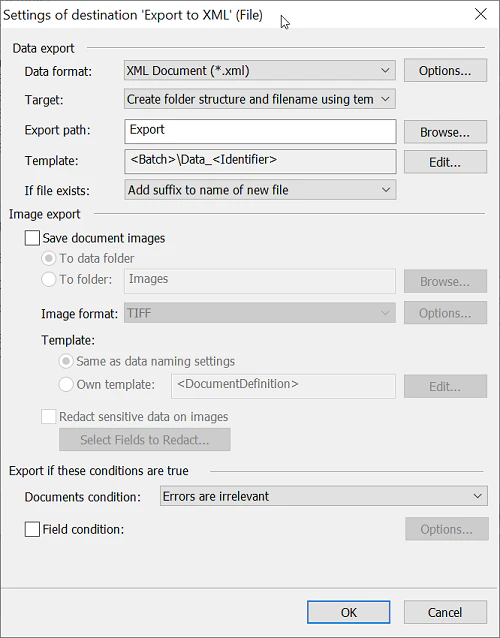
Geänderte Exporteinstellungen (flache Ordnerstruktur)
Laden Sie Ihr geändertes Projekt in ABBYY FlexiCapture Cloud hoch
1
Öffnen Sie den Upload-Dialog
Klicken Sie auf Datei → Projekt auf Server hochladen…, um Ihr Projekt in ABBYY FlexiCapture Cloud hochzuladen.
2
Geben Sie Server und Mandant ein
Geben Sie im Dialogfeld die URL des Cloud-Servers ein, auf dem Ihr Mandant gehostet ist, und geben Sie den Namen Ihres Mandanten an.
3
Geben Sie Ihre Zugangsdaten ein
Wählen Sie Serverauthentifizierung verwenden aus und geben Sie die Zugangsdaten Ihres Mandantenadministrators ein.
4
Testen Sie die Verbindung
Klicken Sie auf Verbindung testen, um Ihre Verbindungseinstellungen zu prüfen.
5
Laden Sie das Projekt hoch
Klicken Sie auf OK und warten Sie, bis Ihr Projekt hochgeladen ist.
Nächste Schritte
Nachdem Sie Ihr Projekt in ABBYY FlexiCapture Cloud hochgeladen haben:- Erstellen Sie eine Anwendung, die mit Ihrem Projekt verbunden ist. Weitere Informationen finden Sie unter Erstellen von Anwendungen mithilfe der FlexiCapture REST API-Schnittstelle.
- Um zu prüfen, ob Ihre Anwendung korrekt verbunden ist, verarbeiten Sie einen Beispiel-Batch.
- Wenn Probleme auftreten, lesen Sie Fehlerdiagnose bei der Verarbeitung.