
Systemanforderungen
- Windows 10
- Windows Server 2016
- Windows Server 2019
Der Connector kann nicht auf Computern mit Windows Server 2012 R2, Windows 8.1 oder älteren Betriebssystemen ausgeführt werden.
- ABBYY Vantage 2.3.2 oder höher
- UiPath Enterprise Edition 2023.8.0
- Community Edition 2023.4.4 oder höher
- Microsoft .NET Framework 4.8.1
- Microsoft .NET 8
Wir empfehlen, Windows-Legacy-Projekte auf Windows-Kompatibilität umzustellen, da die Legacy-Kompatibilität nicht mehr unterstützt wird. Informationen dazu, wie Sie Windows-Legacy-Projekte auf
Windows umstellen, finden Sie unter Windows-Legacy-Projekte in Windows konvertieren.
Installieren des Connectors
-
Führen Sie
ABBYYVantageConnectorForUiPath.<version>.exeaus und folgen Sie den Anweisungen des Installationsassistenten. Geben Sie während der Installation den Installationsordner des Connectors an. Standardmäßig istC:\Program Files\ABBYY Vantage Connector for UiPathfestgelegt. - Öffnen Sie in UiPath Studio ein vorhandenes Projekt oder erstellen Sie ein neues.
-
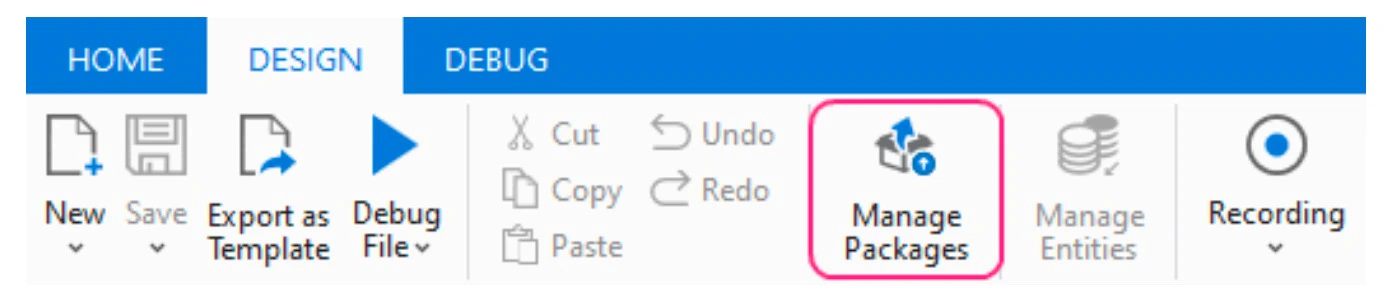
Klicken Sie im Menüband auf der Registerkarte Design auf Manage Packages:
-
Stellen Sie sicher, dass die Paketquelle nuget.org aktiviert ist. Diese Paketquelle ist erforderlich, um einige Abhängigkeiten für das Connector-Paket zu installieren.
Wenn Sie bereits eine konfigurierte Paketquelle haben und diese verwenden möchten, überspringen Sie Schritt 5.
-
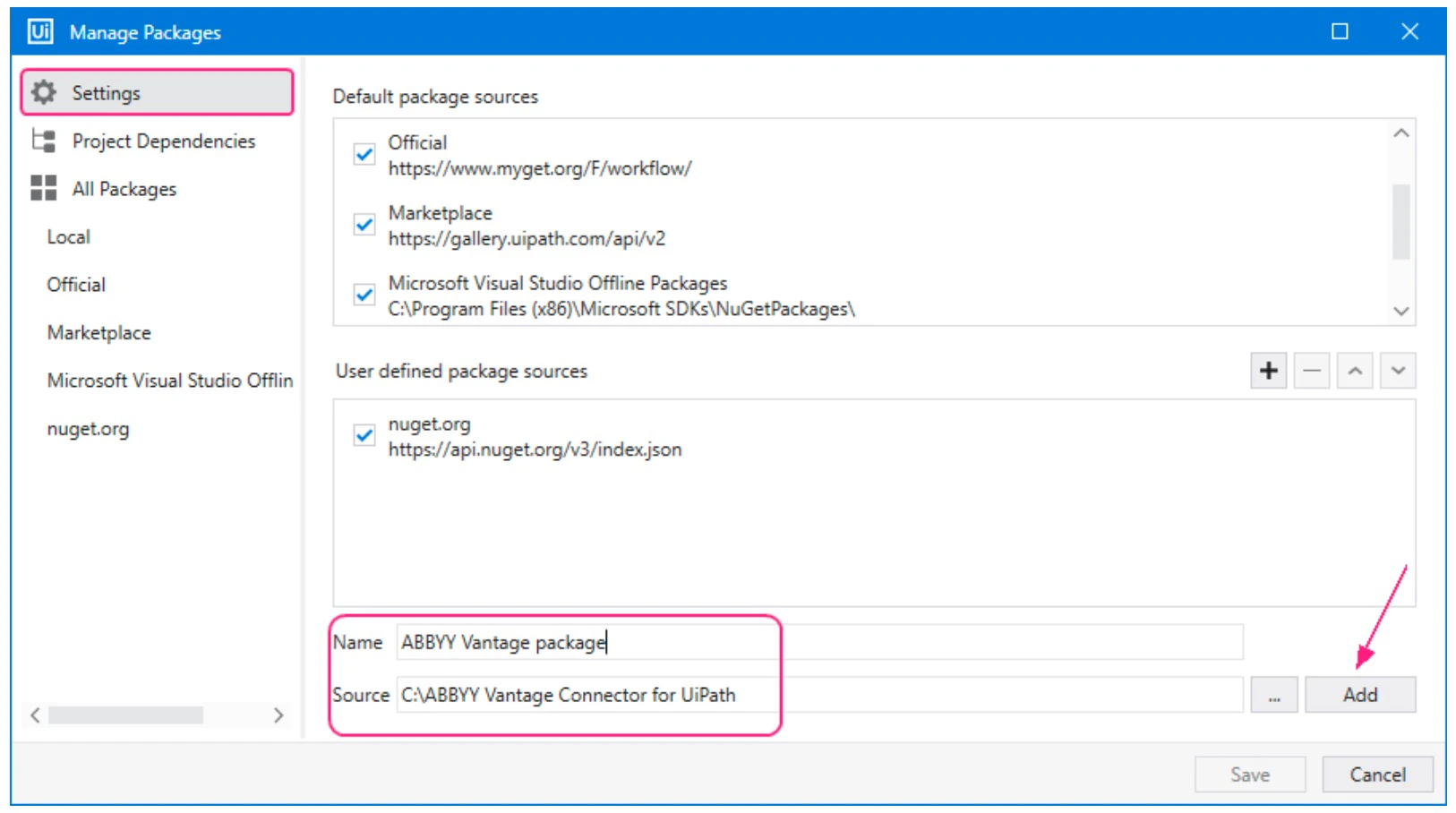
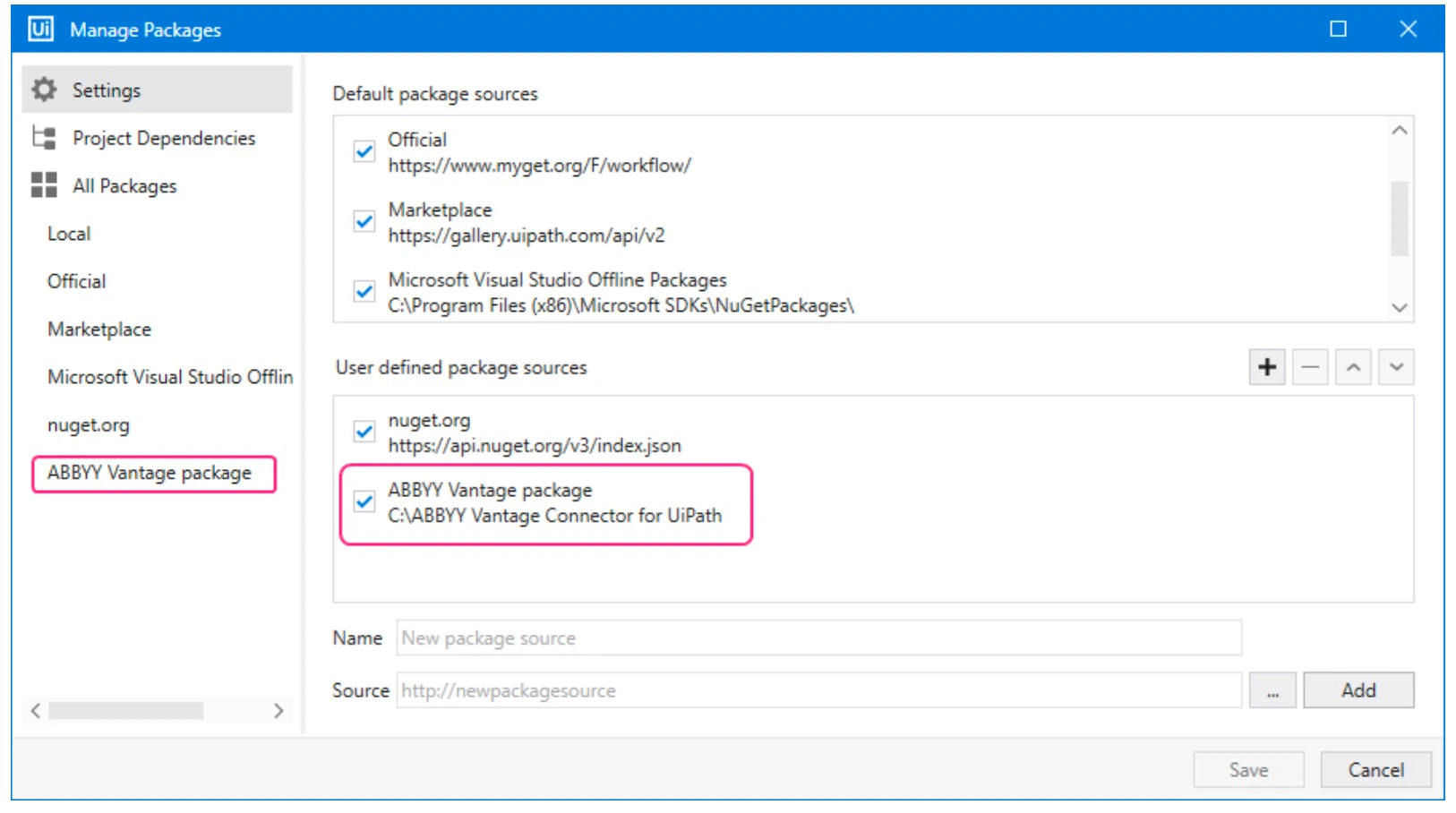
Wechseln Sie im Fenster Manage Packages zur Registerkarte Settings und erstellen Sie eine neue Paketquelle:
a. Geben Sie einen Namen für die neue Paketquelle ein.
b. Geben Sie den Pfad zu dem Ordner an, in dem Sie die Connector-NuGet-Pakete ablegen möchten.
c. Klicken Sie auf Add, um die Einstellungen zu bestätigen.
-
Kopieren Sie alle NuGet-Pakete von ABBYY Vantage Connector for UiPath aus dem Installationsordner in Ihren Paketquellenordner. Die NuGet-Pakete befinden sich im Unterordner UiPath Activities des Installationsordners, der in Schritt 1 erstellt wurde (der Standardspeicherort ist
C:\Program Files\ABBYY Vantage Connector for UiPath\UiPath Activities). Nachdem die Connector-NuGet-Pakete der verfügbaren Paketquelle hinzugefügt wurden, können Sie das Connector-Paket als Projektabhängigkeit installieren. -
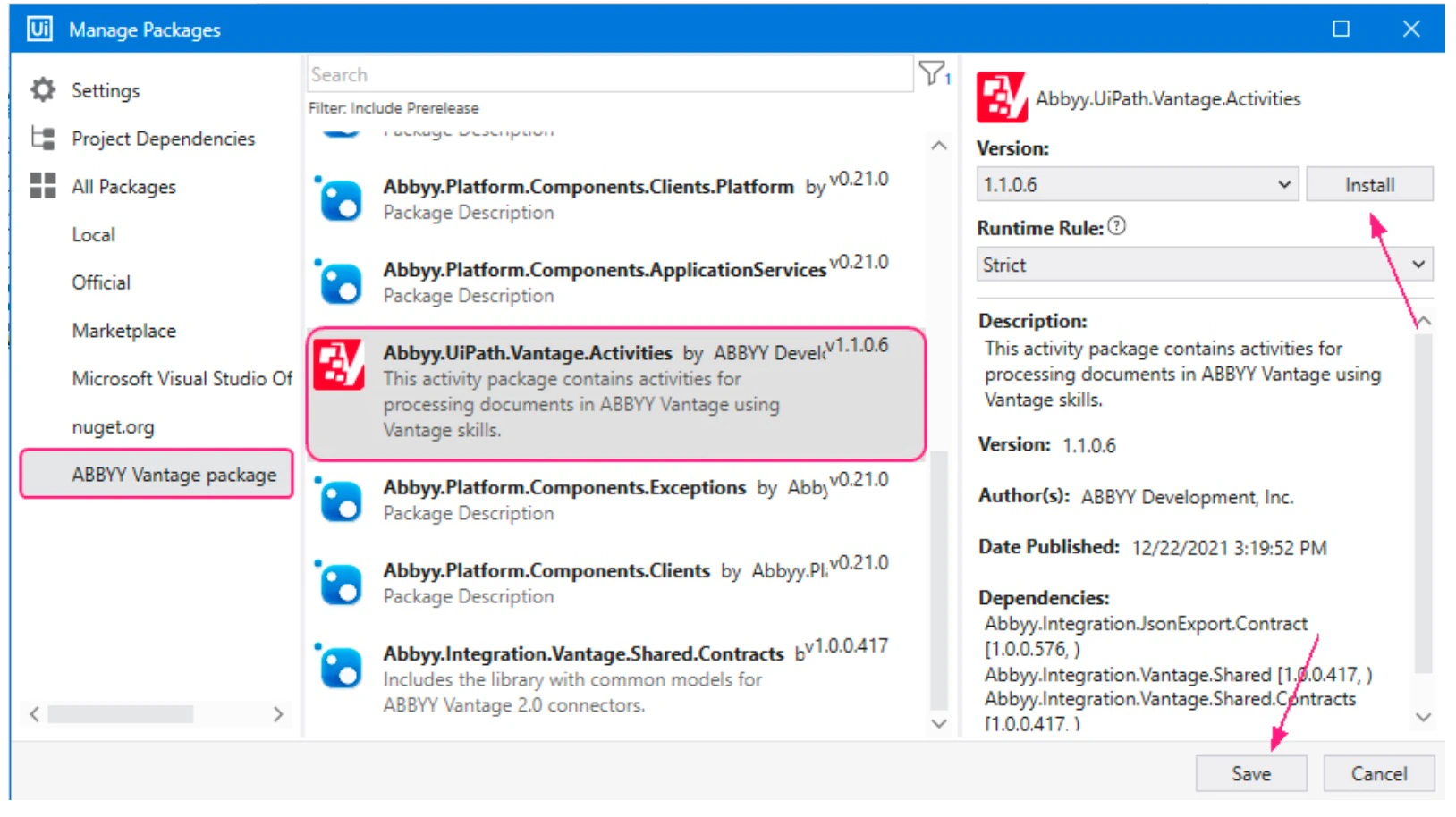
Navigieren Sie im Fenster Manage Packages zum Abschnitt All Packages und gehen Sie wie folgt vor:
a. Klicken Sie auf die Kategorie der neu erstellten Paketquelle.
b. Wählen Sie Abbyy.UiPath.Vantage.Activities aus der Liste der verfügbaren Pakete aus und klicken Sie auf Install. Im Fenster License Acceptance werden die Lizenzbedingungen für jedes Drittanbieterpaket angezeigt, das Sie installieren.
c. Klicken Sie auf View License, um die Lizenzbedingungen zu lesen.
d. Klicken Sie auf I Accept, um den Lizenzbedingungen zuzustimmen und die Pakete zu installieren. Klicken Sie abschließend auf Save.
-
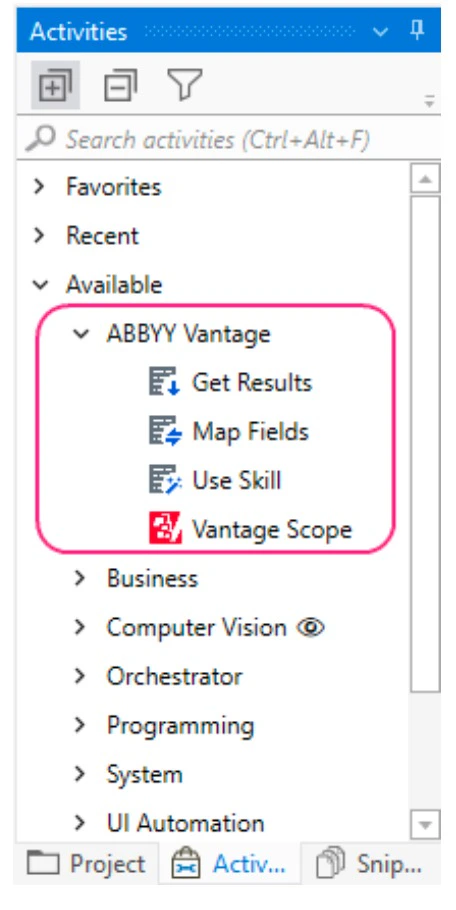
Nach der Installation werden die Vantage-Aktivitäten im Abschnitt ABBYY Vantage der Liste der für Ihr Projekt verfügbaren Aktivitäten angezeigt:
Windows-Legacy-Projekte in Windows konvertieren
- Öffnen Sie in UiPath Studio das Windows-Legacy-Projekt.
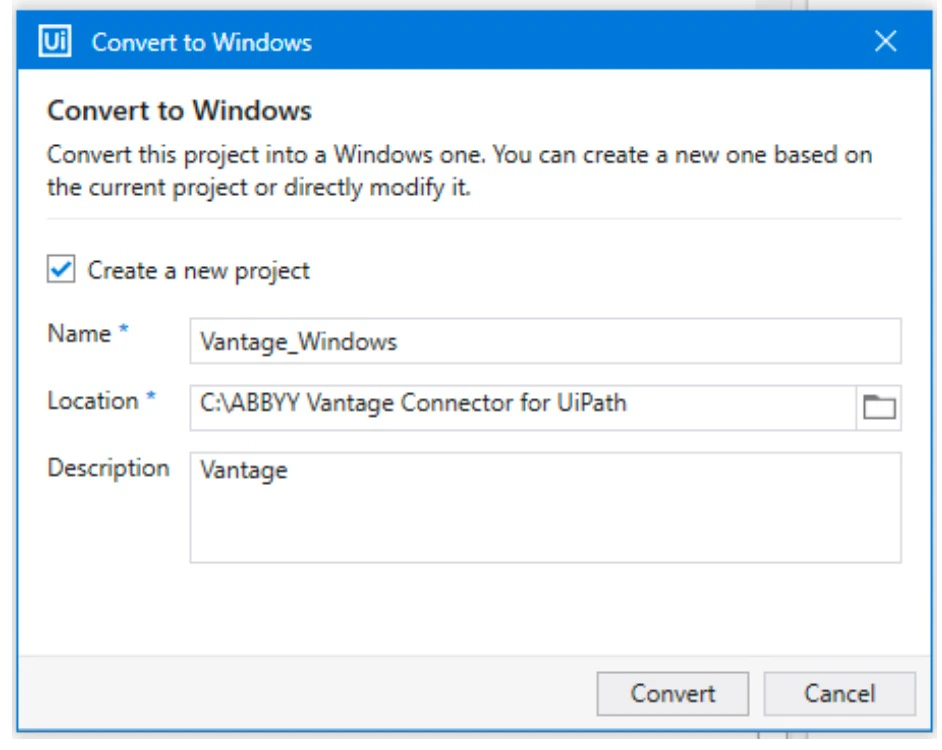
- Klicken Sie in der Meldung, die unter dem Menüband angezeigt wird, auf den Link Convert to Windows.

-
Geben Sie an, wie das Windows-Legacy-Projekt in Windows konvertiert werden soll:
- Um eine Kopie des aktuellen Projekts mit Windows-Kompatibilität zu erstellen und das ursprüngliche Windows-Legacy-Projekt beizubehalten, wählen Sie Create a new project aus. Geben Sie den Projektnamen, den gewünschten Speicherort und optional eine Beschreibung für das neue Projekt ein.
- Um das vorhandene Projekt zu aktualisieren und in Windows-Kompatibilität zu konvertieren, deaktivieren Sie die Option Create a new project. Wenn Sie diese Option deaktivieren, können die am Projekt vorgenommenen Änderungen nicht rückgängig gemacht werden.
- Klicken Sie auf Convert. Weitere Informationen zum Konvertieren von Windows-Legacy-Projekten in Windows-Kompatibilität finden Sie im UiPath Studio Guide.
Verwenden von ABBYY Vantage-Aktivitäten in UiPath-Workflows
Vantage Scope Activity
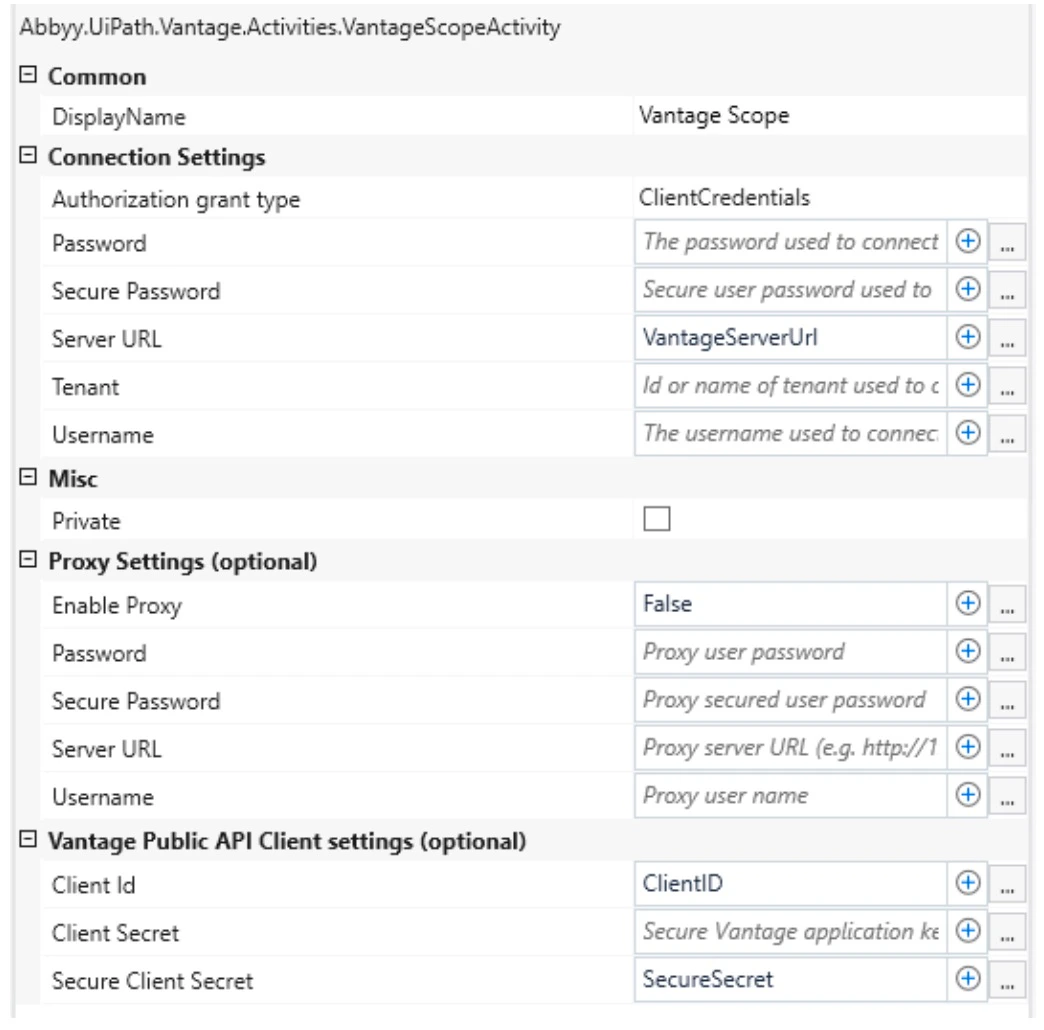
Mit der Vantage Scope Activity können Sie die Authentifizierung über den Resource Owner Password Credentials Flow und den Client Credentials Flow konfigurieren. Wenn Sie in Vantage einen externen Identitätsanbieter einrichten, funktioniert
nur der Client Credentials Flow.
Aktivitätseigenschaften
| Gruppe | Eigenschaft | Typ | Beschreibung |
|---|---|---|---|
| Verbindungseinstellungen | Autorisierungs-Grant-Typ | IEnumerable<AuthorizationGrantType> | Der für die Autorisierung verwendete Grant-Typ: ResourceOwnerPassword oder ClientCredentials |
| Verbindungseinstellungen | Kennwort | String | Das Kennwort, das für die Verbindung mit ABBYY Vantage verwendet wird. |
| Verbindungseinstellungen | Sicheres Kennwort | SecureString | Das sichere Kennwort, das für die Verbindung mit ABBYY Vantage verwendet wird. |
| Verbindungseinstellungen | Server-URL | String | Die Serveradresse von ABBYY Vantage. |
| Verbindungseinstellungen | Tenant | String | Der Tenant-Name oder die Tenant-ID von ABBYY Vantage. Wichtig! Diese Eigenschaft ist nur erforderlich, wenn der Benutzer, dessen Anmeldedaten für die Verbindung mit dem ABBYY Vantage-Server verwendet werden, auf dem Server in mehreren (mehr als einem) Tenants registriert ist. Der Tenant-Name ist auf der Vantage-Anmeldeseite in Ihrem Browser zu finden, wenn Sie das Kennwort eingeben. |
| Verbindungseinstellungen | Benutzername | String | Die E-Mail-Adresse des Benutzers, die für die Verbindung mit ABBYY Vantage verwendet wird. |
| Proxy-Einstellungen (optional) | Proxy aktivieren | Boolean | Ermöglicht die Verwendung eines Proxy-Servers zum Weiterleiten von HTTP-Anfragen. |
| Proxy-Einstellungen (optional) | Server-URL | String | Die Adresse des Proxy-Servers (z. B. http://127.0.0.1:8080). |
| Proxy-Einstellungen (optional) | Benutzername | String | Der Benutzername, der für die Verbindung mit dem Proxy-Server verwendet wird. |
| Proxy-Einstellungen (optional) | Kennwort | String | Das Kennwort, das für die Verbindung mit dem Proxy-Server verwendet wird. |
| Proxy-Einstellungen (optional) | Sicheres Kennwort | SecureString | Das sichere Kennwort, das für die Verbindung mit dem Proxy-Server verwendet wird. |
| Einstellungen des Vantage Public API Client (optional) | Client-ID | String | Kennung der Vantage-Anwendung. |
| Einstellungen des Vantage Public API Client (optional) | Client Secret | String | Sicherer Anwendungsschlüssel für Vantage. |
| Einstellungen des Vantage Public API Client (optional) | Sicheres Client Secret | SecureString | Sicherer Anwendungsschlüssel für Vantage als geschützte Zeichenfolge. |
SecureString festgelegt werden.
Ein Kennwort vom Typ String wird in der XAML-Projektdatei als Klartext gespeichert und ist nicht sicher. Ein String-Kennwort wird nur empfohlen, wenn Sie die Aktivitäten Use Skill und Map Fields konfigurieren, um eine Liste von Skills abzurufen, oder wenn Sie Ihren UiPath-Prozess debuggen. Sobald der Prozess vollständig konfiguriert ist:
- Wenn Sie den Resource Owner Password Credentials Flow verwenden, entfernen Sie die Eigenschaft Password aus der Vantage Scope-Aktivität und richten Sie die Eigenschaft Secure Password ein.
- Wenn Sie den Client Credentials Flow verwenden, entfernen Sie die Eigenschaft Client Secret aus der Vantage Scope-Aktivität und richten Sie die Eigenschaft Secure Client Secret ein.
Für Verbindungseinstellungen, Proxy-Einstellungen und Client-Einstellungen muss derselbe Kennworttyp verwendet werden.
-
Resource Owner Password Credentials Flow:
- Aktivieren Sie die Option Allow Resource Owner Password Credentials Flow.
-
Client Credentials Flow:
- Aktivieren Sie die Option Allow issuing refresh tokens to refresh access tokens.
- Aktivieren Sie die Option Allow client credentials flow.
- Wählen Sie die erforderlichen Rollen aus, mit denen sich die Anwendung bei Vantage anmeldet, indem Sie auf die Einstellung Manage Roles klicken.
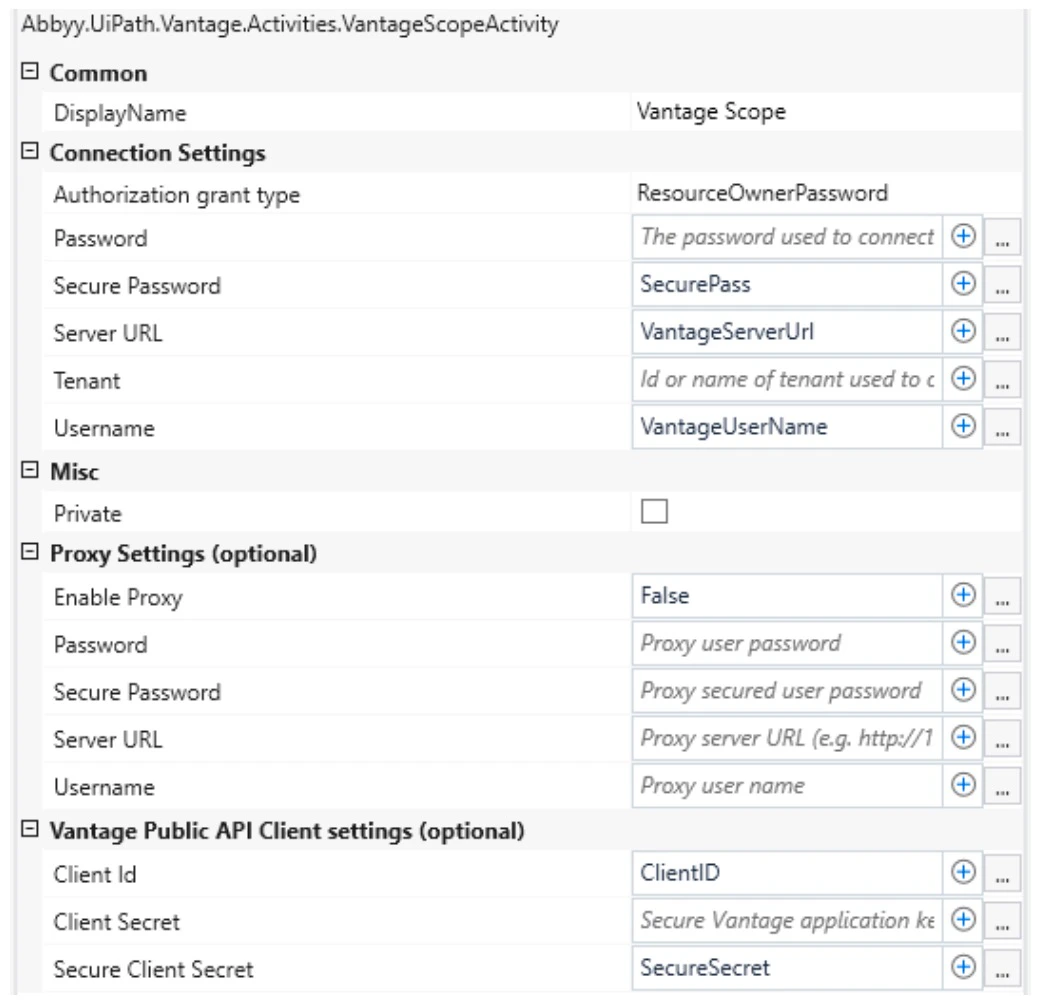
Wenn in den Einstellungen des Vantage Public API Client alle Eigenschaften leer sind, wird der Standardclient von ABBYY Vantage verwendet.
Proxy-Einstellungen
"true" und geben Sie dann in der Eigenschaft Server URL die Adresse Ihres Proxyservers an.
Wenn Sie die Basic-Authentifizierung verwenden, geben Sie in den Eigenschaften Username und Password / Secure Password die Anmeldedaten für die Verbindung mit dem Proxy an.
Wenn Sie die NTLM-Authentifizierung verwenden, sind die Felder Username und Password optional. Wenn die Felder Username und Password leer sind, werden die Anmeldedaten des Benutzers verwendet, unter dessen Konto der UiPath-Prozess ausgeführt wird.
Use-Skill-Aktivität
Aktivitätseigenschaften
| Group | Property | Type | Description |
|---|---|---|---|
| Verbindungseinstellungen | Skill-Name | String | Der Name des Vantage-Skills. |
| Eingabe | Eingabedateien | IReadOnlyDictionary<String,InputFile> | Eine Dictionary-Sammlung, in der String den Namen der Datei und InputFile die Klasse angibt, die die Eingabedatei beschreibt. Hinweis: Bevor Dateien zum Dictionary hinzugefügt werden, muss sichergestellt werden, dass an den Parameter String eindeutige Werte übergeben werden. Sie können dem Dictionary „Input Files“ nicht mehr als eine Datei hinzufügen, für die im Parameter String derselbe Name übergeben wird. |
| Eingabe | Parameter für die Vorgangsregistrierung | IReadOnlyDictionary<String,String> | Eine Dictionary-Sammlung mit Parametern für die Vorgangsregistrierung, über die der Schlüssel und der Wert jedes Parameters übergeben werden. |
| Ausgabe | Vorgangs-ID | Guid | Die Kennung des erstellten Vorgangs. Diese ID wird dann als Eingabeeigenschaft Transaction Id der Aktivität Get Results verwendet, um den Status des Vorgangs und die Verarbeitungsergebnisse abzurufen. |
InputFile:
| Name | Type | Description |
|---|---|---|
| fileStream | Stream | Der Inhalt der Datei, die an ABBYY Vantage übergeben wird. Es ist möglich, den Stream der Datei auf einem lokalen Datenträger als Wert dieser Eigenschaft zu übergeben (z. B. System.IO.File.OpenRead("D:\images\Invoice1.pdf")). |
| index (optional) | Integer | Der Index der Datei im Vorgang. |
| fileRegistrationParameters (optional) | IReadOnlyDictionary<String,String> | Eine Dictionary-Sammlung mit Registrierungsparametern der Datei, über die der Schlüssel und der Wert jedes Parameters übergeben werden. |
- Resource Owner Password Credentials Flow — Geben Sie die Eigenschaft Password der Vantage Scope-Aktivität an, um eine Liste der verfügbaren Skills abzurufen. Sobald Sie Ihren UiPath-Workflow konfiguriert haben, sollten Sie die Eigenschaft Password in Secure Password ändern.
- Client Credentials Flow — Geben Sie die Eigenschaft Client Secret der Vantage Scope-Aktivität an, um eine Liste der verfügbaren Skills abzurufen. Sobald Sie Ihren UiPath-Workflow konfiguriert haben, sollten Sie die Eigenschaft Client Secret in Secure Client Secret ändern.
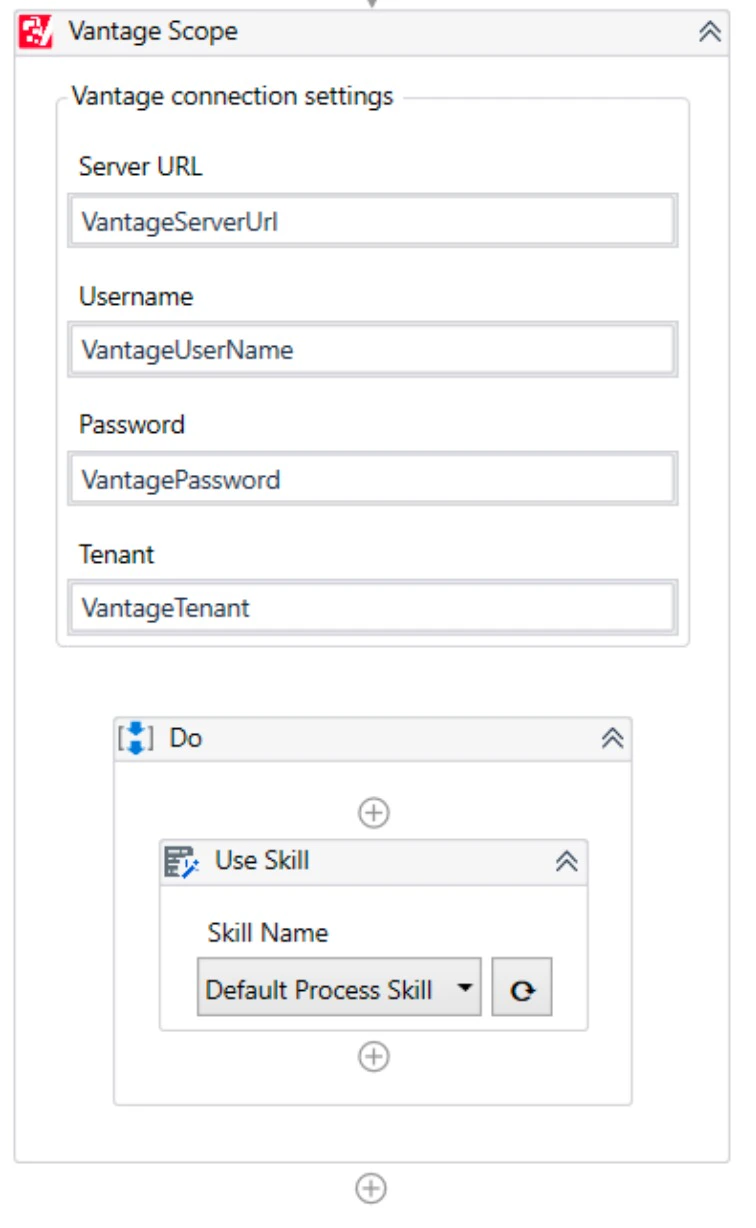
Wir empfehlen, die Dateigröße großer Dateien auf 30 MB oder weniger zu reduzieren, um die Dokumentverarbeitung zu beschleunigen.
Im Parameter Skill Name der Use Skill-Aktivität können Sie eine UiPath-Variable vom Typ
String verwenden, um den Namen des Skills zu speichern. Wenn Sie über die Dropdown-Liste der
Aktivität im Designbereich einen Skill auswählen, wird der neu ausgewählte Skill in die angegebene Variable geschrieben. Sie können den Namen des Skills direkt in der Variablen speichern. Ausdrücke oder Verweise auf andere
Variablen im Wert der Variablen werden derzeit nicht unterstützt.Aktivität „Get Results“
Aktivitätseigenschaften
| Gruppe | Eigenschaft | Typ | Beschreibung |
|---|---|---|---|
| Eingabe | Transaction Id | Guid | Die Kennung des Vorgangs. Übergeben Sie an diese Eigenschaft den Wert, der als Ausgabeeigenschaft Transaction Id der Aktivität Use Skill zurückgegeben wird. |
| Eingabe | Delete Transaction | Boolean | Gibt an, ob der abgeschlossene Vorgang gelöscht werden soll, unabhängig davon, ob er erfolgreich war oder nicht. Der Standardwert ist FALSE; das bedeutet, dass der Vorgang nicht gelöscht wird. |
| Ausgabe | Document Results | IEnumerable<DocumentResult> | Eine Sammlung von Ergebnisdokumenten nach der Verarbeitung. |
| Ausgabe | Review Link | String | Ein Link zum ABBYY Vantage Manual Review Client, in dem die Vorgangsergebnisse überprüft werden können (dieser Link ist nur verfügbar, wenn der verwendete Process-Skill eine Review-Aktivität enthält). |
| Ausgabe | Transaction Status | TransactionStatus | Der Status des Vorgangs. Folgende Status sind möglich: "New", "Processing", "Review", "Processed". Abhängig vom empfangenen Status können Sie Ihren UiPath-Prozess so konfigurieren, dass unterschiedliche Logik ausgeführt wird. Wenn der Vorgang beispielsweise den Status "Processing" hat, warten Sie einige Sekunden und rufen Sie die Aktivität erneut auf. |
DocumentResult.
Eigenschaften der Klasse DocumentResult:
| Name | Typ | Beschreibung |
|---|---|---|
| DocumentId | String | Die Kennung des Dokuments. |
| ClassificationConfidences | IEnumerable<ClassificationConfidence> | Eine Sammlung von Klassifizierungs-Konfidenzwerten. Eine Liste aller Klassen, die im auf das Dokument angewendeten Klassifizierungs‑Skill verfügbar sind, zusammen mit ihren Klassifizierungs-Konfidenzwerten. |
| ClassName | String | Die Dokumentklasse auf Grundlage der Klassifizierungsergebnisse. |
| ExtractedData | String | Ein JSON-string, das die extrahierten Daten enthält. Hinweis: Bei einem Process-Skill kann die Eigenschaft abgerufen werden, wenn in der Output Activity die Option Values, metadata, and field structure for each document aktiviert ist. |
| IsClassificationConfident | Boolean | Wenn dieser Wert TRUE ist, gilt die ermittelte Klasse als mit ausreichender Konfidenz bestimmt. |
| ResultFiles | IReadOnlyDictionary<String,Stream> | Eine Sammlung von Ergebnisdateien nach der Verarbeitung. |
| DocumentFullText | String | Die Volltextebene eines Dokuments, die von ABBYY Vantage erfasst wurde. Hinweis: Wenn die Skill-Konfiguration keine Einstellung für den Volltextexport enthält, enthält diese Eigenschaft den folgenden Standardwert: TXT export was not configured in the ABBYY Vantage skill settings. Please enable TXT export in the skill that you have selected. TXT-Export ist nur für OCR- oder Processing-Skills verfügbar. |
Alle aufgeführten Parameter werden in der Sammlung Document Results in einem separaten
DocumentResult erfasst. Selbst wenn es nur ein Ausgabedokument gibt, sind dessen Ausgabeparameter über das
erste DocumentResult in der Sammlung Document Results verfügbar.ClassificationConfidence:
| Name | Typ | Beschreibung |
|---|---|---|
| ClassName | String | Vantage-Dokumentklasse. |
| Confidence | Int | Der Konfidenzwert dafür, dass das Dokument zu dieser Klasse gehört. Mögliche Werte reichen von 0 bis 100. |
"Processed"), werden die Ergebnisse in den Ausgabeeigenschaften gespeichert.
Wenn der Vorgang noch verarbeitet wird (d. h. Transaction Status = "New" / "Processing"), warten Sie einige Sekunden und rufen Sie die Aktivität Get Results erneut auf.
Ein Sonderfall, bei dem Transaction Status = "Review" gilt, wird unten beschrieben.
Die Ergebnisse, die die Aktivität Get Results abrufen kann, unterscheiden sich je nach dem auf das Dokument angewendeten Skill:
-
Klassifizierungs‑Skill (z. B. Vantage Classifier):
- Vorgangsstatus
- Document Results (für jedes
DocumentResult):DocumentId,ClassificationConfidences,ClassName,IsClassificationConfident,ResultFiles(JSON-Datei mit Daten zu den Klassifizierungsergebnissen)
-
Document-Skill (z. B. Invoice US):
- Vorgangsstatus
- Document Results (für jedes
DocumentResult):DocumentId,ExtractedData,ResultFiles(die Ergebnisse liegen in zwei JSON-Dateien vor — die erste enthält alle Dokumentdaten, die zweite die Werte der extrahierten Felder und Regelfehler und endet auf_fields.json)
-
OCR-Skill:
- Vorgangsstatus
- Dokumentergebnisse (für jedes
DocumentResult):DocumentId,ResultFiles(diese Dateien werden in dem im OCR-Skill konfigurierten Exportformat bereitgestellt),DocumentFullText(wenn der Export nach TXT im Skill aktiviert ist)
-
Process-Skill:
Wenn ein Process-Skill eine Aktivität Classify und eine Aktivität Extract umfasst, werden die oben beschriebenen Ergebnisse sowohl für einen Klassifizierungs‑Skill als auch für einen Document-Skill zurückgegeben.
Wenn ein Process-Skill mehrere Aktivitäten Classify oder Extract umfasst, werden die Ergebnisse für die jeweils letzte Aktivität des betreffenden Typs zurückgegeben.

DocumentFullTextzurückgegeben, wenn der Export nach TXT im Skill aktiviert ist. Ein Process-Skill kann auch eine Aktivität Review enthalten. Wird ein solcher Skill für die Dokumentverarbeitung verwendet, kann die Verarbeitung angehalten werden, wenn das Dokument eine manuelle Überprüfung erfordert. In diesem Fall liefert die Aktivität Get Results die folgenden Ergebnisse:- Vorgangsstatus =
"Review" - Review Link
- Vorgangsstatus =
Aktivität „Map Fields“
Aktivitätseigenschaften
| Gruppe | Eigenschaft | Typ | Beschreibung |
|---|---|---|---|
| Verbindungseinstellungen | Skill Name | String | Der Name des Vantage Document-Skills. |
| Eingabe | Extracted Data | String | Akzeptiert eine JSON-Zeichenfolge mit den extrahierten Daten. Übergeben Sie dieser Eigenschaft den Wert der Eigenschaft ExtractedData des jeweiligen DocumentResult, der in der Aktivität Get Results empfangen wurde. Verwenden Sie UiPath-Variablen, um Werte zwischen Eigenschaften zu übergeben. |
- Resource Owner Password Credentials Flow — Geben Sie die Eigenschaft Password der Vantage Scope Activity an, um eine Liste der verfügbaren Skills abzurufen. Nachdem Sie Ihren UiPath-Workflow konfiguriert haben, sollten Sie die Eigenschaft Password in Secure Password ändern.
- Client Credentials Flow — Geben Sie die Eigenschaft Client Secret der Vantage Scope Activity an, um eine Liste der verfügbaren Skills abzurufen. Nachdem Sie Ihren UiPath-Workflow konfiguriert haben, sollten Sie die Eigenschaft Client Secret in Secure Client Secret ändern.
Zur Laufzeit muss die Eigenschaft Extracted Data der Aktivität Map Fields den Wert der Eigenschaft
ExtractedData des jeweiligen DocumentResult erhalten, der in der Aktivität Get Results
empfangen wurde und die vom Document-Skill extrahierten Daten enthält, für den die Aktivität Map Fields konfiguriert wurde. Prüfen Sie nach dem Empfang der extrahierten Daten, ob der Name des auf das Dokument
angewendeten Document-Skills mit dem Namen des Document-Skills übereinstimmt, für den die Aktivität Map Fields konfiguriert wurde. Ist dies der Fall, übergeben Sie die extrahierten Daten an Map Fields. Um den Dokumenttyp
zu ermitteln, können Sie die Ausgabe-Eigenschaft ClassName des jeweiligen DocumentResult verwenden, der in der Aktivität Get Results empfangen wurde. Um den Dokumenttyp an diesen Parameter zu übergeben, konfigurieren Sie in der Extract-Aktivität des
Process-Skills die Zuordnung der Klasse zu dem Document-Skill, der für die Dokumentenverarbeitung verwendet werden soll. Bei der Zuordnung muss die Bedingung eingehalten werden, dass der Klassenname
mit dem Namen des ausgewählten Document-Skills übereinstimmt.- Öffnen Sie die Aktivität Map Fields im Bereich Designer und klicken Sie auf die Schaltfläche rechts neben der Dropdown-Liste unter Skill Name, um eine Liste der verfügbaren Skills abzurufen.
-
Erweitern Sie die Dropdown-Liste Skill Name und wählen Sie den Document-Skill aus, dessen extrahierte Feldwerte in UiPath-Variablen gespeichert werden sollen.
Sie können nur einen Document-Skill auswählen.
- Klicken Sie auf die Schaltfläche Refresh. In der Spalte Vantage Extracted Field wird ein Feldbaum angezeigt.
-
Erweitern Sie den Baum und klicken Sie neben einem Feld, das Sie zuordnen möchten, auf die Schaltfläche Plus. In der Spalte UiPath Variable werden ein UiPath-Variablenname und der Typ angezeigt. Standardmäßig entspricht der Name der Variablen dem Namen des Vantage-Felds, Sie können diesen Namen jedoch bei Bedarf ändern.
Stellen Sie sicher, dass die in der Aktivität Map Fields angegebenen UiPath-Variablennamen mit der in Ihrem UiPath-Prozess konfigurierten Variables Naming Convention übereinstimmen. Wenn Variablennamen nicht den Benennungsregeln entsprechen, werden sie in der UiPath-Variablenliste mit einem Warnsymbol angezeigt. Weitere Informationen zur Variables Naming Convention finden Sie in der UiPath-Dokumentation.
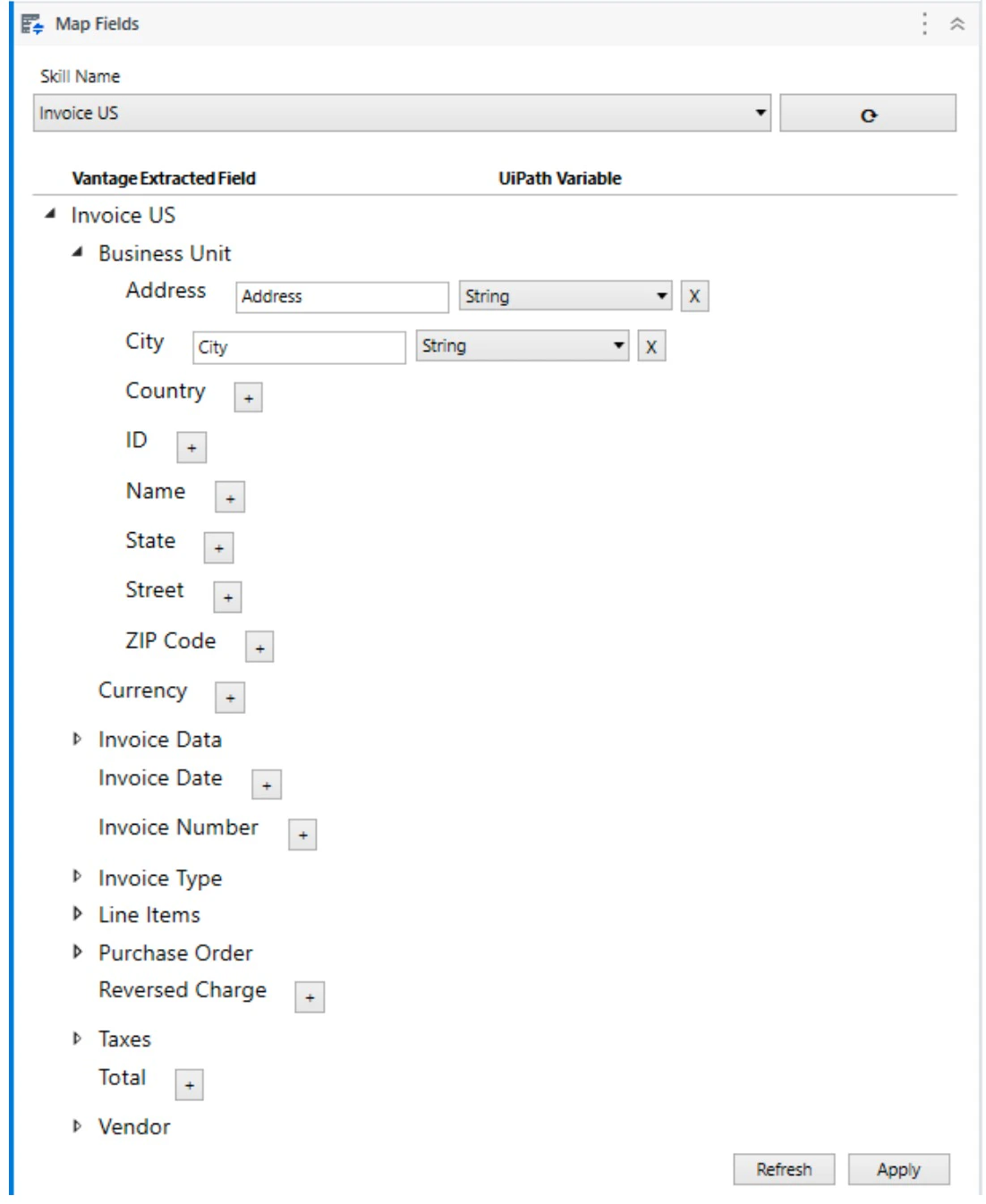
- Wiederholen Sie den vorherigen Schritt für alle anderen Felder, die Sie zuordnen müssen. Beim Einrichten der Zuordnung können Sie bereits vorhandene UiPath-Variablen angeben. Stellen Sie in diesem Fall sicher, dass der Typ Ihrer Variablen mit dem in der folgenden Tabelle empfohlenen Typ übereinstimmt.
- Nachdem Sie Ihre Dokumentfelder UiPath-Variablen zugeordnet haben, klicken Sie auf Apply, um die Änderungen zu speichern. Wenn die Aktivität Map Fields nun zur Laufzeit aufgerufen wird, werden die Variablenwerte mit den extrahierten Daten gefüllt.
Die angegebenen UiPath-Variablen werden in der Sequence erstellt, die der Aktivität Map Fields am nächsten liegt (zum Beispiel in Flowchart).
String verwenden, um den Namen des Skills zu speichern. Wenn Sie einen Skill über die Dropdown-Liste der Aktivität im Designbereich auswählen, wird der neu ausgewählte Skill in die angegebene Variable geschrieben. Sie können den Namen des Skills auch direkt in der Variable speichern. Ausdrücke oder Verweise auf andere Variablen im Wert der Variable werden derzeit nicht unterstützt.
Die folgende Tabelle zeigt, welcher Typ von UiPath-Variable welchem Feldtyp in ABBYY Vantage entspricht:
| ABBYY Vantage Field Type | UiPath Variable Type |
|---|---|
| Text | String |
| Date | String |
| Number | String |
| Money | String |
| Barcode | String |
| Checkmark | Boolean |
| Checkmark group (can be obtained as separated checkmarks) | FieldList |
| Group | FieldList |
| Group (for repeatable groups) | FieldList[] |
| Table | FieldList[] |
Tabellenspalten sowie wiederholbare Felder werden UiPath-Variablen vom Typ
String[] zugeordnet. Alle wiederholbaren Felder und Felder, die Teil einer wiederholbaren Gruppe sind (oder andere wiederholbare Felder
und wiederholbare Gruppen innerhalb wiederholbarer Gruppen), werden UiPath-Variablen vom Typ FieldList[] zugeordnet. Es ist auch möglich, untergeordnete Objekte dieser Gruppe Variablen anderer einfacher Typen zuzuordnen.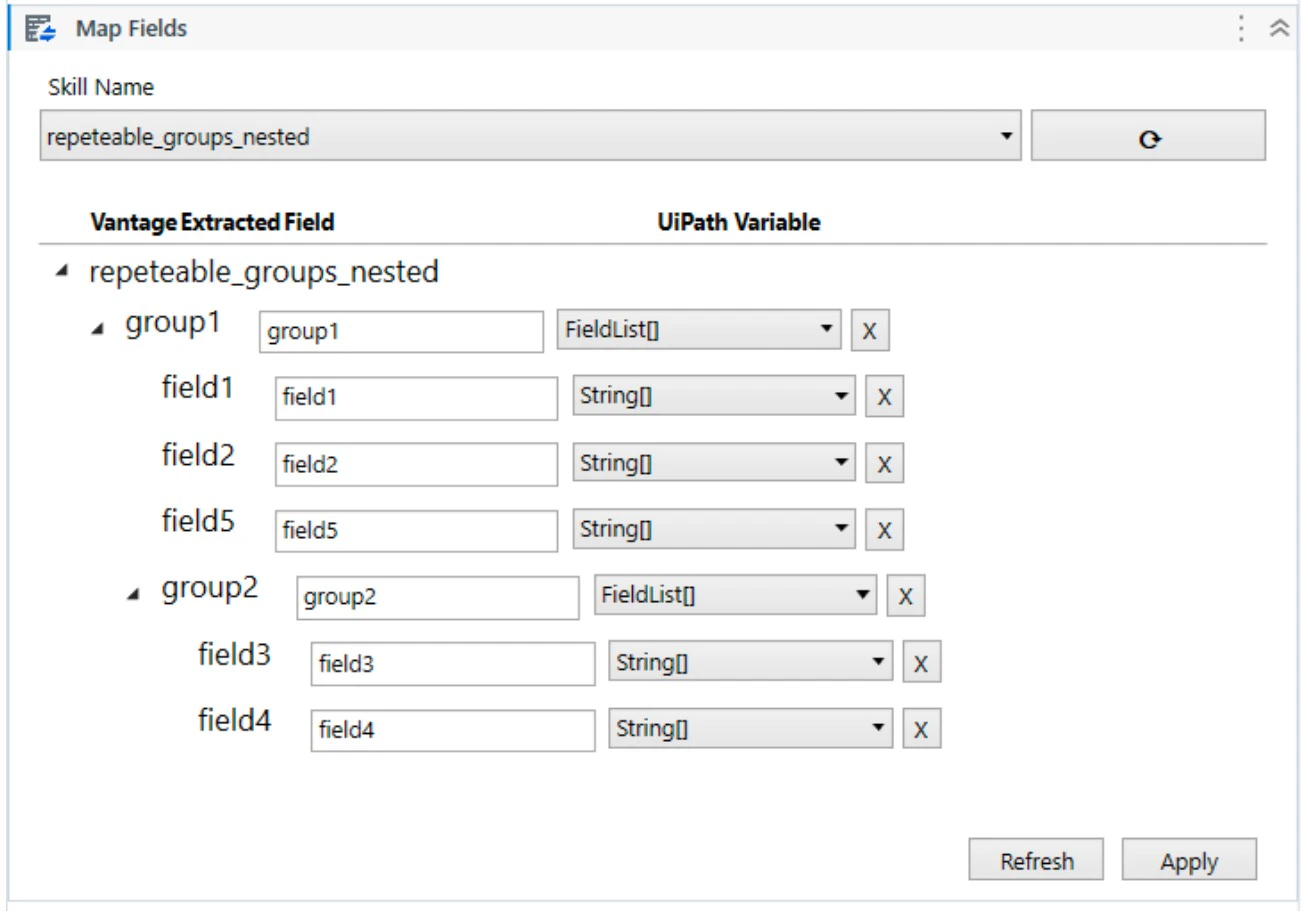
GroupItem ist eine Struktur, die eine Instanz eines wiederholbaren Objekts (Feld oder Feldgruppe) enthält.
| Method/Property | Parameter | Type | Description |
|---|---|---|---|
| Keys | IEnumerable<string> | Schlüsselwerte. Jeder Wert ist der Name einer bestimmten Verschachtelungsebene. | |
| Values | IEnumerable<IReadOnlyList<FieldList>> | Satz von Feldwerten der Verschachtelungsebenen. | |
| Count | Integer | Anzahl der verschachtelten Felder. | |
| ContainsKey | Key: String | Boolean | Gibt an, ob ein verschachteltes Feld vorhanden ist. |
| TryGetValue | Key: String, Value: IReadOnlyList<FieldList> | Boolean | Gibt an, ob ein Wert vorhanden ist. Wenn ein Wert vorhanden ist, werden True und der Wert zurückgegeben, andernfalls False. |
| this[] | Name: String | IReadOnlyList<FieldList> | Gibt den Wert des angegebenen verschachtelten Felds zurück. |
| Find | Name: String | IEnumerable<FieldList> | Findet alle verschachtelten Felder auf allen Verschachtelungsebenen mit dem angegebenen Namen. |
| Filter | Predicate: (Name: String, Node: FieldList) => Boolean | IEnumerable<FieldList> | Findet alle verschachtelten Felder auf allen Verschachtelungsebenen, die das Prädikat erfüllen. |
| Descendents | NameItems: Params String[] | IEnumerable<FieldList> | Findet alle verschachtelten Felder auf allen Verschachtelungsebenen, deren Name dem Parameter nameItems entspricht. |
FieldList ist eine Struktur, die einem Feld oder einer Feldgruppe (wiederholbare Felder oder wiederholbare Gruppen mit demselben Namen) entspricht und die Werte der Felder oder Gruppen enthält (mehrere Instanzen sind möglich).
| Method/Property | Parameter | Type | Description |
|---|---|---|---|
| Values | IEnumerable<Object> | Satz skalarer Feldwerte. | |
| Count | Integer | Anzahl der verschachtelten GroupItems. | |
| Find | Name: String | IEnumerable<FieldList> | Findet alle verschachtelten Felder auf allen Verschachtelungsebenen mit dem angegebenen Namen. |
| Filter | Predicate: (Name: String, Node: FieldList) => Boolean | IEnumerable<FieldList> | Findet alle verschachtelten Felder auf allen Verschachtelungsebenen, die das Prädikat erfüllen. |
| this[] | Num: Integer | GroupItem | Gibt das GroupItem mit verschachtelten Feldern (falls vorhanden) an der durch den Parameter num angegebenen Position zurück. |
Der Sample Process enthält ein Beispiel für die Verwendung einer Variablen vom Typ
FieldList[] (die Spalte Description der Tabelle LineItems wird in den Protokollmeldungen angezeigt).