
PostgreSQL está habilitado de forma predeterminada a partir de ABBYY FlexiCapture Release 4 Update 2. En versiones anteriores, habilite PostgreSQL antes de poder trabajar con bases de datos PostgreSQL.
Crear una nueva base de datos
1
Instalar el controlador del cliente de la base de datos
En el equipo donde está instalado el Servidor de aplicaciones, instale uno de los siguientes controladores de cliente:Si intenta crear una base de datos sin Microsoft SQL Server Native Client, se produce el error
- Microsoft SQL Server Native Client 2012 o posterior
- Oracle Data Access Components (ODAC) de la misma arquitectura que el Servidor de aplicaciones
- psqlODBC versión 11 o posterior
Microsoft SQL Server Native Client no es necesario si ya tiene Microsoft SQL Server 2016 SP2 o posterior. Tampoco es necesario con Microsoft SQL Management Studio 2016 SP2 o posterior.
Provider cannot be found. It may not be properly installed.2
Abra la Consola de administración y supervisión
En el equipo donde se ejecuta el Servidor de aplicaciones, inicie sesión con la cuenta de administrador de Windows.Abra la Consola de administración y supervisión y haga clic en Service → Application Server. Esto abre 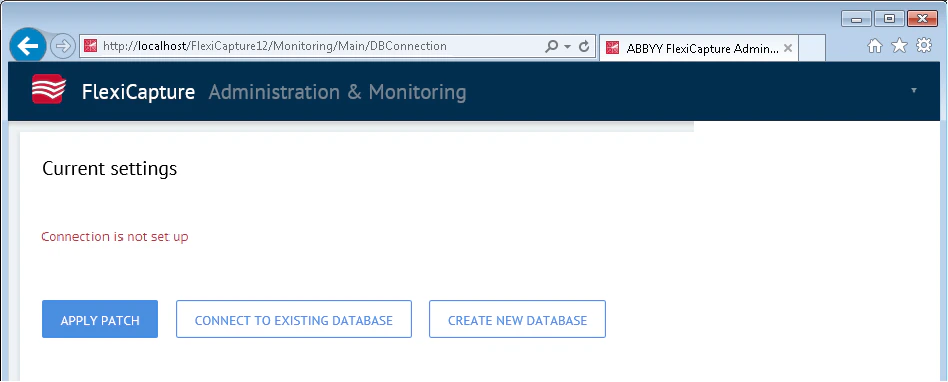
https://<ApplicationServer>/FlexiCapture12/Monitoring/#Settings/DbConn, donde <ApplicationServer> es el equipo que aloja el Servidor de aplicaciones.web.config en <IIS Root Directory>\FlexiCapture12\Monitoring. La raíz predeterminada de IIS es C:\inetpub\wwwroot.false, lo que le solicita que cierre las sesiones.3
Especifique la configuración de conexión
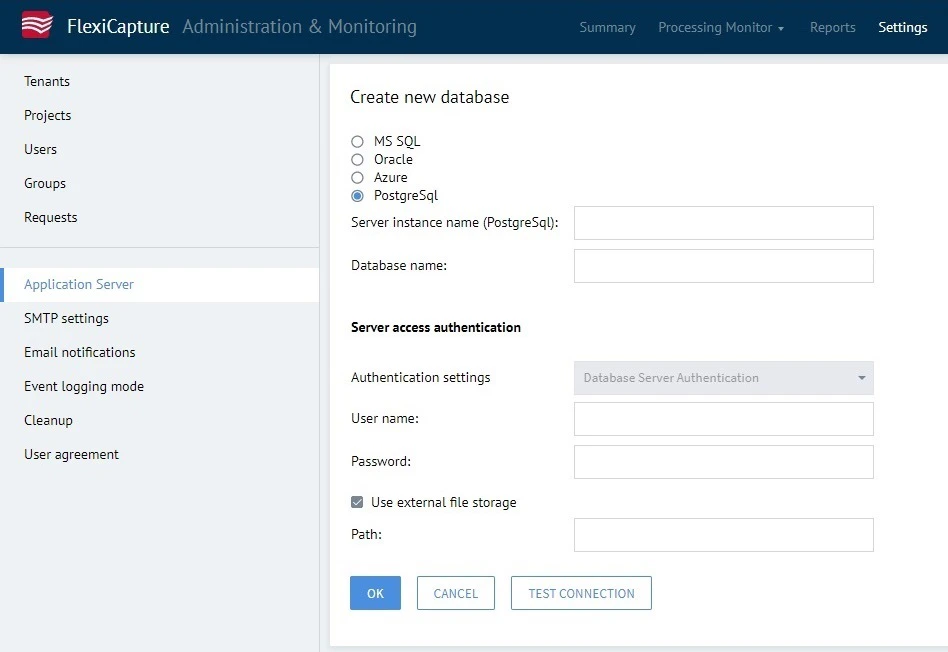
Haga clic en el botón Crear nueva base de datos. En la página de creación de la base de datos que se abre, especifique lo siguiente: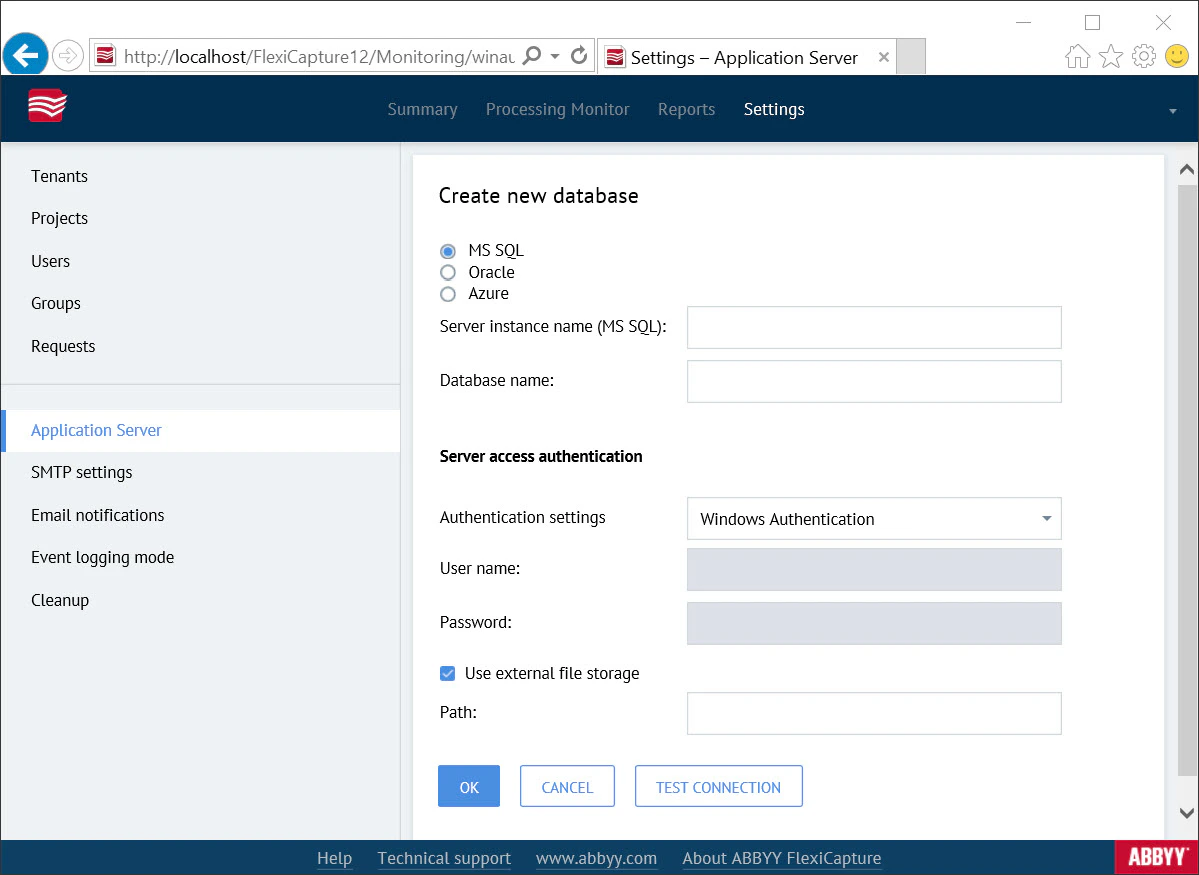
- El nombre de la instancia del servidor, con el formato
<server name>\<instance name>. - El nombre de la nueva base de datos.
- Una cuenta de usuario con los permisos necesarios para la base de datos.
- Microsoft SQL Server
- Oracle
- Azure
- PostgreSQL
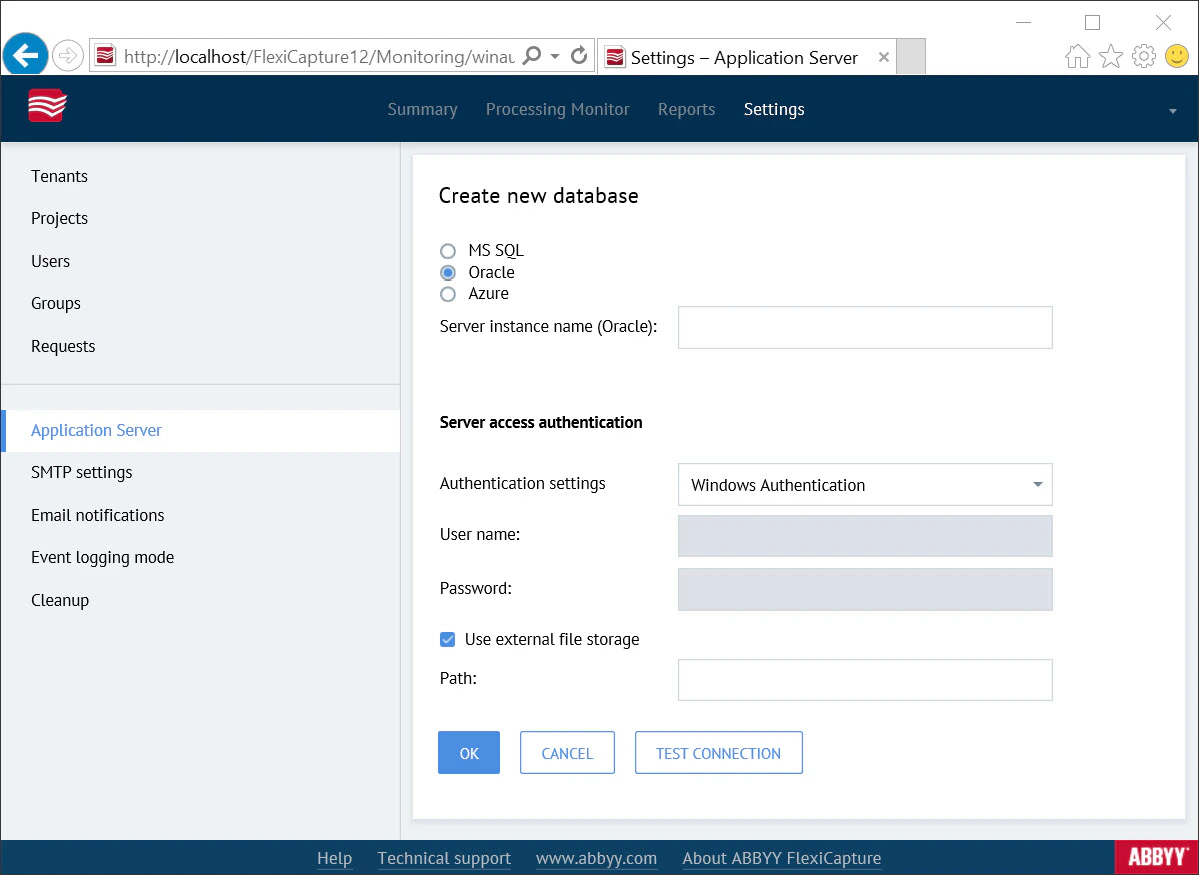
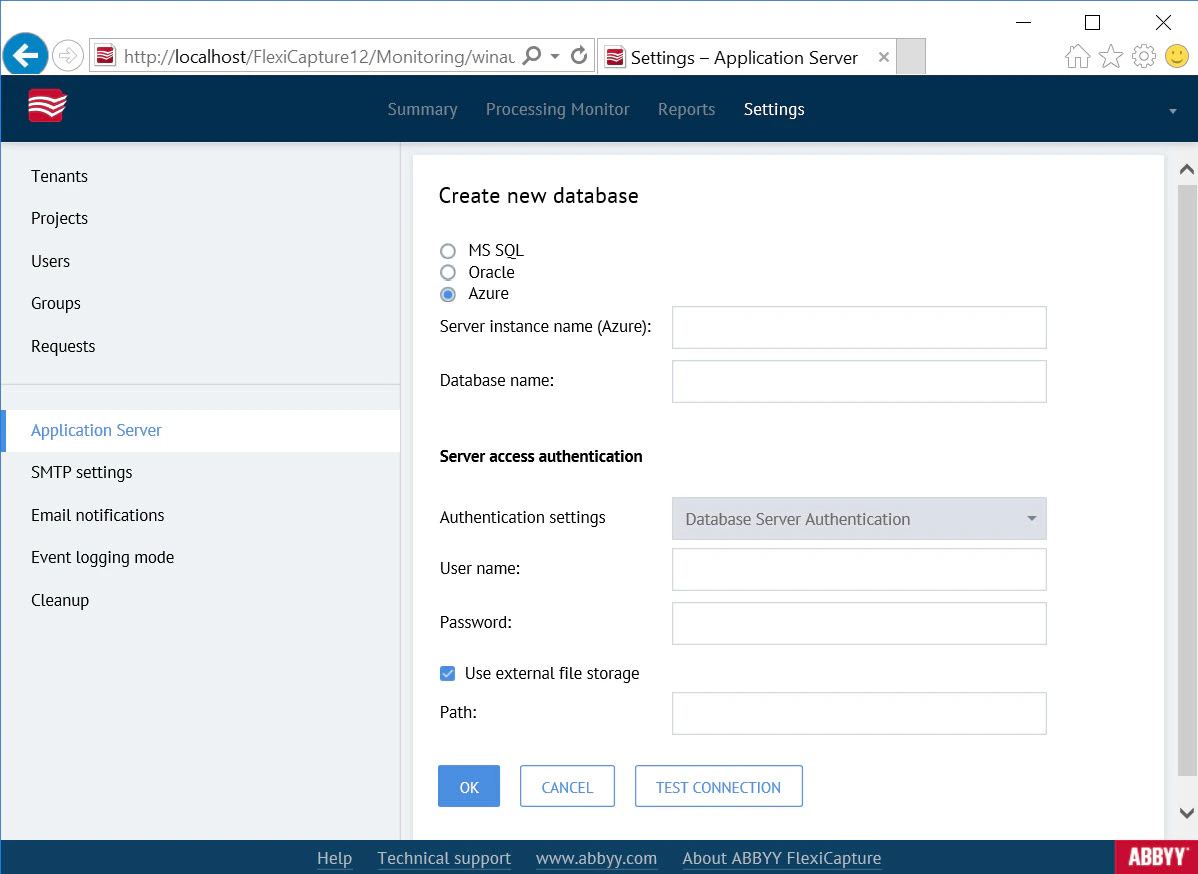
4
Configurar el almacenamiento de archivos
Seleccione la opción Use external file storage y especifique la ruta del almacenamiento de archivos. El almacenamiento de archivos contiene datos binarios, como imágenes de documentos, configuración del proyecto y datos capturados.Para obtener el mejor rendimiento, coloque el almacenamiento de archivos en el mismo disco que el Servidor de aplicaciones. En entornos empresariales, use un disco con tolerancia a fallos, RAID o almacenamiento externo de alto rendimiento. Agregue el almacenamiento de archivos a las excepciones de su software antivirus y del indexador de Windows Search.Para obtener más información, incluido cómo ejecutar el sistema sin almacenamiento de archivos, consulte Set up a file storage.
5
Pruebe la conexión
Haga clic en el botón Test Connection para comprobar los valores introducidos. Si la prueba finaliza correctamente, haga clic en OK.Si la prueba de conexión genera problemas de autenticación, compruebe que Microsoft SQL Server tenga habilitado Mixed Authentication Mode. Esta opción aparece como SQL Server and Windows authentication.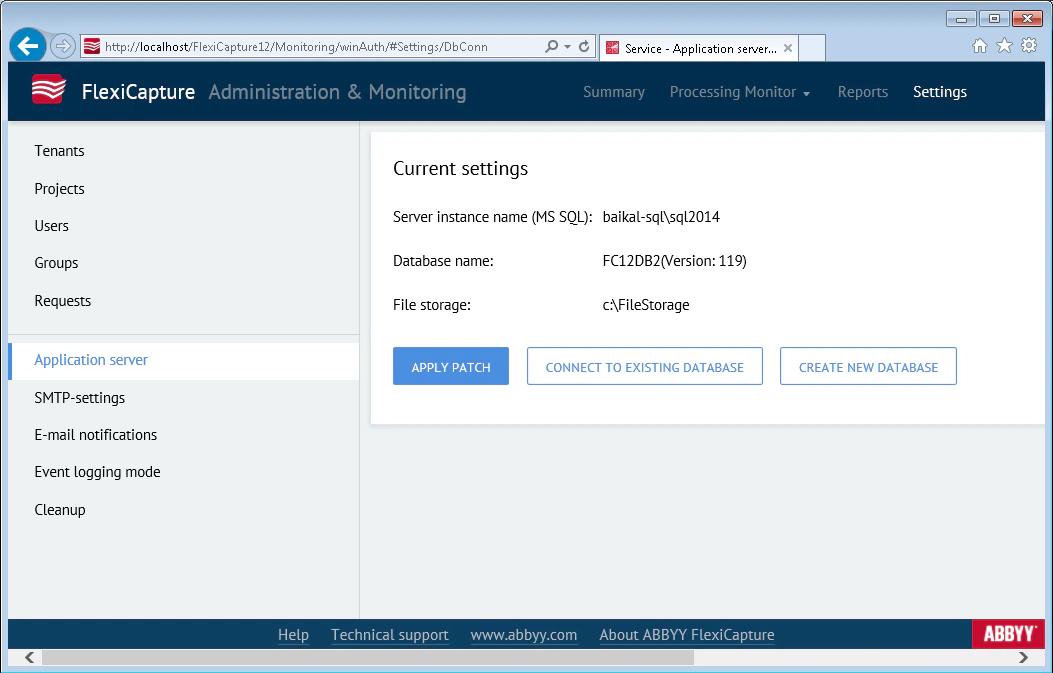
Después de crear la base de datos
Después de crear la base de datos, se muestran el nombre de usuario y una contraseña temporal. La contraseña temporal es la palabrapassword.
El usuario cambia la contraseña temporal en la página de inicio de sesión en https://<ApplicationServer>/FlexiCapture12/Login, donde <ApplicationServer> es el nombre del equipo que ejecuta el Servidor de aplicaciones. Después del cambio, el usuario es redirigido a la Consola de administración y supervisión.
El usuario que crea la base de datos se convierte automáticamente en Administrador. Un Administrador puede:
- Cambiar la configuración del Servidor de aplicaciones
- Cargar proyectos
- Conceder permisos de acceso a proyectos
- Crear usuarios y gestionar sus roles y permisos
- Asignar el rol de Administrador a otro usuario y delegar en él la configuración posterior del sistema
Qué ocurre cuando se crea la base de datos
-
Se crea una base de datos de FlexiCapture 12. La cuenta utilizada depende del método de autenticación:
- Autenticación del servidor: la cuenta especificada en la página Settings → Servidor de aplicaciones → Connect to Existing Database / Crear nueva base de datos.
- Autenticación de Windows: la cuenta con la que se ejecuta el navegador que muestra el Servidor de aplicaciones.
Description.sql, que crea la base de datos, y luegoDBInitFill.sql, que la rellena con datos. Ambos scripts se encuentran en<IIS Root Directory>\FlexiCapture12\Server(la ruta predeterminada esC:\inetpub\wwwroot). Los archivosUpgrade*.sqlde esa misma carpeta no se usan para crear la base de datos. - Se agrega una cuenta del servidor de base de datos. Es la cuenta con la que se ejecuta el application pool de FlexiCapture 12 Web Services en el Servidor de aplicaciones (Network Service de forma predeterminada).
-
A la cuenta del paso 2 se le conceden permisos
db_ownersobre la base de datosFlexiCapture12del paso 1. El Servidor de aplicaciones usa la cuenta del paso 2 para todo el trabajo posterior con la base de datos. Puede eliminar la cuenta del paso 1 si ya no la necesita.
Permisos y privilegios de la base de datos
Microsoft SQL Server
Al crear una base de datos nueva:CREATE ANY DATABASE(necesario para crear una base de datos nueva)SECURITYADMIN(necesario para crear un usuario nuevo con la cuenta con la que se ejecuta el Servidor de aplicaciones)
EXECUTE ON SCHEMA::DBOSELECT ON SCHEMA::DBO
DB_DATAREADERDB_DATAWRITER(DBInitFill)DB_DDLADMINALTER ON DATABASE::<DB_NAME>(necesario para especificar el modelo de recuperación y habilitar el aislamiento de instantáneas)EXECUTE ON SCHEMA::DBOGRANT EXECUTE ON SCHEMA::DBODB_BACKUPOPERATOR(necesario para crear copias de seguridad y restaurar la base de datos)DB_ACCESSADMIN(necesario para agregar usuarios a la base de datos)DB_SECURITYADMIN(necesario para administrar los permisos de la base de datos)
Oracle
Los usuarios de bases de datos Oracle necesitarán los siguientes privilegios para poder trabajar con la base de datos e instalar parches:CONNECTCREATE SESSIONCREATE TABLECREATE VIEWCREATE SEQUENCECREATE PROCEDURECREATE TYPECREATE TRIGGEREXECUTE ON SYS.DBMS_LOCK
PostgreSQL
Crear una base de datos PostgreSQL funciona igual que crear una base de datos Microsoft SQL, pero el usuario debe tener uno de los siguientes privilegios:CREATEDB+CREATEROLESUPERUSER