
Conéctese mediante el Administrador de credenciales de Windows
Abra el servicio Files de su cuenta de almacenamiento
abbyystorage en este ejemplo— y haga clic en Files en el panel de la cuenta de almacenamiento.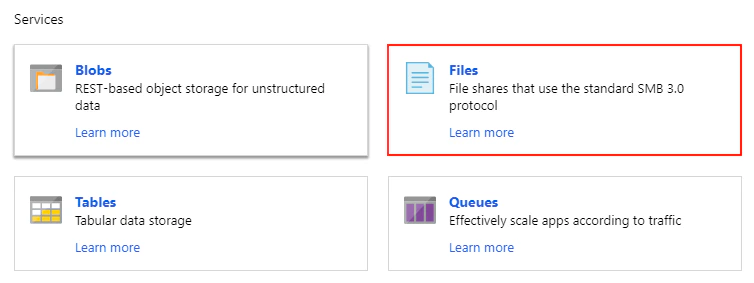
Cree el recurso compartido de archivos
fcstorage en este ejemplo— y una cuota de espacio.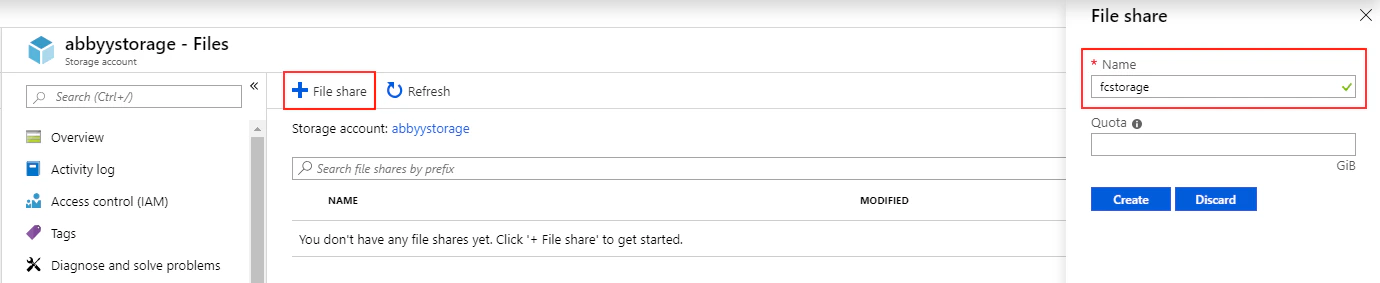
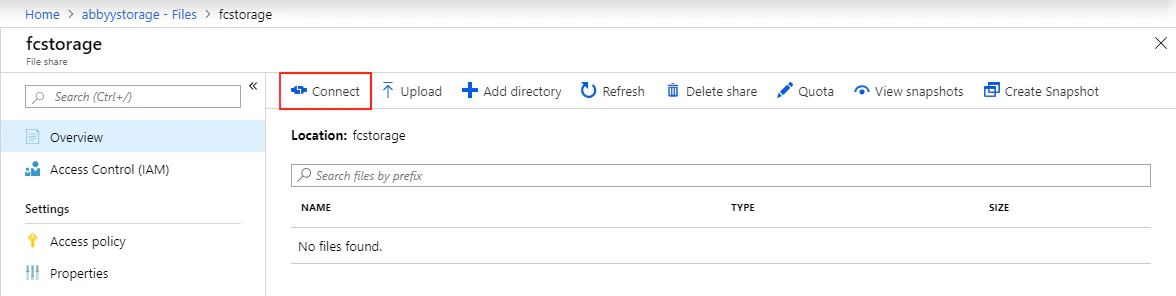
Abra el nuevo recurso compartido de archivos y haga clic en Connect
Copie el comando cmdkey al Portapapeles
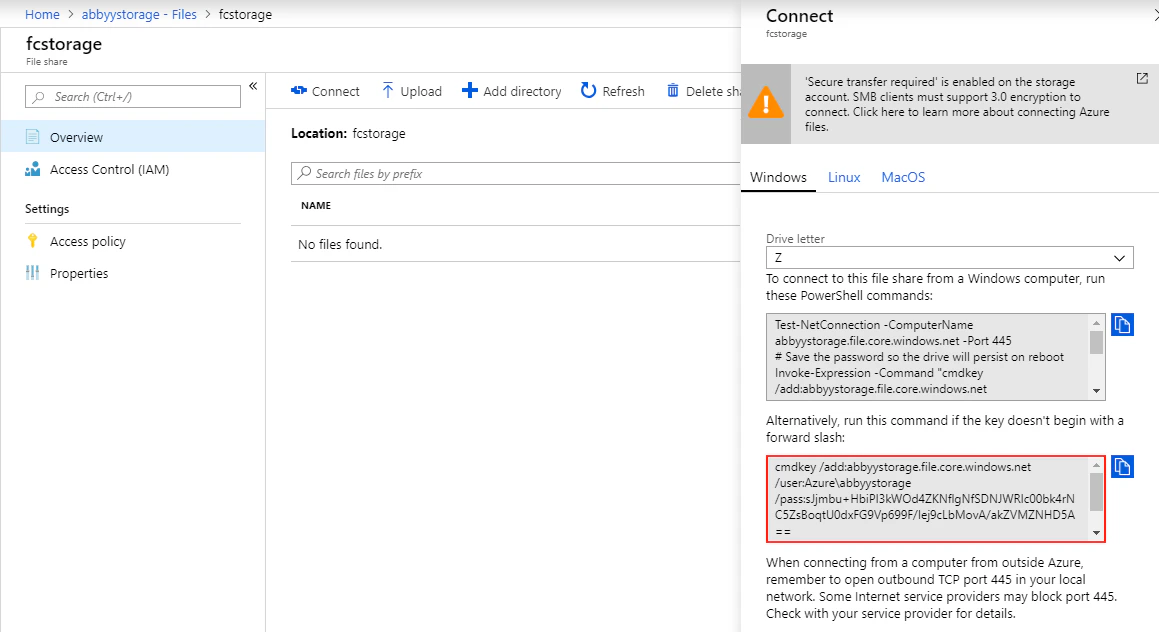
Ejecute el comando cmdkey en el Servidor de aplicaciones
fcuser en este ejemplo—.Abra el símbolo del sistema y pegue y ejecute el comando cmdkey. Esto agrega las credenciales del recurso compartido de archivos al Administrador de credenciales de Windows.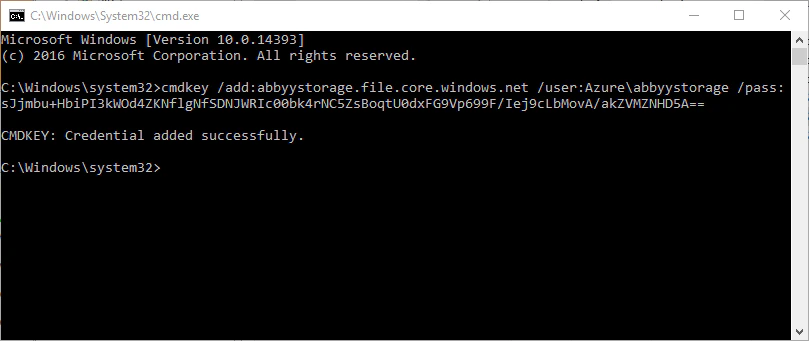
Compruebe que el usuario puede acceder al recurso compartido de archivos
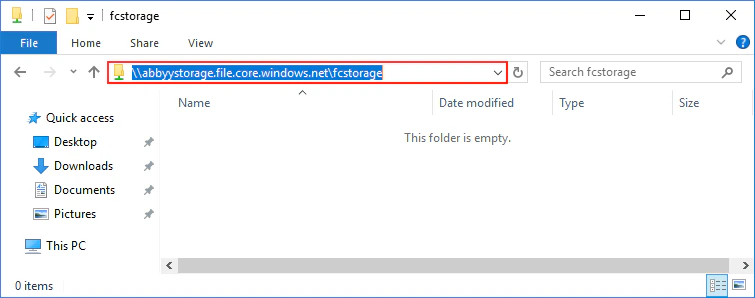
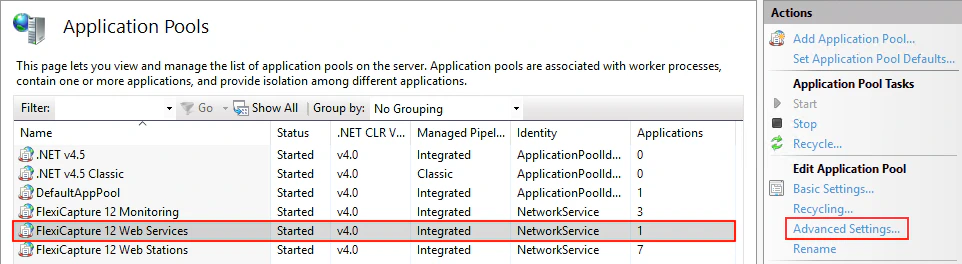
Abra la configuración del pool de aplicaciones de FlexiCapture
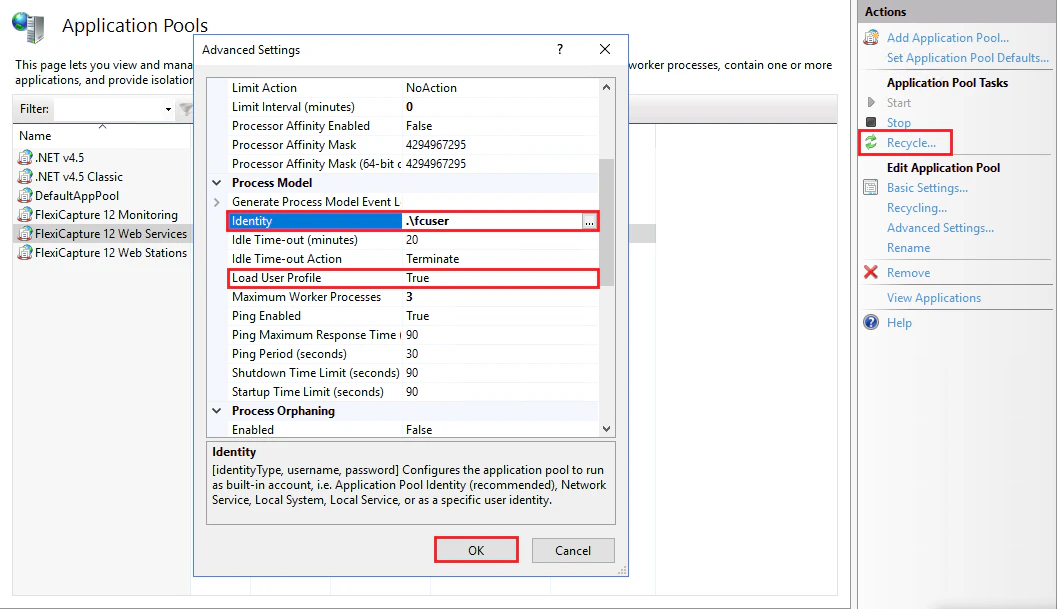
Configure la identidad del pool y cargue el perfil de usuario
Configure ABBYY FlexiCapture para usar el recurso compartido
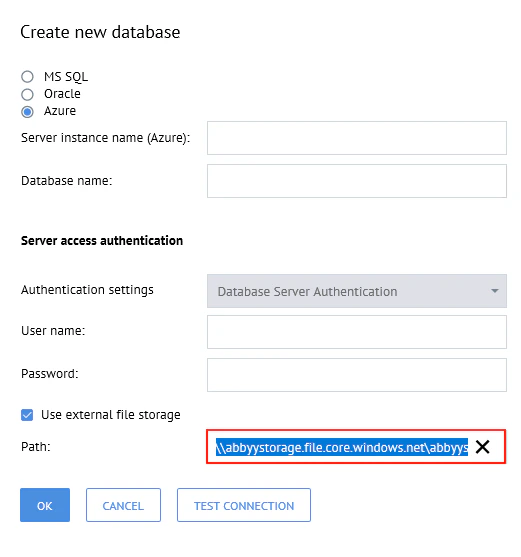
Use Azure Key Vault para conectarse a Microsoft Azure Files
Azure Key Vault es un servicio en la nube para almacenar secretos de forma segura, como claves de API, contraseñas y certificados. Protege los datos confidenciales que utilizan sus aplicaciones y servicios en la nube. Puede crear y administrar Key Vaults desde portal de Azure. Para obtener más información, consulte conceptos básicos de Azure Key Vault en la documentación de Microsoft. Configure primero el portal de Azure y, a continuación, cada Servidor de aplicaciones.En el portal de Azure
Configure las máquinas virtuales para los servidores de aplicaciones
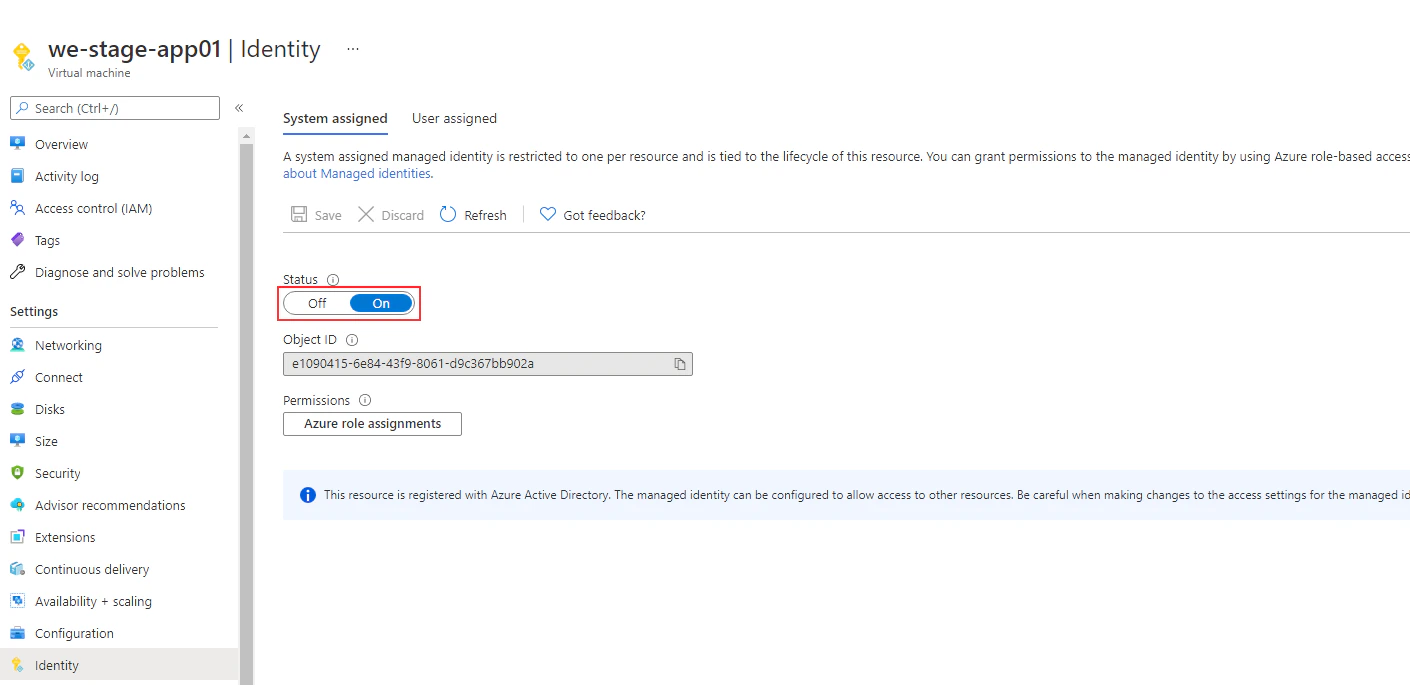
Cree un nuevo Key Vault
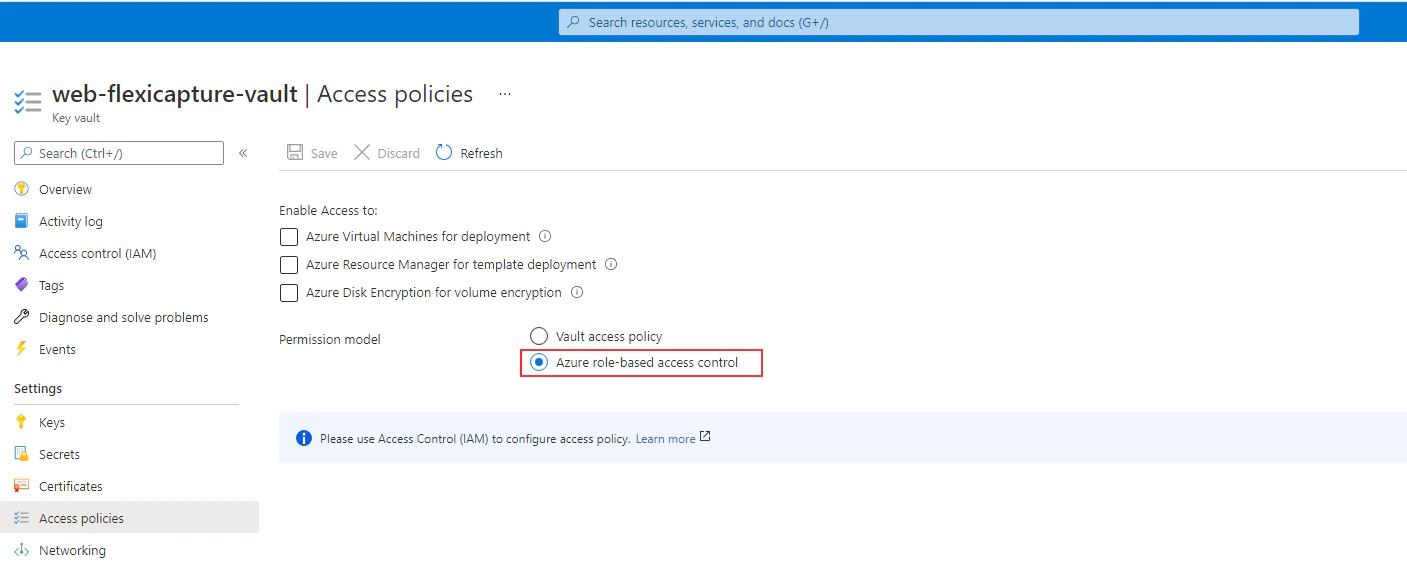
Agregue los dos roles que permiten guardar y consultar secretos
Agregue la clave de acceso de su cuenta de almacenamiento al Key Vault como secreto
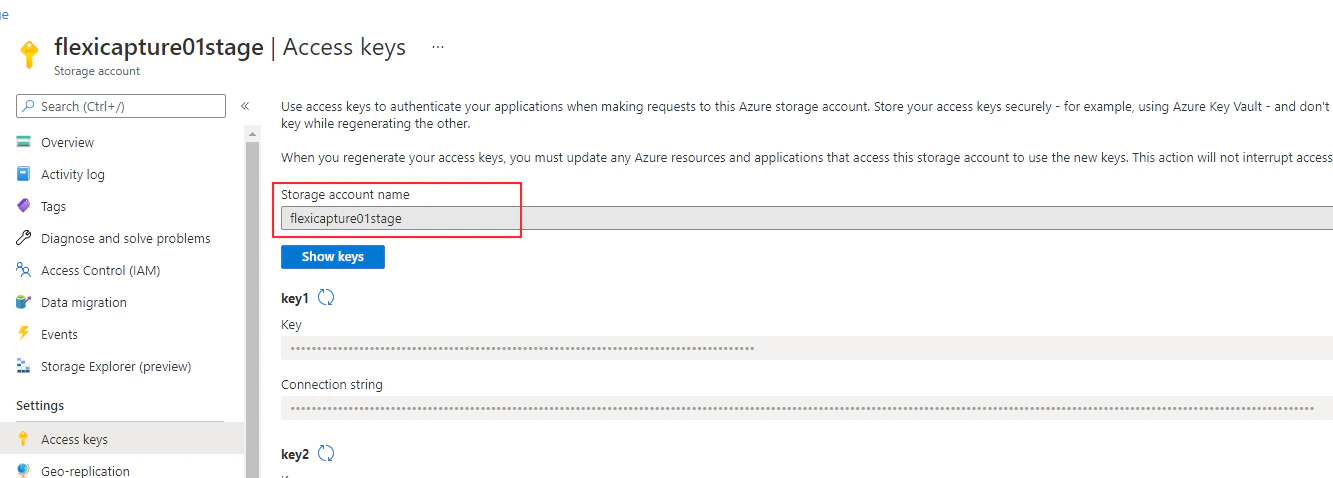
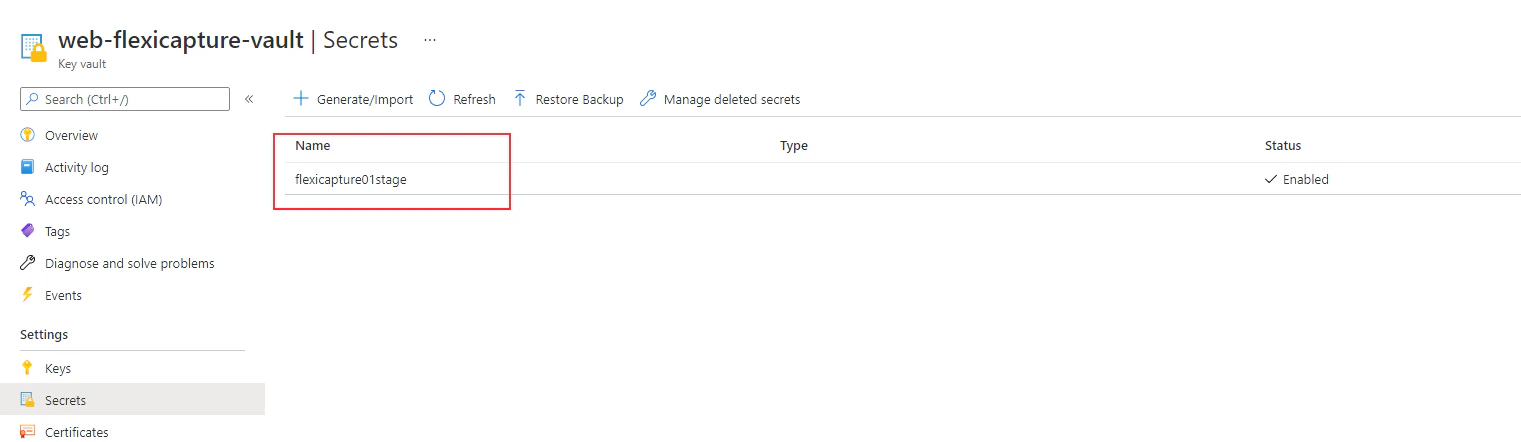
En cada Servidor de aplicaciones
Configure la cuenta del sistema para que tenga acceso a Azure Files.Guarde el script de conexión en cada máquina virtual del Servidor de aplicaciones
- La ruta a la carpeta raíz de Azure en red, como
\\<name of Azure Storage account>.file.core.windows.net\<name of network folder>. - El URI de Key Vault donde se almacena la clave de acceso de su cuenta de Azure Storage. Cópielo del campo Vault URI en la pestaña Información general del portal de Azure.

Programe la ejecución del script al inicio del sistema
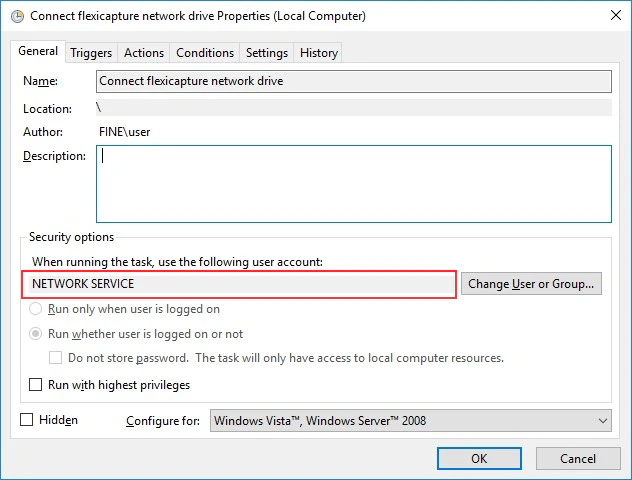
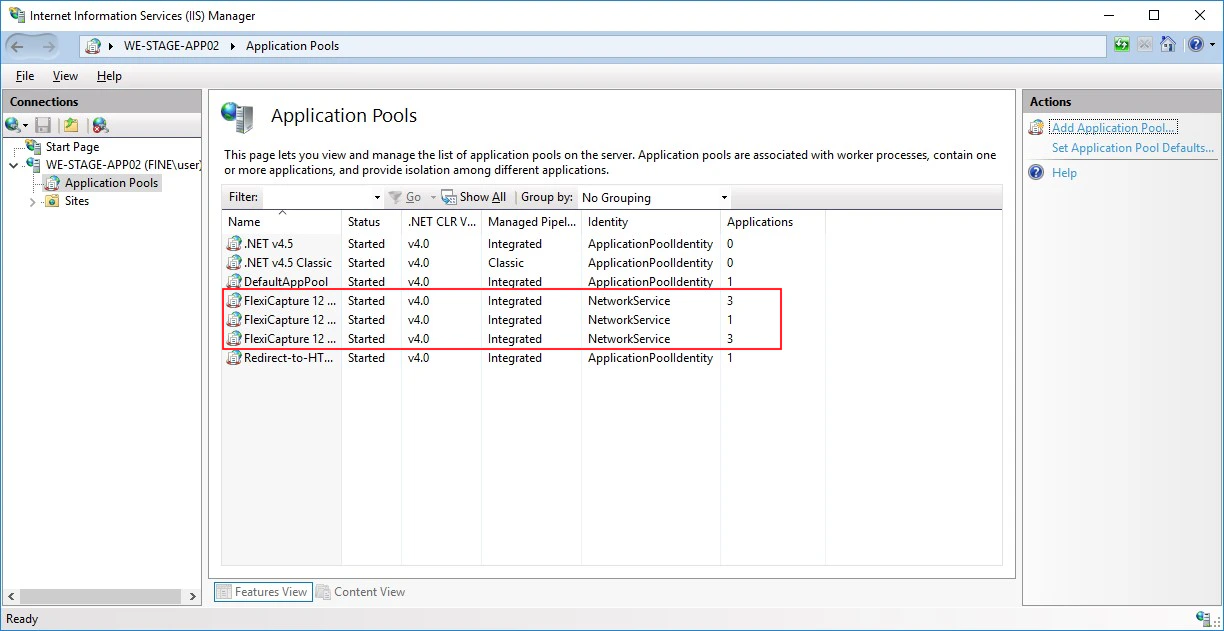
Retrase el servicio de IIS para que se inicie después del script
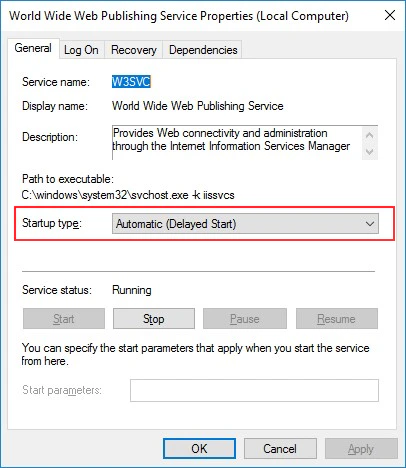
Reinicie el Servidor de aplicaciones