
Passer au contenu principal
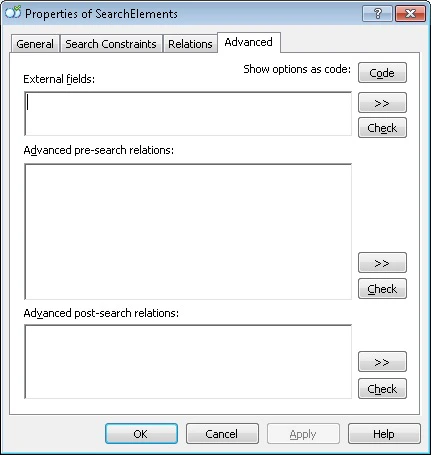
Vous pouvez également spécifier des contraintes de recherche dans le langage FlexiLayout. Vous pouvez spécifier des contraintes de recherche supplémentaires dans l’onglet Avancé de la boîte de dialogue Propriétés de l’élément.
Pour un élément de groupe répétitif, l’option Avancé pour toutes les instances est disponible. Voir Contraintes de recherche supplémentaires pour un élément de groupe répétitif.
Le programme propose un éditeur de code dans lequel vous pouvez saisir du code afin de définir des contraintes de recherche supplémentaires. L’éditeur de code peut mettre en évidence différents types de lexèmes, suggérer des méthodes et des propriétés possibles (suggestions après le point), et effectuer des opérations de recherche et de remplacement sur n’importe quelle chaîne de caractères.

Suggestions après le point

La technologie de suggestion après le point est utilisée dans ABBYY FlexiLayout Studio pour proposer des suggestions à l’utilisateur lors de l’écriture de macros dans le langage orienté objet FlexiLayout. Elle facilite la saisie des noms de méthodes et de champs pour les objets de différents types disponibles dans le langage. Si l’expression saisie par l’utilisateur est le nom d’un objet, lorsque vous tapez le caractère point (”.”) après ce nom, le programme affiche une liste déroulante contenant les noms des méthodes et des champs de cet objet. Lorsque vous commencez à taper, la sélection dans la liste se déplace automatiquement vers le nom qui commence par les caractères saisis après le point. Le fait d’appuyer sur les touches Espace, Tab ou Entrée, ou de saisir un caractère Separator (~!#%^&*()-=+|/?><{}[];:.,’”) qui ne peut pas être utilisé dans les noms de méthodes ou de champs, remplace le texte saisi après le point par le nom de la méthode ou du champ sélectionné dans la liste. Vous pouvez également double-cliquer sur le nom souhaité dans la liste pour remplacer le texte après le point par ce nom. Le fait d’appuyer sur les touches flèche gauche, flèche droite, Insert, Delete, Home, End, Page Up, Page Down ou Échap, de cliquer n’importe où en dehors de la liste ou d’utiliser un raccourci clavier (par ex. Ctrl+V) ferme la liste sans effectuer de remplacement. Utilisez les flèches haut et bas pour parcourir la liste des suggestions. Appuyez sur BACKSPACE pour supprimer les caractères saisis après le point sans fermer la liste des suggestions. Cependant, si vous supprimez le point lui-même, la liste se ferme. Les contraintes de recherche supplémentaires peuvent être de deux types :
  1. relations avancées de pré-recherche - définissent les contraintes de recherche d’un élément et créent une zone de recherche
  2. Advanced post-search relations - pénalisent les hypothèses générées en fonction des propriétés des éléments correspondants

Champs d’élément

Un champ d’élément est une variable typée appartenant à un élément. Les champs d’élément sont définis dans la section Champs externes de l’onglet Avancé et sont utilisés dans les contraintes de recherche supplémentaires. La valeur d’un champ ne peut être modifiée que dans l’élément auquel il appartient. La valeur d’un champ peut être utilisée dans les contraintes de recherche supplémentaires de l’élément lui-même ainsi que des éléments situés sous celui-ci dans l’arborescence. Pour en savoir plus sur les champs d’élément, consultez la section Champs d’élément.