
- Le nom du champ Numéro de facture apparaît sur toutes les images et permet de différencier ce document des autres. Faites du libellé du champ un élément obligatoire afin qu’il serve d’identifiant pour ce type de document. Pour plus d’informations, voir Éléments obligatoires, facultatifs et interdits.
- Le nom peut contenir l’une de ces expressions :
Invoice no.,Credit note No,Invoice Number:ouInvoice Number. Répertoriez toutes les variantes possibles dans la chaîne de recherche. Saisissez chaque expression sans espaces afin que le nombre maximal d’erreurs s’applique à l’expression entière et non à chaque mot séparément. - Seul le champ de la première page, dans la partie supérieure, nous intéresse. Certaines premières pages contiennent un texte statique semblable au nom, mais situé en bas de la page.
Créer l’élément kwInvoiceNumber
1
Créer l’élément Static Text
Dans l’élément InvoiceHeader, créez un élément Static Text et nommez-le kwInvoiceNumber.
2
Marquer l’élément comme obligatoire
Dans l’onglet General, sélectionnez Élément obligatoire.
3
Saisir le texte de recherche
Cliquez sur l’onglet Static Text. Dans le champ Texte de recherche, saisissez
InvoiceNo.|CreditNoteNo|InvoiceNumber:|InvoiceNumber.4
Définir le pourcentage d’erreur maximal
Définissez Pourcentage d’erreur maximal sur 20.
5
Spécifier la zone de recherche
Cliquez sur l’onglet Contraintes de recherche et utilisez des coordonnées absolues pour définir la région rectangulaire de recherche sur la première page :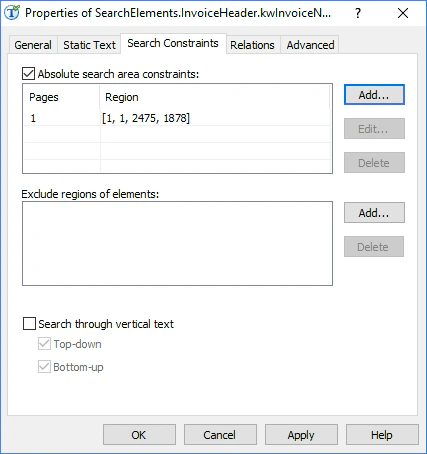
- Sélectionnez Contraintes de zone de recherche absolue.
- Dans le champ Pages, sélectionnez Plage dans la liste déroulante.
- Dans le champ Plage, saisissez
1. - Dans le champ Region, indiquez les coordonnées du rectangle
[1, 1, 2475, 1878]. - Cliquez sur Ajouter…. La zone de recherche apparaît dans la liste Zones de recherche.
6
Ajouter des relations de pré-recherche
Cliquez sur l’onglet Advanced. Dans le champ relations avancées de pré-recherche, définissez des contraintes supplémentaires :
7
Ajouter des relations post-recherche
Une vérification supplémentaire dans le champ Advanced post-search relations influe sur la qualité des hypothèses générées. Par exemple, si l’élément est détecté, calculez la différence entre la largeur de référence et la largeur de la région de l’élément détecté, puis vérifiez si elle appartient à l’intervalle flou. Dans le langage FlexiLayout :
Pour spécifier l’emplacement des objets et les distances entre eux, FlexiLayout Studio utilise un système de coordonnées bidimensionnel. Le point (0, 0), à l’intersection des axes vertical et horizontal, se trouve dans le coin supérieur gauche de l’image. L’axe horizontal va de gauche à droite et l’axe vertical de haut en bas.
8
Associer le FlexiLayout
Excluez temporairement l’élément InvoiceFooter et associez le FlexiLayout.