
- à droite et en dessous du libellé du champ
- à l’aide de l’élément White Gap pour limiter la zone de recherche par le bas
- à l’aide d’un élément Paragraph
Créer l’élément de groupe grAddress
1
Créer l’élément Group
Dans l’élément InvoiceHeader, créez un élément Group et nommez-le grAddress.
2
Définir les contraintes de recherche
Cliquez sur l’onglet Relations et spécifiez les contraintes de recherche suivantes pour les éléments du groupe :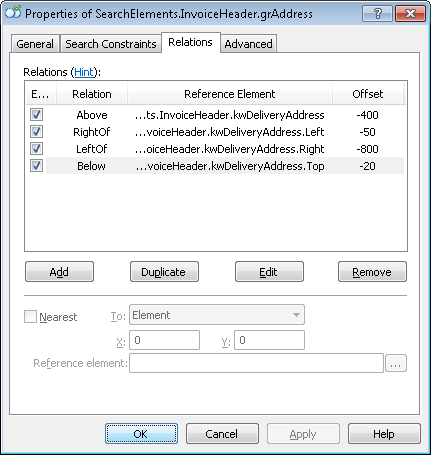
- Au-dessus de l’élément kwDeliveryAddress, Offset = -400.
- À gauche de la limite droite de l’élément kwDeliveryAddress, Offset = -800, limite de référence = Right.
- À droite de la limite gauche de l’élément kwDeliveryAddress, Offset = -50, limite de référence = Left.
- En dessous de la limite supérieure de l’élément kwDeliveryAddress, Offset = -20, limite de référence = Top.
Créer l’élément White Gap wgAddressAbove
Un White Gap horizontal délimite par le bas la zone de recherche de l’élément DeliveryAddress.1
Créer l’élément White Gap
Dans l’élément
InvoiceHeader.grAddress, créez un élément White Gap et nommez-le wgAddressAbove.2
Définir l’orientation et la hauteur
Cliquez sur l’onglet White Gap. Sous Orientation, sélectionnez Horizontal, puis définissez Hauteur min. sur 55.
3
Restreindre le type d’objet
Comme vous recherchez un espace blanc dans un paragraphe, sous Rechercher parmi les objets de type, sélectionnez uniquement Text.
4
Définir les seuils Rubbish
Sous Rubbish, spécifiez les valeurs suivantes :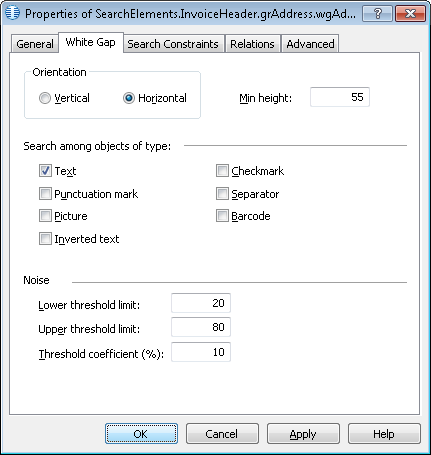
- Limite inférieure du seuil – 20.
- Limite supérieure du seuil – 80.
- Coefficient de seuil (%) – 10.
Les valeurs des propriétés Limite inférieure du seuil, Limite supérieure du seuil et Coefficient de seuil (%) ne peuvent être déterminées que par tâtonnements. Commencez par les valeurs par défaut. Si elles ne conviennent pas, modifiez-les jusqu’à ce que l’espace blanc soit détecté sur toutes les images de test.
5
Conserver les autres valeurs par défaut
Ne spécifiez aucune contrainte de recherche supplémentaire et conservez les valeurs par défaut des autres options.
6
Ajouter une relation de position
Cliquez sur l’onglet Relations. Comme l’espace blanc ne peut se trouver que sous les mots-clés associés au nom kwDeliveryAddress, spécifiez la contrainte de recherche suivante :
- Sous l’élément kwDeliveryAddress, Offset = 20.
7
Ajouter la contrainte de pré-recherche
Cliquez sur l’onglet Advanced. Le champ Delivery Address n’est pas présent sur toutes les images, mais lorsqu’il apparaît, il est toujours accompagné de son nom. Dans le champ relations avancées de pré-recherche, spécifiez cette condition supplémentaire : recherchez l’objet d’image uniquement si l’élément kwDeliveryAddress est détecté. Dans le langage FlexiLayout :
8
Associer le FlexiLayout
Associez le FlexiLayout pour vérifier si l’élément wgAddressAbove est détecté sur toutes les images.
9
Limiter à l’espace blanc le plus haut
FlexiLayout Studio trouve parfois plusieurs espaces blancs dans la zone de recherche et ne sélectionne pas toujours le bon. Appliquez donc des contraintes de recherche supplémentaires. L’espace blanc recherché est celui situé le plus haut dans la zone de recherche. Dans le champ relations avancées de pré-recherche, spécifiez cette condition supplémentaire : recherchez l’objet d’image le plus proche de la limite supérieure de la première page. Dans le langage FlexiLayout :
10
Vérifier la correspondance
Excluez temporairement l’élément InvoiceFooter et associez le FlexiLayout.
Créez l’élément Paragraph DeliveryAddress
1
Créer l’élément Paragraph
Dans l’élément
InvoiceHeader.grAddress, créez un élément Paragraph et nommez-le DeliveryAddress.2
Ajouter une relation de position
Cliquez sur l’onglet Relations. Comme DeliveryAddress ne peut se trouver qu’au-dessus du White Gap wgAddressAbove, spécifiez la contrainte de recherche suivante :
- au-dessus de l’élément wgAddressAbove, Offset = 0.
InvoiceHeader.grAddress, il n’est donc pas nécessaire de la redéfinir.3
Exclure le nom du champ de la zone de recherche
Cliquez sur l’onglet Advanced. Le nom du champ DeliveryAddress se trouve également dans la zone de recherche, excluez-le donc afin de n’obtenir que la valeur du champ. La zone de recherche contient aussi des Separator et du bruit, qu’il est préférable d’exclure. Plutôt que d’exclure uniquement la région de l’élément kwDeliveryAddress, prenez cette région, agrandissez-la pour qu’elle englobe tout le bruit, puis excluez le rectangle obtenu. Spécifiez ces contraintes de recherche dans le champ relations avancées de pré-recherche :
4
Associer le FlexiLayout
Excluez temporairement l’élément InvoiceFooter et associez le FlexiLayout.
5
Définir la région du bloc
Définissez l’emplacement du bloc DeliveryAddress comme la région rectangulaire de l’élément DeliveryAddress détecté, simplifiée pour un affichage plus clair et étendue de 5 points verticalement et horizontalement. Sélectionnez l’option Expression et saisissez cette expression :