Téléchargement
FlexiCapture 12 Release 4 Update 9, build 12.0.4.1209.Package Distributed
Package complet pour un deployment client/serveur en entreprise, comprenant les FlexiCapture servers ainsi que l’ensemble des stations de traitement et de Verification.
Package Developer
Installe Project Setup Station, FlexiLayout Studio, FCAdminTool et License Manager afin de permettre le développement de FlexiCapture projects destinés au Cloud.
Fonctionnalités
- Mise à jour du certificat de signature de code des binaires Windows de FlexiCapture. (664295, 664297)
- Augmentation de la limite d’assemblage de documents ICAAS, passée de 30 à 100 pages. (666848, 667822)
- Suppression de la dépendance au secret client pour le traitement Microsoft OAuth2.
- Mise à jour des liens d’aide en ligne dans tous les composants FlexiCapture, qui pointent désormais vers docs.abbyy.com.
Améliorations
- Mise à jour du certificat de signature de code pour les binaires Windows de FlexiCapture.
- Suppression de la dépendance au secret client dans le traitement Microsoft OAuth2.
- Mise à niveau de l’environnement d’exécution des Function Apps ICAAS vers .NET 10 Isolated.
- Déplacement de la documentation FlexiCapture vers docs.abbyy.com.
Les profils d’import d’images utilisant IMAP ou GraphMail doivent faire l’objet d’une nouvelle connexion après cette release. Ce login unique garantit le bon fonctionnement du renouvellement du token et la poursuite des imports sans nouvelle demande de connexion.
Correctifs
-
Correction d’un conflit de collation dans
dbo.User_GetAvailableaprès une mise à niveau de la base de données. (667101, 668220) - Correction d’un problème qui rendait les tâches de la file d’attente d’exceptions inaccessibles dans la station de vérification web après un envoi à l’étape. (672932)
- Correction d’un problème où l’option Préférer le PDF text layer s’il est disponible n’était pas appliquée lors de la reconnaissance. (574484, 656210)
-
Correction d’une erreur
Access deniedsurvenant lorsqu’un Opérateur principal de vérification filtrait des batches. (656997, 657148, 679273) -
Correction d’une erreur
500 Sharing Violationsurvenant lors de l’export. (627018, 655856, 667234, 676906, 630499) - Correction d’un problème où d’anciens chiffres pleine largeur apparaissaient de manière inattendue lors de l’édition dans la station de vérification web avec l’éditeur IME CJK. (677555)
Remarques importantes sur l’installation
Microsoft Defender SmartScreen peut empêcher le démarrage du programme d’installation de FlexiCapture
Lorsque vous exécutez le programme d’installation de FlexiCapture, Windows peut afficherWindows protected your PC et Microsoft Defender SmartScreen prevented an unrecognized app from starting.
Le programme d’installation de cette version est signé avec un certificat de signature de code ABBYY renouvelé. SmartScreen évalue la fiabilité d’un fichier nouvellement signé en fonction du nombre de téléchargements : une signature émise récemment est donc signalée comme non reconnue jusqu’à ce que cette réputation se constitue. L’avertissement disparaît à mesure que la réputation s’établit.
Solution de contournement : vérifiez la signature, puis exécutez le programme d’installation.
1
Vérifier que le fichier est authentique
Cliquez avec le bouton droit sur le programme d’installation, sélectionnez Propriétés, puis ouvrez l’onglet Signatures numériques. Vérifiez qu’ABBYY figure bien comme signataire.
2
Exécuter le programme d’installation
Dans l’avertissement, sélectionnez Informations complémentaires, puis Exécuter quand même.
Le programme d’installation peut s’arrêter sous Windows Server 2025 lors du déploiement des composants distribués
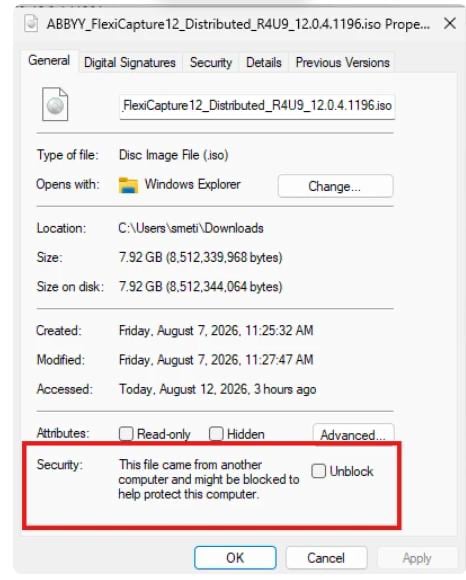
Windows marque les fichiers téléchargés depuis Internet comme non approuvés. Sous Windows Server 2025, cela peut interrompre le programme d’installation lors du déploiement des composants distribués et l’installation wizard ne se poursuit pas. Solution de contournement : débloquez le fichier téléchargé avant de l’exécuter.1
Ouvrir les propriétés du fichier
Cliquez avec le bouton droit sur le fichier téléchargé et sélectionnez Propriétés.
2
Débloquer le fichier
Dans l’onglet General, cochez la case Unblock, puis sélectionnez Apply.