
Workflow de l’API REST
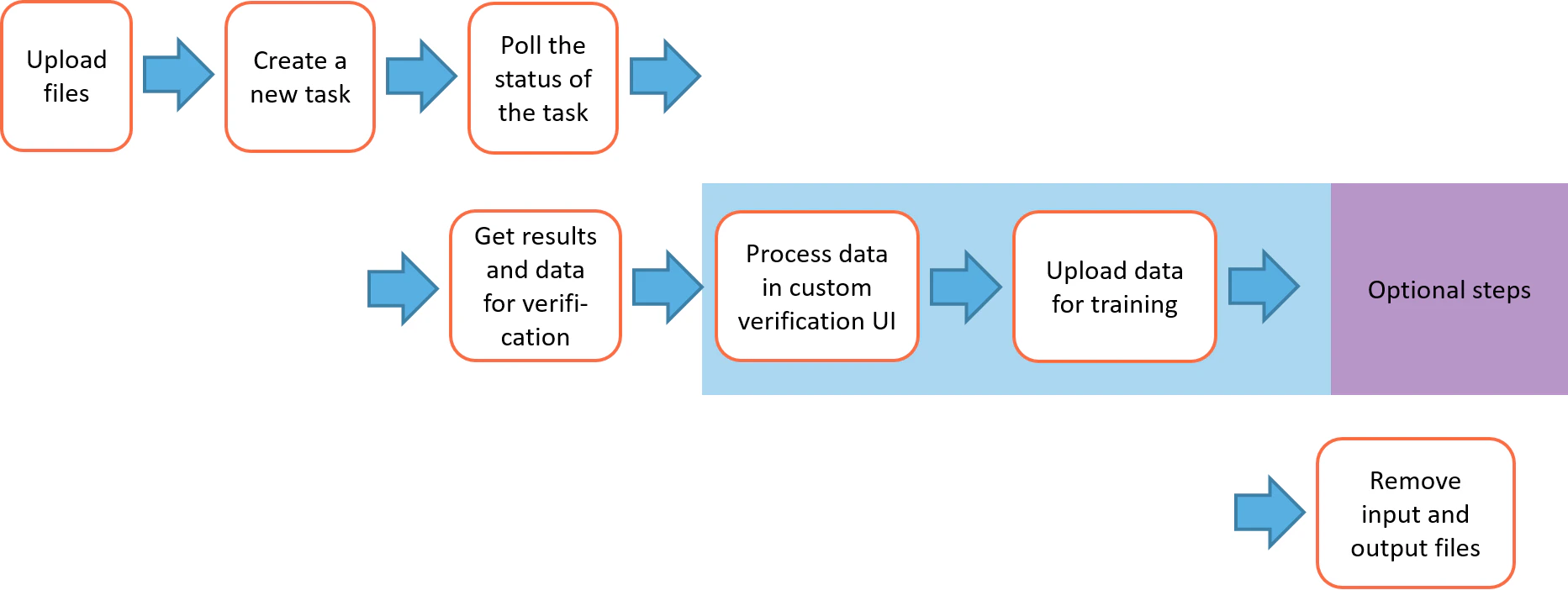
Le workflow type de l’API REST comprend les étapes suivantes :- Téléverser les fichiers.
- Créer une nouvelle tâche.
- Interroger le statut de la tâche.
- Récupérer les résultats et les données à vérifier.
- Traiter les données dans une interface de vérification personnalisée (facultatif).
- Téléverser les données pour l’entraînement (facultatif).
- Supprimer les fichiers d’entrée et de sortie.
Ajuster les étapes du workflow
L’API REST soumet toujours les données à traiter avec le type de lot Default. C’est pourquoi tout le traitement des documents du projet doit être configuré pour le type de lot Default.
1
Ouvrir le projet d’exemple
Lancez Project Setup Station et ouvrez le projet d’exemple Banking Card Application. L’emplacement par défaut est
C:\Users\Public\ABBYY\FlexiCapture\12.0\Samples\FlexiCapture\English\Banking_eng\banking_eng.fcproj.2
Configurer le schéma de workflow Advanced
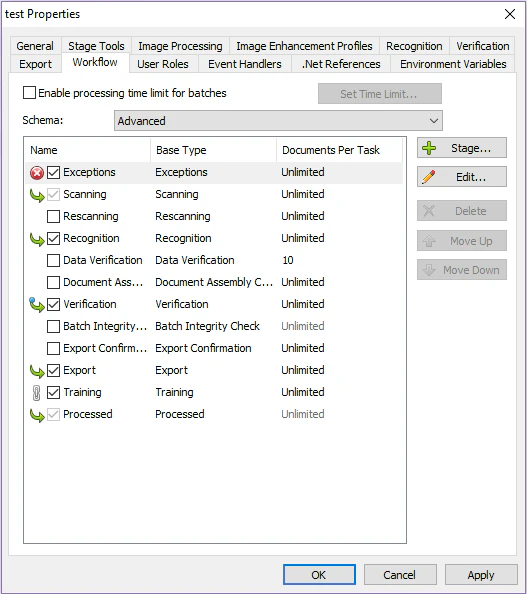
- Dans le menu Project, cliquez sur Propriétés du projet, puis sur l’onglet Workflow.
- Dans la liste déroulante Schema, sélectionnez Advanced.
- Cochez les étapes Exceptions, Recognition, Verification, Export et Training.
- Décochez les étapes Rescanning, Data Verification, Document Assembly Check, Batch Integrity Check et Export Confirmation.
3
Activer les web stations pour la vérification
Cliquez sur Verification → General et sélectionnez l’option Enable web stations. Vous pouvez ignorer ce paramètre si vous n’avez pas besoin d’une étape de vérification dans votre projet.
4
Définir la condition d’entrée de la vérification
Cliquez sur Verification → Entry Conditions et définissez l’option Documents are admitted to stage sur Always.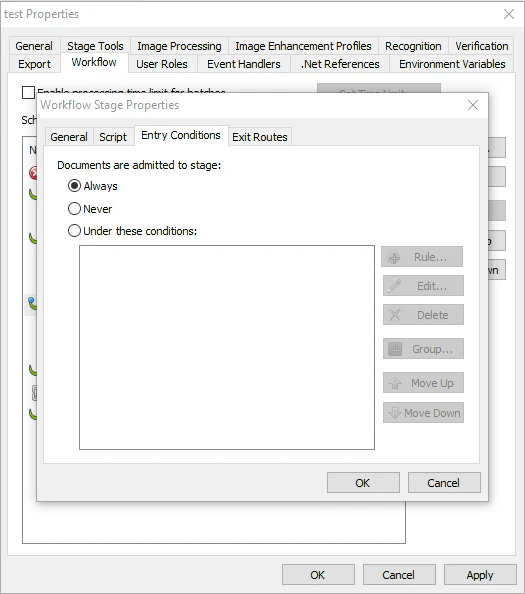
5
Ajouter une étape pour exporter la mise en page XML
Créez une étape de traitement des documents immédiatement avant l’étape de vérification. Cette étape exporte le fichier XML contenant les données de champs et la mise en page, ce qui active le point de terminaison 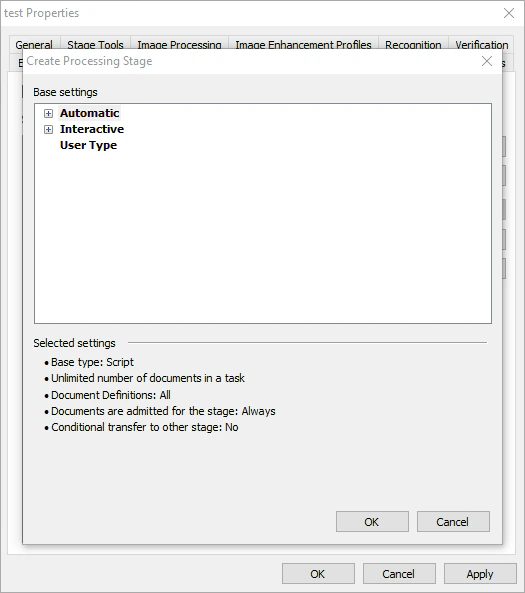
training/layout/{taskId}/{fileId} pour votre projet.6
Définir la condition d’entrée de la nouvelle étape
Dans l’onglet Entry Conditions, choisissez Always.
7
Ouvrir l’éditeur de script
Dans l’onglet Script, cliquez sur Edit script….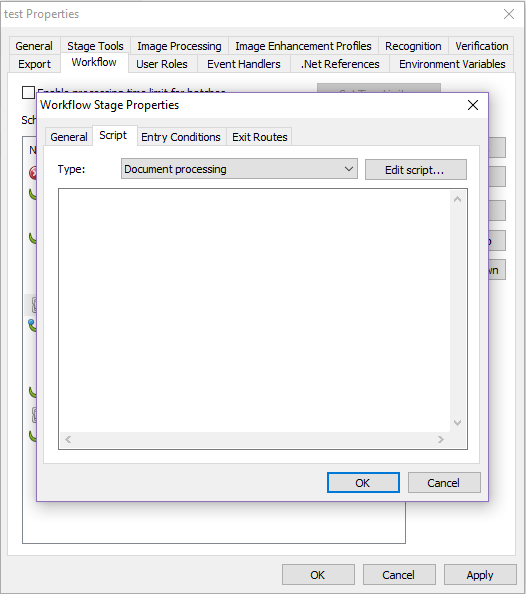
8
Définir le langage du script
Remplacez le langage du script par C# .NET.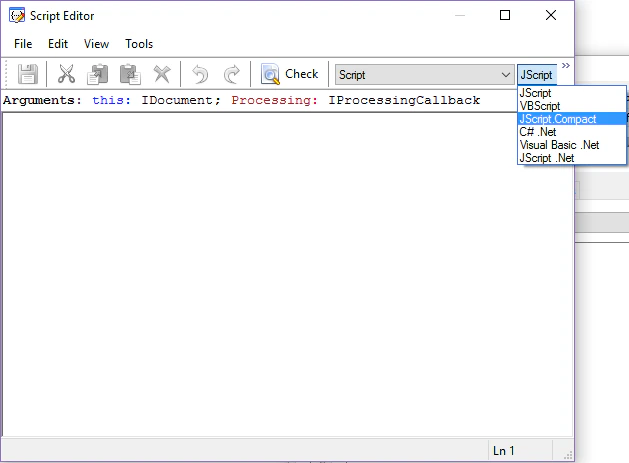
9
Ajouter le script d’export
Collez ce code dans le volet de script :
10
Enregistrer vos modifications
Cliquez sur OK pour enregistrer vos modifications.
Ajuster les paramètres d’export des données
Après qu’un lot soumis via l’API REST a été traité, l’API REST récupère les fichiers exportés afin de les mettre à la disposition du client pour téléchargement. Les projets API REST ne nécessitent pas de structure de dossiers particulière. Vous pouvez utiliser une structure de dossiers plate, en reprenant le nom du dossier racine pour chaque lot et les ID des documents dans les noms de fichiers. Les services API REST attribuent à chaque lot soumis via l’API REST un nom de lot unique et aléatoire, de sorte que des noms de fichiers uniques sont générés lors de l’export des données de ces lots. Les paramètres d’export d’origine du projet d’exemple produisent une structure de dossiers à plusieurs niveaux, tandis que les paramètres modifiés produisent une structure de dossiers plate.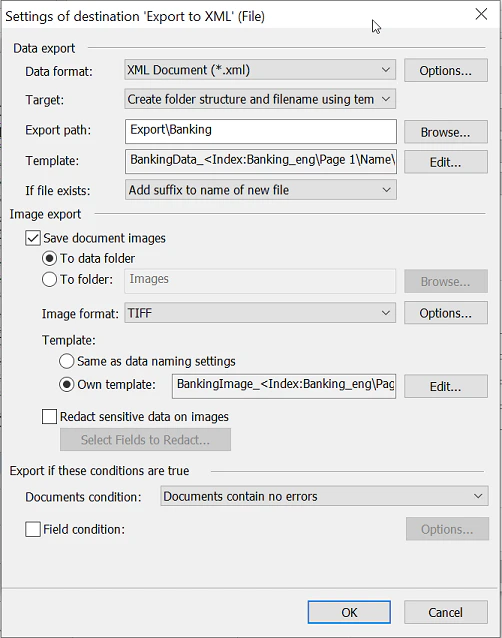
Paramètres d’export d’origine (structure de dossiers à plusieurs niveaux)
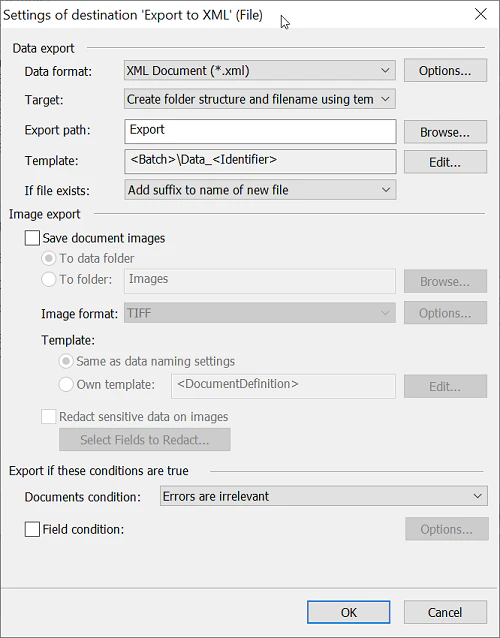
Paramètres d’export modifiés (structure de dossiers plate)
Téléversez votre projet modifié vers ABBYY FlexiCapture Cloud
1
Ouvrir la boîte de dialogue de téléversement
Cliquez sur File → Upload Project to Server… pour téléverser votre projet vers ABBYY FlexiCapture Cloud.
2
Saisir le serveur et le tenant
Dans la boîte de dialogue qui s’ouvre, saisissez l’URL du serveur cloud qui héberge votre tenant et indiquez le nom de votre tenant.
3
Saisir vos identifiants
Sélectionnez Use server authentication et saisissez les identifiants de l’administrateur de votre tenant.
4
Tester la connexion
Cliquez sur Test connection pour vérifier vos paramètres de connexion.
5
Téléverser le projet
Cliquez sur OK et patientez jusqu’à ce que votre projet soit téléversé.
Prochaines étapes
Après avoir téléversé votre projet dans ABBYY FlexiCapture Cloud :- Créez une application connectée à votre projet. Pour plus d’informations, consultez Création d’applications à l’aide de l’interface API REST de FlexiCapture.
- Pour vérifier que votre application est correctement connectée, traitez un lot d’exemple.
- Si vous rencontrez des problèmes, consultez Diagnostic des erreurs de traitement.