
Une application ClickOnce fonctionnera correctement via SSL, sauf si le navigateur affiche un prompt concernant le certificat SSL. Ce prompt peut s’afficher en cas de problème avec le certificat, par exemple s’il a expiré. Pour que ClickOnce fonctionne via une connexion SSL, assurez-vous que le certificat est à jour et que ses données sont correctes.
Installez Scanning Station
1
Télécharger le programme d’installation
Accédez à la page personnelle et cliquez sur le bouton Installer dans la section Téléchargements.
2
Lancer le programme d’installation
Lancez le fichier téléchargé.
3
Confirmer l’installation
Pendant l’installation, il se peut que vous receviez un avertissement du système de sécurité de votre système d’exploitation. Confirmez l’installation de l’application.
4
Vérifier le chemin d’accès du serveur
Scanning Station s’affiche à la fin de l’installation. Ouvrez la boîte de dialogue Outils → Options, cliquez sur l’onglet FlexiCapture Server et vérifiez le chemin d’accès du serveur.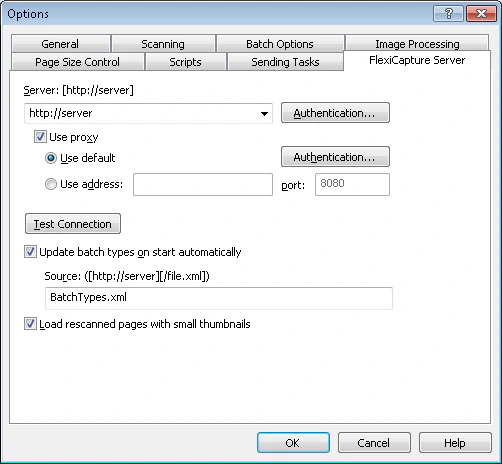
5
Définir le type d’authentification
L’authentification Windows est utilisée par défaut. Cliquez sur le bouton Authentification si vous souhaitez modifier le type d’authentification.
6
Tester la connexion
Cliquez sur le bouton Tester la connexion pour vérifier la connexion au serveur d’applications.
7
Activer les mises à jour automatiques des types de lots
Pour mettre à jour automatiquement les Types de lots à partir du serveur d’applications, sélectionnez l’option Update batch types on start automatically et définissez le chemin du fichier de paramètres dans le champ Source.
8
Enregistrer les paramètres
Cliquez sur OK.