
Exigences système
- Windows 10
- Windows Server 2016
- Windows Server 2019
Le connecteur ne peut pas s’exécuter sur des ordinateurs équipés de Windows Server 2012 R2, de Windows 8.1 ou d’un système d’exploitation antérieur.
- ABBYY Vantage 2.3.2 ou version ultérieure
- UiPath Enterprise Edition 2023.8.0
- Community Edition 2023.4.4 ou version ultérieure
- Microsoft .NET Framework 4.8.1
- Microsoft .NET 8
Nous vous recommandons de convertir les projets Windows-legacy en projets compatibles avec Windows, car le mode de compatibilité hérité n’est plus pris en charge. Pour savoir comment convertir les projets Windows-legacy en
projets Windows, consultez Conversion des projets Windows-legacy en projets Windows.
Installation du connecteur
-
Exécutez
ABBYYVantageConnectorForUiPath.<version>.exeet suivez les instructions de l’assistant d’installation. Pendant l’installation, indiquez le dossier d’installation du connecteur. Par défaut, il est défini surC:\Program Files\ABBYY Vantage Connector for UiPath. - Dans UiPath Studio, ouvrez un projet existant ou créez-en un nouveau.
-
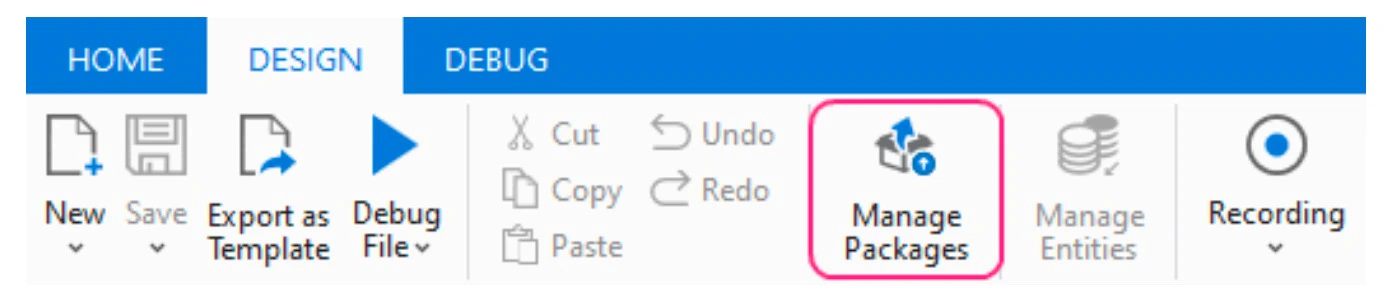
Dans le ruban, cliquez sur Manage Packages dans l’onglet Design :
-
Assurez-vous que la source de packages nuget.org est activée. Cette source est requise pour installer certaines dépendances du package du connecteur.
Si vous disposez déjà d’une source de packages configurée et souhaitez l’utiliser, ignorez l’étape 5.
-
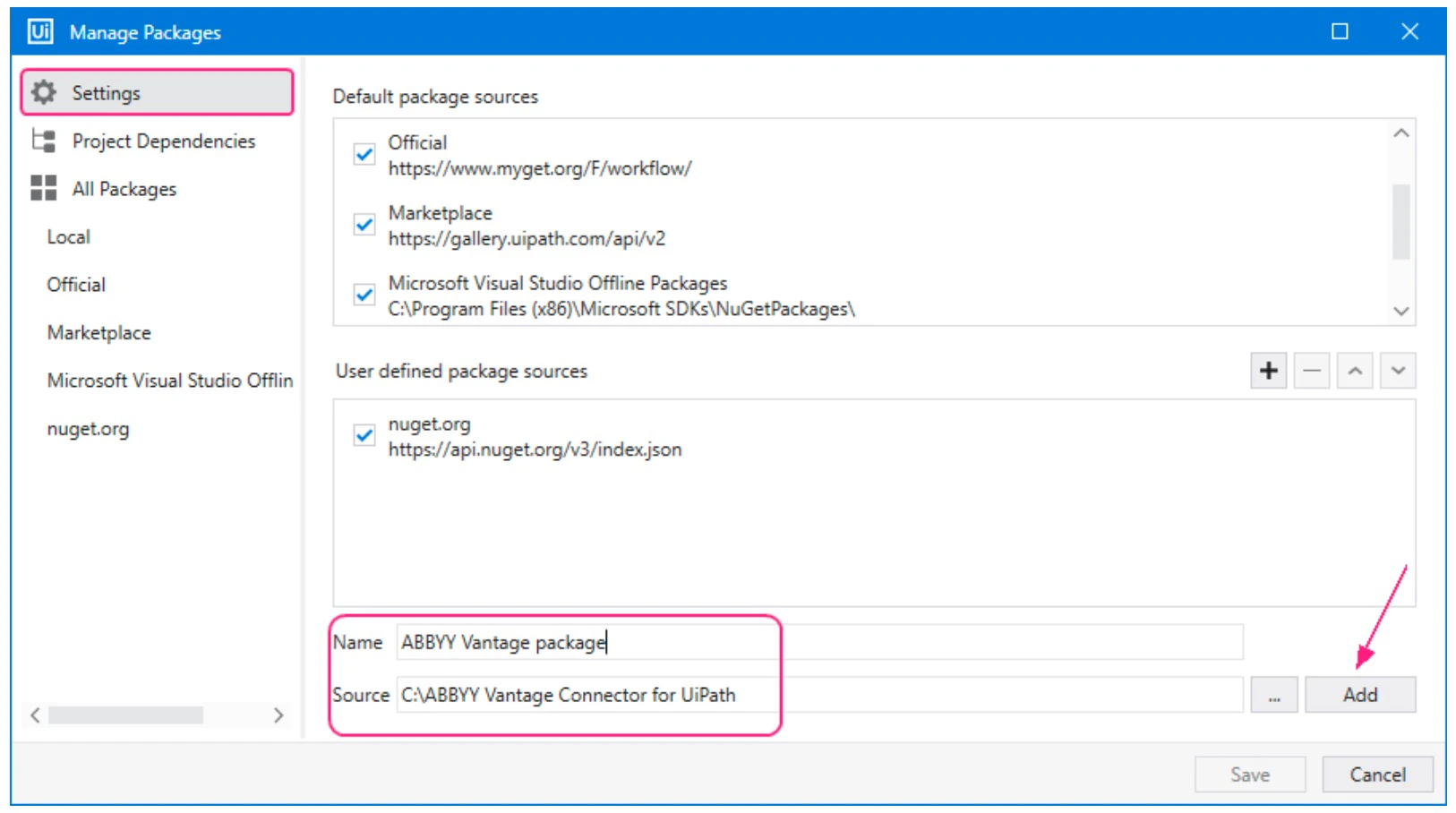
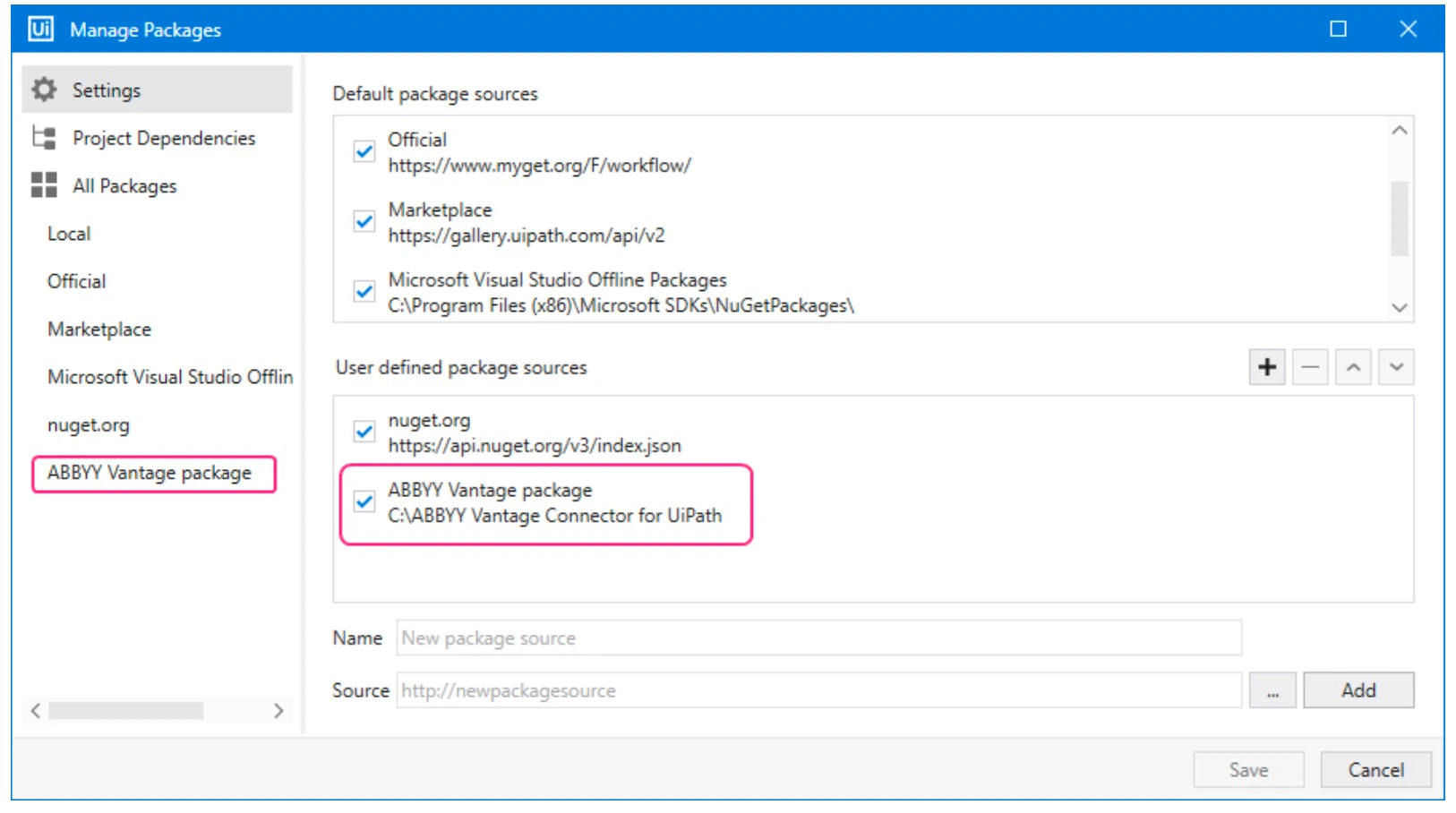
Accédez à l’onglet Settings de la fenêtre Manage Packages et créez une nouvelle source de packages :
a. Saisissez un nom pour la nouvelle source de packages.
b. Indiquez le chemin d’accès au dossier dans lequel vous souhaitez placer les packages NuGet du connecteur.
c. Cliquez sur Add pour confirmer les paramètres.
-
Copiez tous les packages NuGet de ABBYY Vantage Connector for UiPath du dossier d’installation vers le dossier de votre source de packages. Les packages NuGet se trouvent dans le sous-dossier UiPath Activities du dossier d’installation créé à l’étape 1 (l’emplacement par défaut est
C:\Program Files\ABBYY Vantage Connector for UiPath\UiPath Activities). Une fois les packages NuGet du connecteur ajoutés à la source de packages disponible, vous pouvez installer le package du connecteur dans les dépendances du projet. -
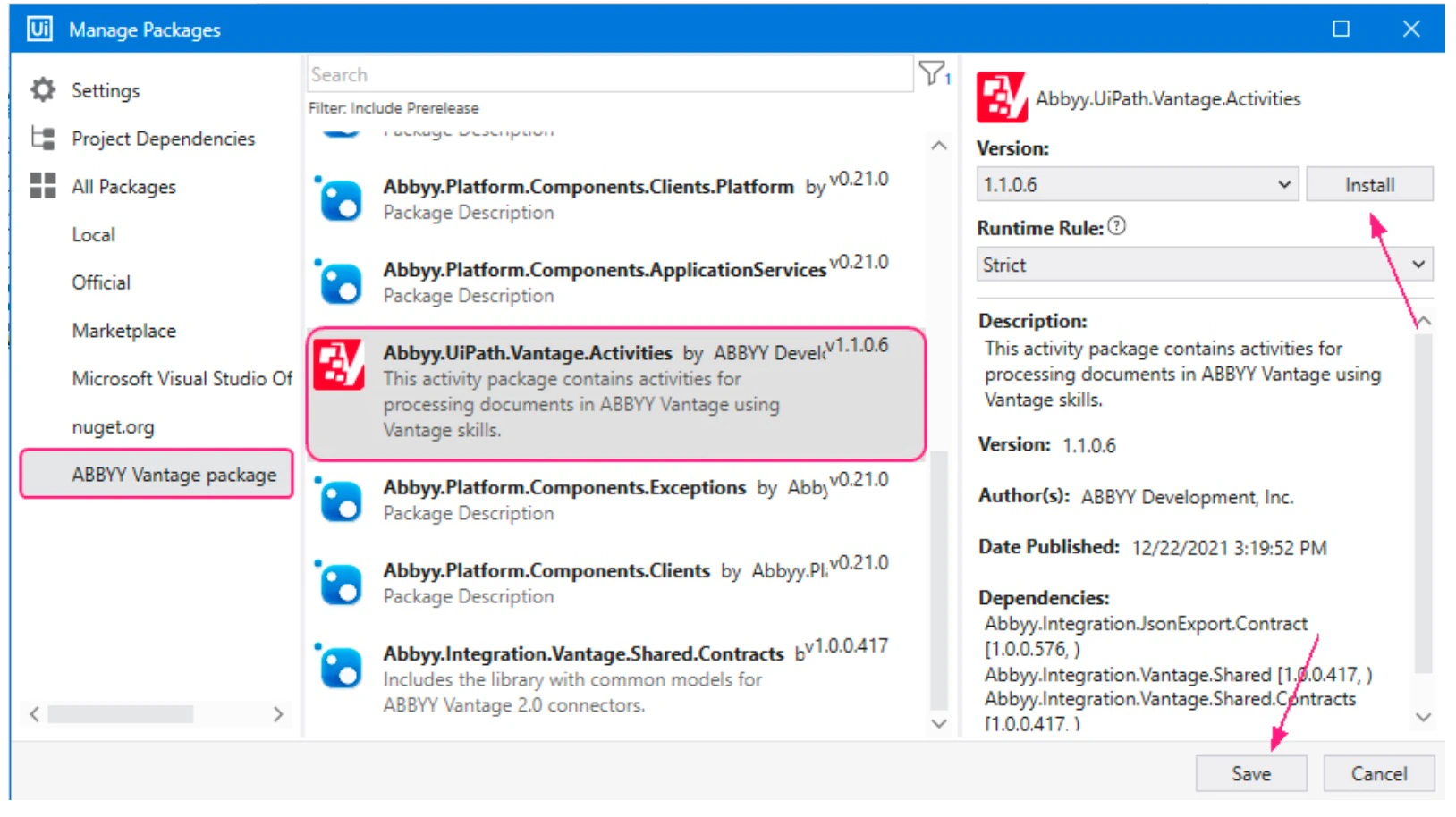
Dans la fenêtre Manage Packages, accédez à la section All Packages et procédez comme suit :
a. Cliquez sur la catégorie de source de packages nouvellement créée.
b. Sélectionnez Abbyy.UiPath.Vantage.Activities dans la liste des packages disponibles et cliquez sur Install. La fenêtre License Acceptance affiche les conditions de licence de chaque package tiers que vous installez.
c. Cliquez sur View License pour lire les conditions de licence.
d. Cliquez sur I Accept pour accepter les conditions de licence et installer les packages. Enfin, cliquez sur Save.
-
Une fois installées, les activités Vantage apparaissent dans la section ABBYY Vantage de la liste des activités disponibles pour votre projet :
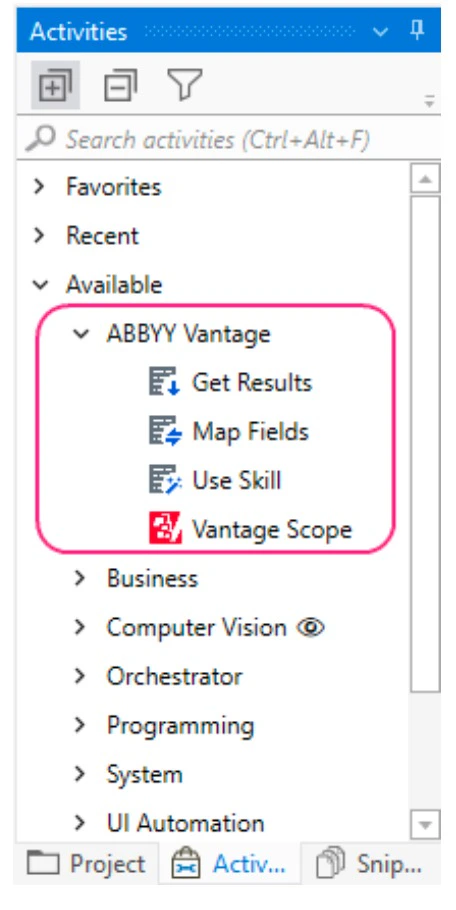
Convertir des projets Windows-legacy en projets Windows
- Dans UiPath Studio, ouvrez le projet Windows-legacy.
- Cliquez sur le lien Convert to Windows dans le message qui s’affiche sous le ruban.

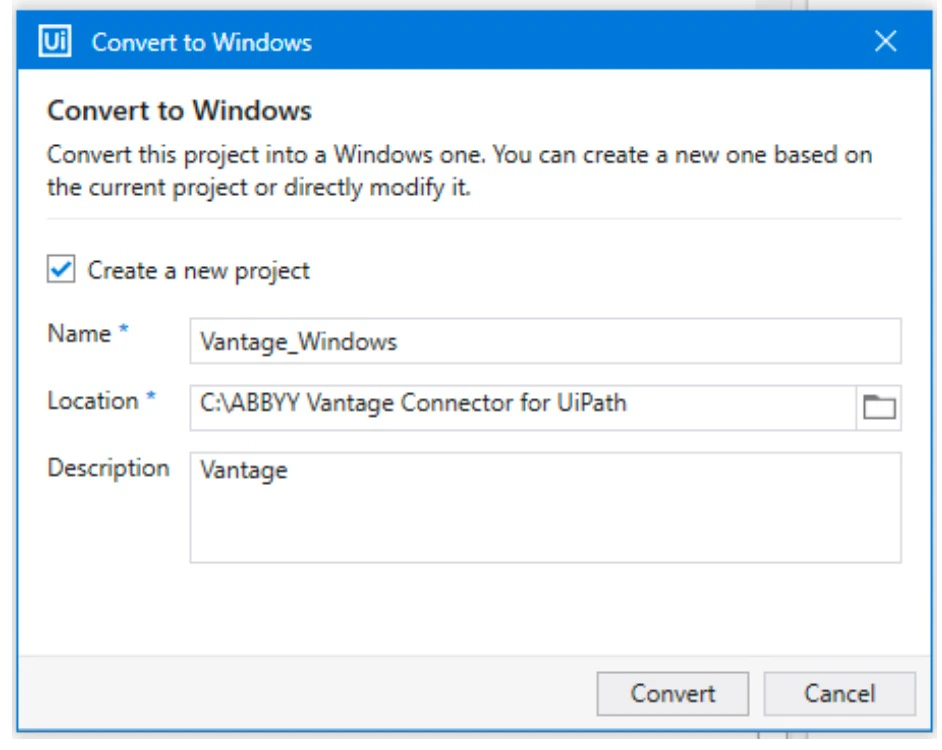
-
Indiquez comment le projet Windows-legacy doit être converti en projet Windows :
- Pour créer une copie du projet actuel en compatibilité Windows tout en conservant le projet Windows-legacy d’origine, sélectionnez Create a new project. Saisissez le nom du projet, son emplacement souhaité et, si nécessaire, une description pour le nouveau projet.
- Pour mettre à jour le projet existant et le convertir en projet compatible Windows, désélectionnez l’option Create a new project. Si vous désélectionnez cette option, il ne sera pas possible d’annuler les modifications apportées au projet.
- Cliquez sur Convert. Pour plus d’informations sur la conversion de projets Windows-legacy vers la compatibilité Windows, consultez le UiPath Studio Guide.
Utilisation des activités ABBYY Vantage dans un workflow UiPath
Vantage Scope Activity
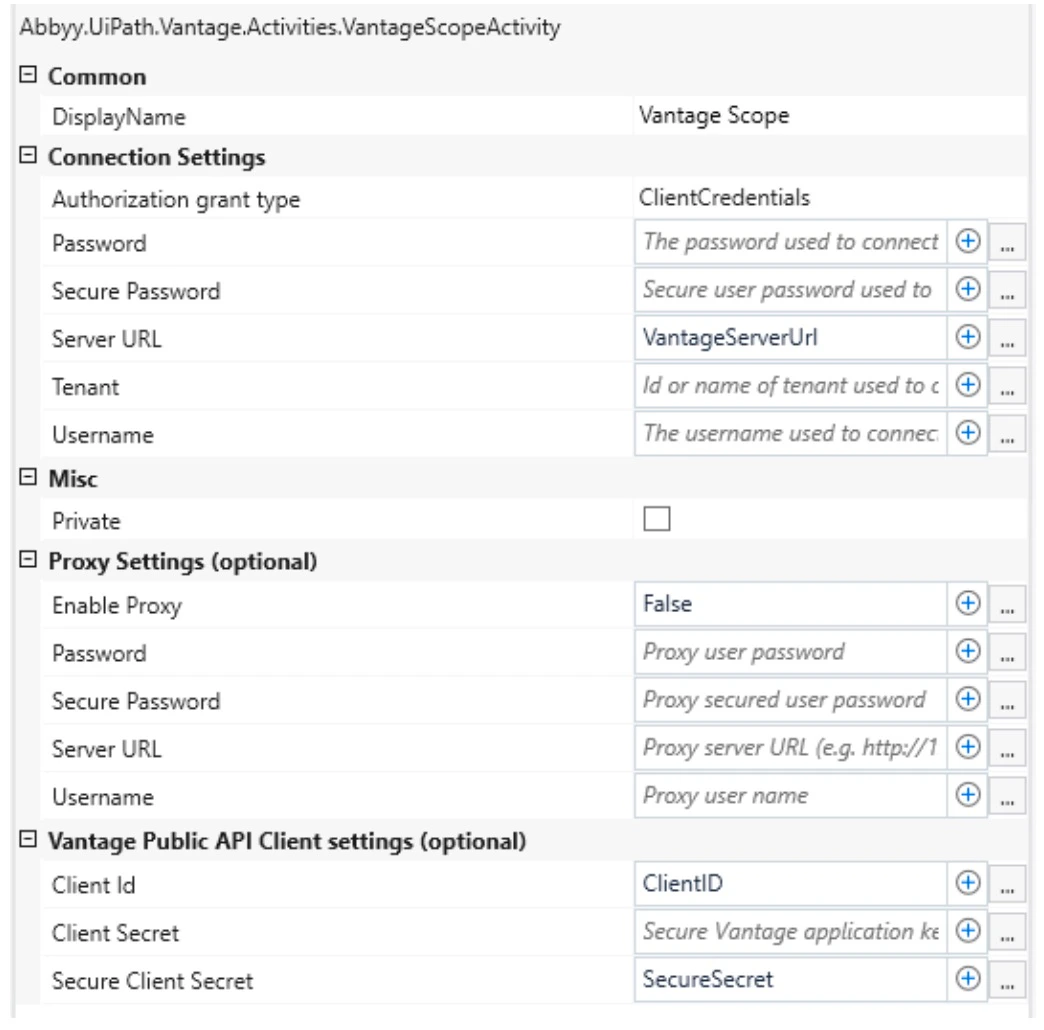
L’activité Vantage Scope permet de configurer l’authentification à l’aide des flux Resource Owner Password Credentials Flow et Client Credentials Flow. Si vous configurez un fournisseur d’identité externe dans Vantage, le
seul flux d’authentification pris en charge sera Client Credentials Flow.
Propriétés de l’activité
| Groupe | Propriété | Type | Description |
|---|---|---|---|
| Paramètres de connexion | Type d’octroi d’autorisation | IEnumerable<AuthorizationGrantType> | Le type d’octroi utilisé pour l’autorisation : ResourceOwnerPassword ou ClientCredentials |
| Paramètres de connexion | Mot de passe | String | Le mot de passe utilisé pour se connecter à ABBYY Vantage. |
| Paramètres de connexion | Mot de passe sécurisé | SecureString | Le mot de passe sécurisé utilisé pour se connecter à ABBYY Vantage. |
| Paramètres de connexion | URL du serveur | String | L’adresse du serveur ABBYY Vantage. |
| Paramètres de connexion | Tenant | String | Le nom du tenant ABBYY Vantage ou son identifiant. Important ! Cette propriété n’est requise que si l’utilisateur dont les identifiants sont utilisés pour se connecter au serveur ABBYY Vantage est enregistré dans plusieurs tenants (plus d’un) sur le serveur. Le nom du tenant se trouve sur la page de connexion à Vantage dans votre navigateur lors de la saisie du mot de passe. |
| Paramètres de connexion | Nom d’utilisateur | String | L’adresse e-mail de l’utilisateur utilisée pour se connecter à ABBYY Vantage. |
| Paramètres proxy (facultatif) | Activer le proxy | Boolean | Permet d’utiliser un serveur proxy pour acheminer les requêtes HTTP. |
| Paramètres proxy (facultatif) | URL du serveur | String | L’adresse du serveur proxy (par ex. http://127.0.0.1:8080). |
| Paramètres proxy (facultatif) | Nom d’utilisateur | String | Le nom d’utilisateur utilisé pour se connecter au serveur proxy. |
| Paramètres proxy (facultatif) | Mot de passe | String | Le mot de passe utilisé pour se connecter au serveur proxy. |
| Paramètres proxy (facultatif) | Mot de passe sécurisé | SecureString | Le mot de passe sécurisé utilisé pour se connecter au serveur proxy. |
| Paramètres client de l’API publique Vantage (facultatif) | ID client | String | Identifiant de l’application Vantage. |
| Paramètres client de l’API publique Vantage (facultatif) | Secret client | String | Clé sécurisée de l’application Vantage. |
| Paramètres client de l’API publique Vantage (facultatif) | Secret client sécurisé | SecureString | Clé sécurisée de l’application Vantage sous forme de chaîne sécurisée. |
SecureString.
Un mot de passe de type String est stocké en texte brut dans le fichier de projet XAML et n’est pas sécurisé. Un mot de passe String est recommandé uniquement lors de la configuration des activités Use Skill et Map Fields pour obtenir une liste de compétences, ou pour déboguer votre processus UiPath. Une fois le processus entièrement configuré :
- Si vous utilisez le flux Resource Owner Password Credentials, supprimez la propriété Password de l’activité Vantage Scope et configurez la propriété Secure Password.
- Si vous utilisez le flux Client Credentials, supprimez la propriété Client Secret de l’activité Vantage Scope et configurez la propriété Secure Client Secret.
Le même type de mot de passe doit être utilisé pour les paramètres de connexion, les paramètres proxy et les paramètres client.
-
Flux Resource Owner Password Credentials :
- Activez l’option Allow Resource Owner Password Credentials Flow.
-
Flux Client Credentials :
- Activez l’option Allow issuing refresh tokens to refresh access tokens.
- Activez l’option Allow client credentials flow.
- Sélectionnez les rôles requis avec lesquels l’application se connectera à Vantage en cliquant sur Manage Roles.
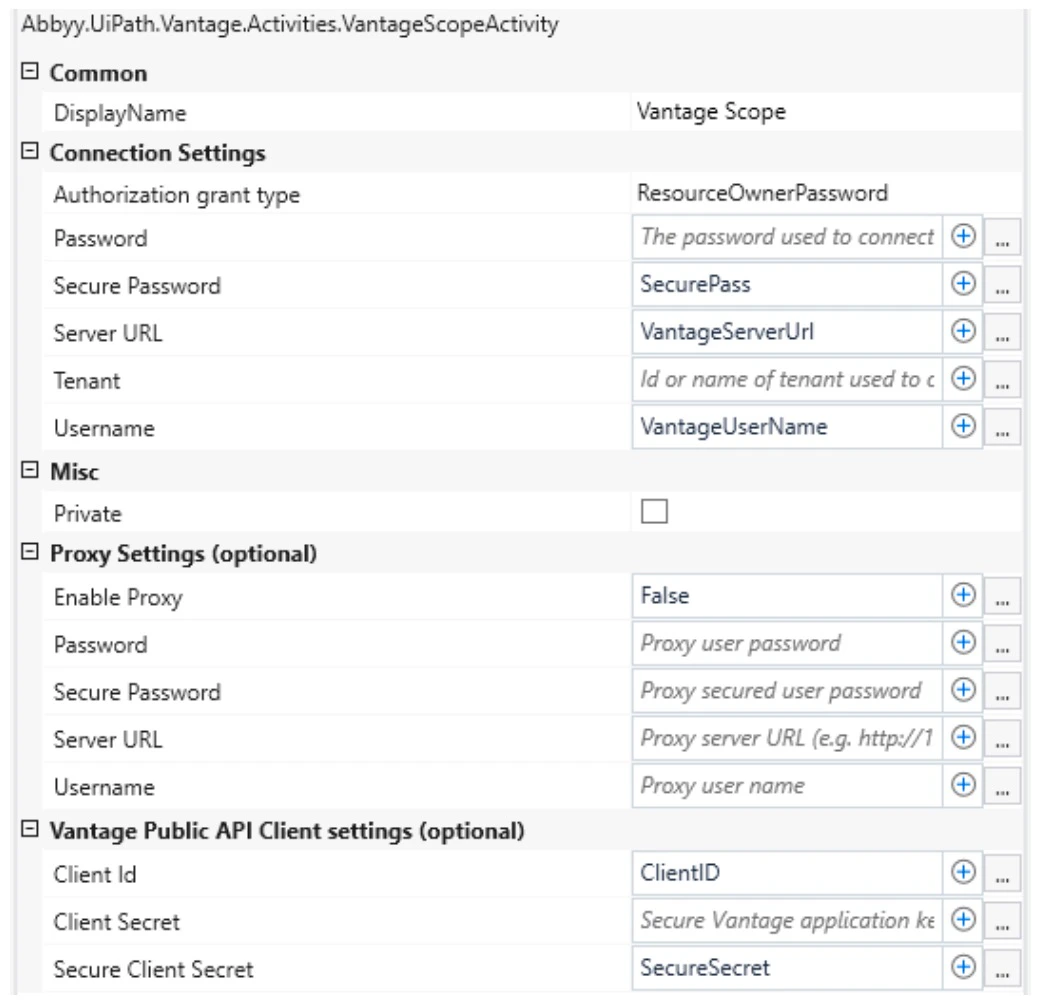
Si toutes les propriétés des paramètres du client de l’API publique de Vantage sont vides, le client ABBYY Vantage par défaut est utilisé.
Paramètres du proxy
"true", puis indiquez l’adresse de votre serveur proxy dans la propriété Server URL.
Si vous utilisez l’authentification Basic, indiquez les identifiants de connexion au proxy dans les propriétés Username et Password / Secure Password.
Si vous utilisez l’authentification NTLM, les champs Username et Password sont facultatifs. Si les champs Username et Password sont vides, les identifiants de l’utilisateur sous lequel le processus UiPath s’exécute seront utilisés.
Activité Use Skill
Propriétés de l’activité
| Group | Propriété | Type | Description |
|---|---|---|---|
| Paramètres de connexion | Skill Name | String | Le nom de la compétence Vantage. |
| Entrée | Input Files | IReadOnlyDictionary<String,InputFile> | Une collection Dictionary dans laquelle String correspond au nom du fichier et InputFile à la classe qui décrit le fichier d’entrée. Remarque : avant d’ajouter des fichiers au dictionnaire, assurez-vous que des valeurs uniques sont transmises au paramètre String. Vous ne pouvez pas ajouter plusieurs fichiers au dictionnaire Input Files si le même nom est transmis dans le paramètre String. |
| Entrée | Transaction Registration Parameters | IReadOnlyDictionary<String,String> | Une collection Dictionary de paramètres d’enregistrement de transaction permettant de transmettre la clé et la valeur de chaque paramètre. |
| Sortie | ID de transaction | Guid | Identifiant de la transaction créée. Cet ID est ensuite utilisé comme propriété d’entrée ID de transaction de l’activité Get Results pour obtenir l’état de la transaction et les résultats du traitement. |
| Name | Type | Description |
|---|---|---|
| fileStream | Stream | Le contenu du fichier qui sera transmis à ABBYY Vantage. Vous pouvez transmettre comme valeur de cette propriété le flux d’un fichier stocké sur un disque local (par exemple, System.IO.File.OpenRead("D:\images\Invoice1.pdf")). |
| index (facultatif) | Integer | L’indice du fichier dans la transaction. |
| fileRegistrationParameters (facultatif) | IReadOnlyDictionary<String,String> | Une collection Dictionary de paramètres d’enregistrement du fichier permettant de transmettre la clé et la valeur de chaque paramètre. |
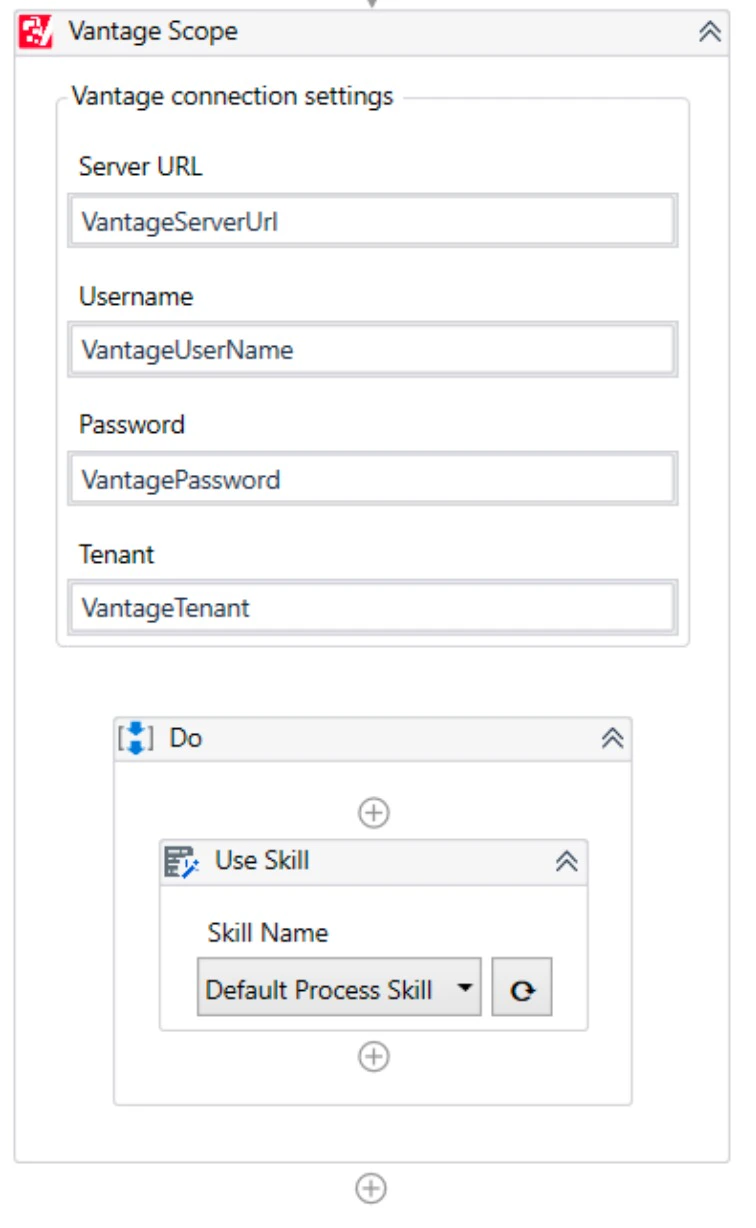
- Resource Owner Password Credentials Flow — Spécifiez la propriété Password de l’activité Vantage Scope pour obtenir la liste des compétences disponibles. Une fois votre workflow UiPath configuré, envisagez de remplacer la propriété Password par Secure Password.
- Client Credentials Flow — Spécifiez la propriété Client Secret de l’activité Vantage Scope pour obtenir la liste des compétences disponibles. Une fois votre workflow UiPath configuré, envisagez de remplacer la propriété Client Secret par Secure Client Secret.
Nous vous recommandons de réduire la taille des fichiers volumineux à 30 Mo ou moins afin d’accélérer le traitement des documents.
Dans le paramètre Skill Name de l’activité Use Skill, vous pouvez utiliser une variable UiPath de type
String pour stocker le nom de la compétence. Lors de la sélection d’une compétence via la liste déroulante de l’activité
dans le panneau de conception, la compétence nouvellement sélectionnée est enregistrée dans la variable spécifiée. Vous pouvez stocker directement le nom de la compétence dans la variable. Les expressions ou références à d’autres
variables dans la valeur de la variable ne sont actuellement pas prises en charge.Activité Get Results
Propriétés de l’activité
| Group | Propriété | Type | Description |
|---|---|---|---|
| Entrée | ID de transaction | Guid | Identifiant de la transaction. Transmettez à cette propriété la valeur obtenue dans la propriété de sortie ID de transaction de l’activité Use Skill. |
| Entrée | Supprimer la transaction | Boolean | Indique si la transaction terminée doit être supprimée, qu’elle ait réussi ou non. La valeur par défaut est FALSE, ce qui signifie que la transaction n’est pas supprimée. |
| Sortie | Résultats des documents | IEnumerable<DocumentResult> | Collection des documents de résultat après traitement. |
| Sortie | Lien de relecture | String | Lien vers le client de relecture manuelle ABBYY Vantage, dans lequel les résultats de la transaction peuvent être examinés (ce lien ne peut être obtenu que si la Compétence de processus utilisée contient une activité Review). |
| Sortie | Statut de la transaction | TransactionStatus | Statut de la transaction. Les statuts suivants sont possibles : "New", "Processing", "Review", "Processed". En fonction du statut reçu, vous pouvez configurer votre processus UiPath pour exécuter une logique différente. Par exemple, si la transaction a le statut "Processing", attendez quelques secondes, puis relancez l’activité. |
DocumentResult.
Propriétés de la classe DocumentResult :
| Name | Type | Description |
|---|---|---|
| DocumentId | String | Identifiant du document. |
| ClassificationConfidences | IEnumerable<ClassificationConfidence> | Collection de valeurs de confiance de classification. Liste de toutes les classes disponibles dans la compétence de classification appliquée au document, ainsi que de leurs valeurs de confiance de classification. |
| ClassName | String | Classe du document déterminée d’après les résultats de classification. |
| ExtractedData | String | Chaîne JSON contenant les données extraites. Remarque : pour une Compétence de processus, cette propriété peut être obtenue si l’option Values, metadata, and field structure for each document est activée dans l’Output Activity. |
| IsClassificationConfident | Boolean | La classe résultante est considérée comme déterminée avec un niveau de confiance suffisant si cette valeur est TRUE. |
| ResultFiles | IReadOnlyDictionary<String,Stream> | Collection des fichiers de résultat après traitement. |
| DocumentFullText | String | Calque de texte intégral d’un document capturé par ABBYY Vantage. Remarque : si la configuration de la compétence ne contient pas de paramètre d’export du texte intégral, cette propriété contiendra la valeur par défaut suivante : L’export TXT n’a pas été configuré dans les paramètres de la compétence ABBYY Vantage. Veuillez activer l’export TXT dans la compétence sélectionnée. L’export TXT n’est disponible que pour les compétences OCR ou de traitement. |
Tous les paramètres répertoriés sont regroupés dans un
DocumentResult distinct dans la collection Document Results. Même s’il n’y a qu’un seul document de sortie, ses paramètres de sortie seront disponibles dans le
premier DocumentResult de la collection Document Results.ClassificationConfidence :
| Name | Type | Description |
|---|---|---|
| ClassName | String | Classe de document Vantage. |
| Confidence | Int | Le degré de confiance indiquant que le document appartient à cette classe. Les valeurs possibles vont de 0 à 100. |
"Processed"), les résultats seront enregistrés dans les propriétés de sortie.
Si la transaction est toujours en cours de traitement (c.-à-d. Transaction Status = "New" / "Processing"), attendez quelques secondes, puis relancez l’activité Get Results.
Le cas particulier où Transaction Status = "Review" est décrit ci-dessous.
Les résultats obtenus par l’activité Get Results varient selon la compétence appliquée au document :
-
Compétence de classification (p. ex. Vantage Classifier) :
- Statut de la transaction
- Résultats des documents (pour chaque
DocumentResult) :DocumentId,ClassificationConfidences,ClassName,IsClassificationConfident,ResultFiles(fichier JSON contenant les données des résultats de classification)
-
Compétence de document (p. ex. Invoice US) :
- Statut de la transaction
- Résultats des documents (pour chaque
DocumentResult) :DocumentId,ExtractedData,ResultFiles(les résultats seront contenus dans deux fichiers JSON : le premier contient toutes les données du document, le second contient les valeurs des champs extraits et les erreurs de règle, et se termine par_fields.json)
-
compétence OCR :
- Statut de la transaction
- Résultats des documents (pour chaque
DocumentResult) :DocumentId,ResultFiles(ces fichiers seront renvoyés selon l’export configuré dans la compétence OCR),DocumentFullText(si l’export au format TXT est activé dans la compétence)
-
Compétence de processus :
Si une Compétence de processus comprend une activité Classify et une activité Extract, les résultats ci-dessus seront obtenus à la fois pour une compétence de classification et une Compétence de document.
Si une Compétence de processus comprend plusieurs activités Classify ou Extract, les résultats correspondront aux dernières activités de chaque type.

DocumentFullTextsera renvoyé si l’export au format TXT est activé dans la compétence. Une Compétence de processus peut également contenir une activité Review. Lors de l’utilisation d’une telle compétence pour le traitement des documents, le traitement peut être suspendu si le document nécessite une relecture manuelle. Dans ce cas, l’activité Get Results obtiendra les résultats suivants :- Statut de la transaction =
"Review" - Lien de relecture
- Statut de la transaction =
Activité Map Fields
Propriétés de l’activité
| Groupe | Propriété | Type | Description |
|---|---|---|---|
| Paramètres de connexion | Skill Name | String | Nom de la compétence de document Vantage. |
| Entrée | Extracted Data | String | Accepte une chaîne JSON contenant les données extraites. Affectez à cette propriété la valeur de la propriété ExtractedData du DocumentResult concerné reçu dans l’activité Get Results. Pour transmettre des valeurs entre les propriétés, utilisez des variables UiPath. |
- Resource Owner Password Credentials Flow — Spécifiez la propriété Password de l’activité Vantage Scope pour obtenir la liste des compétences disponibles. Une fois votre workflow UiPath configuré, envisagez de remplacer la propriété Password par Secure Password.
- Client Credentials Flow — Spécifiez la propriété Client Secret de l’activité Vantage Scope pour obtenir la liste des compétences disponibles. Une fois votre workflow UiPath configuré, envisagez de remplacer la propriété Client Secret par Secure Client Secret.
Lors de l’exécution, la propriété Extracted Data de l’activité Map Fields doit recevoir la valeur de la propriété
ExtractedData du DocumentResult concerné reçu dans l’activité Get Results
contenant les données extraites par la compétence de document pour laquelle l’activité Map Fields a été configurée. Après réception des données extraites, vérifiez si le nom de la compétence de document
appliquée au document correspond au nom de la compétence de document pour laquelle l’activité Map Fields a été configurée et, si c’est le cas, transmettez les données extraites à Map Fields. Pour obtenir le type de document,
vous pouvez utiliser la propriété de sortie ClassName du DocumentResult concerné reçu dans l’activité Get Results. Pour transmettre le type de document à ce paramètre, dans l’activité Extract de
la Compétence de processus, configurez le mappage de la classe avec la compétence de document à utiliser pour le traitement des documents. Lors du mappage, il est nécessaire de respecter la condition selon laquelle le nom de la classe
est identique au nom de la compétence de document sélectionnée.- Ouvrez l’activité Map Fields dans le panneau Designer et cliquez sur le bouton situé à droite de la liste déroulante sous Skill Name pour obtenir la liste des compétences disponibles.
-
Développez la liste déroulante Skill Name et sélectionnez la compétence de document dont les valeurs de champ extraites doivent être enregistrées dans des variables UiPath.
Vous pouvez uniquement choisir une compétence de document.
- Cliquez sur le bouton Refresh. Une arborescence de champs s’affiche dans la colonne Vantage Extracted Field.
-
Développez l’arborescence et cliquez sur le bouton Plus à côté du champ que vous souhaitez mapper. Dans la colonne UiPath Variable, un nom et un type de variable UiPath apparaissent. Par défaut, le nom de la variable sera identique à celui du champ Vantage, mais vous pouvez le modifier si nécessaire.
Assurez-vous que les noms de variable UiPath spécifiés dans l’activité Map Fields correspondent à la convention de nommage des variables configurée dans votre processus UiPath. Si les noms de variable ne respectent pas les règles de nommage, ils s’afficheront avec un symbole d’avertissement dans la liste des variables UiPath. Pour en savoir plus sur la convention de nommage des variables, consultez la documentation UiPath.
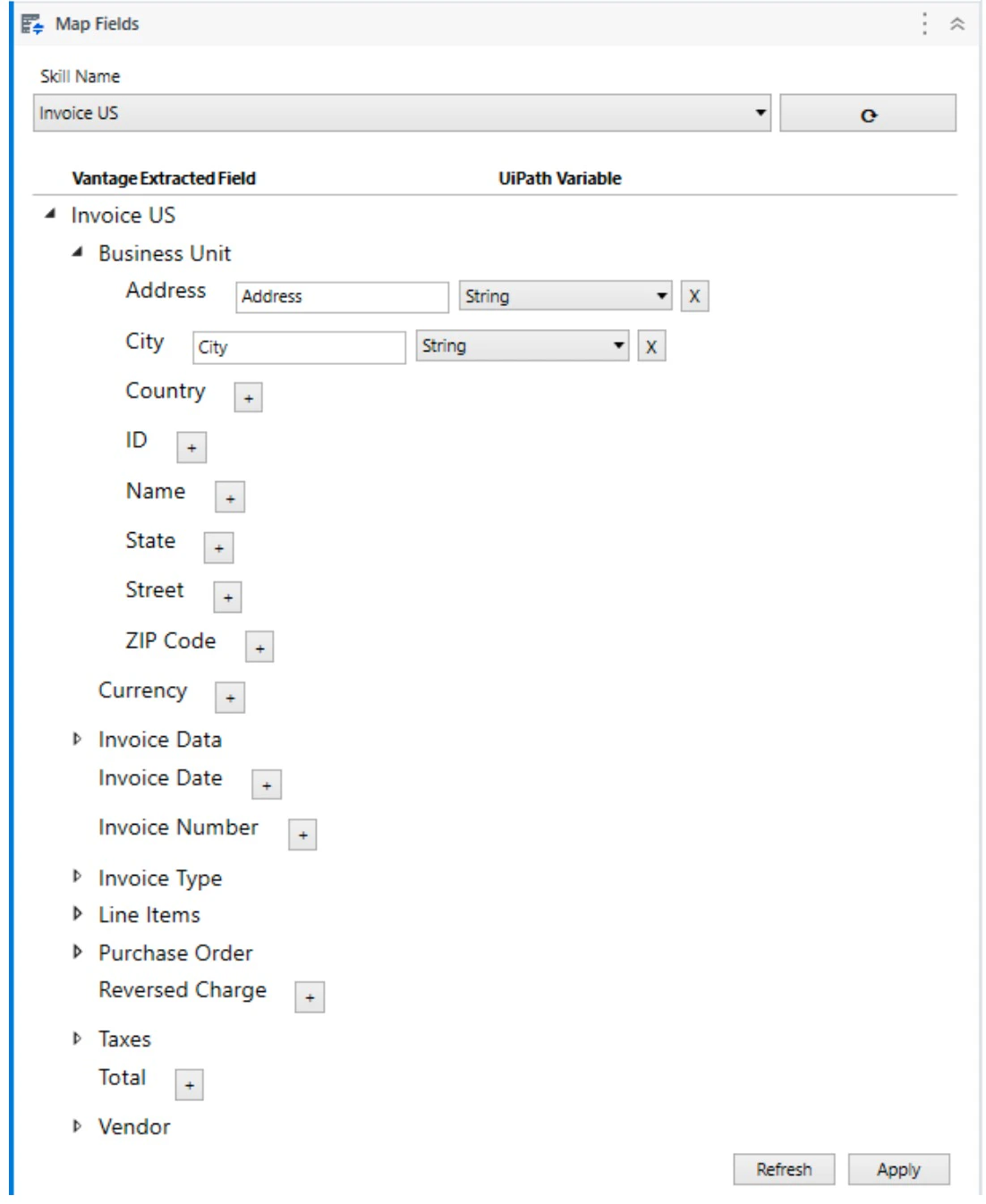
- Répétez l’étape précédente pour tous les autres champs à mapper. Lors de la configuration du mappage, vous pouvez spécifier des variables UiPath déjà existantes. Dans ce cas, assurez-vous que le type de vos variables correspond à celui recommandé dans le tableau ci-dessous.
- Une fois vos champs de document mappés à des variables UiPath, cliquez sur Apply pour enregistrer les modifications. Désormais, lorsque l’activité Map Fields est appelée à l’exécution, les valeurs des variables sont renseignées avec les données extraites.
Les variables UiPath spécifiées seront créées dans la séquence la plus proche de l’activité Map Fields (par exemple, dans Flowchart).
String pour stocker le nom de la compétence. Lorsque vous sélectionnez une compétence dans la liste déroulante de l’activité, dans le panneau de conception, la compétence nouvellement sélectionnée est écrite dans la variable spécifiée. Vous pouvez aussi stocker directement le nom de la compétence dans la variable. Les expressions ou les références à d’autres variables dans la valeur de cette variable ne sont actuellement pas prises en charge.
Le tableau ci-dessous indique à quel type de variable UiPath correspond chaque type de champ ABBYY Vantage :
| Type de champ ABBYY Vantage | Type de variable UiPath |
|---|---|
| Text | String |
| Date | String |
| Number | String |
| Money | String |
| Barcode | String |
| Checkmark | Boolean |
| Checkmark group (can be obtained as separated checkmarks) | FieldList |
| Group | FieldList |
| Group (for repeatable groups) | FieldList[] |
| Table | FieldList[] |
Les colonnes de tableau ainsi que les champs répétitifs sont mappés à des variables UiPath de type
String[]. Tous les champs répétitifs et les champs qui font partie d’un groupe répétitif (ou tout autre champ répétitif
et groupe répétitif au sein de groupes répétitifs) sont mappés à des variables UiPath de type FieldList[]. Il est également possible de mapper les objets enfants de ce groupe à des variables d’autres types simples.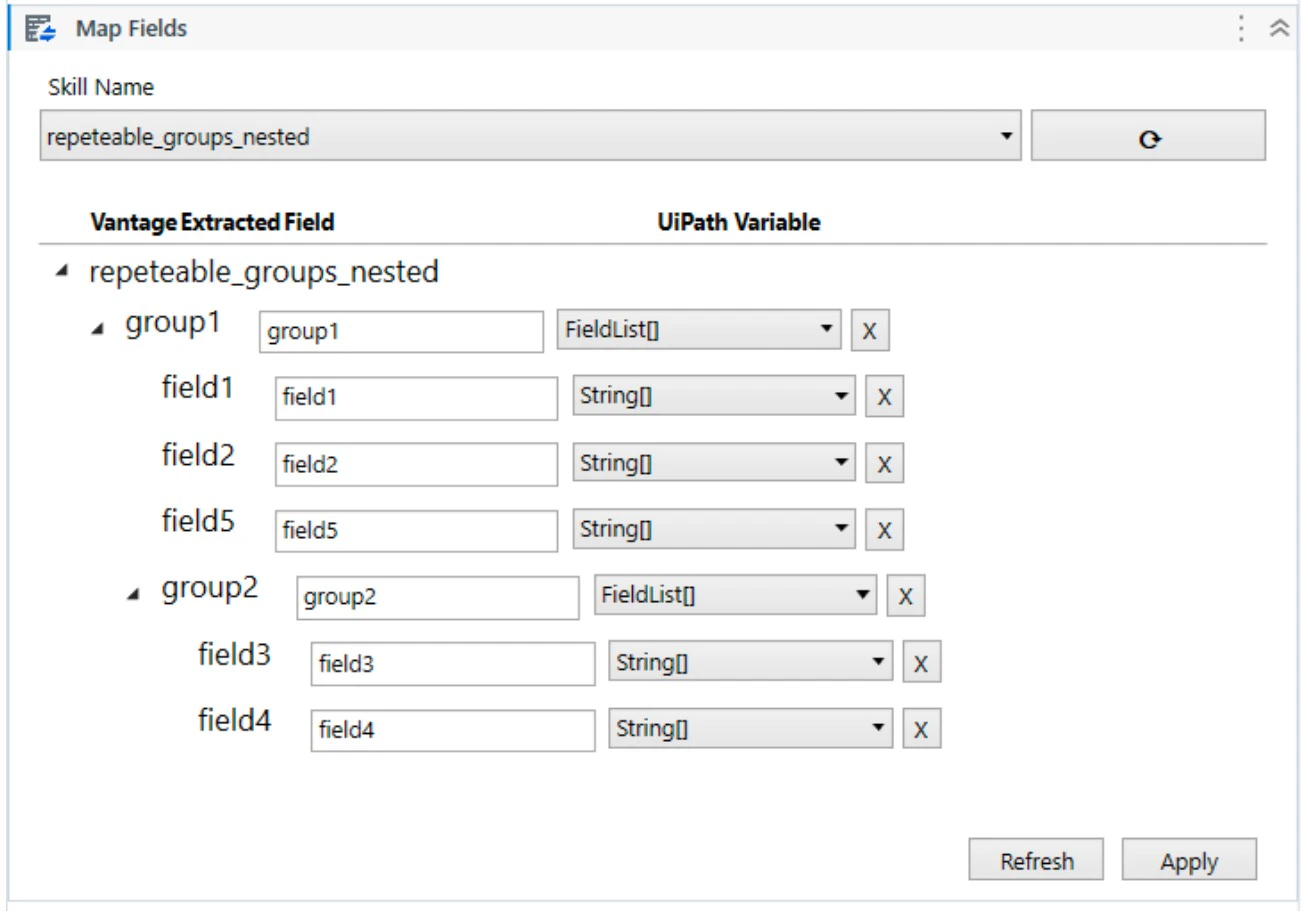
GroupItem est une structure qui contient une instance d’un objet répétitif (champ ou groupe de champs).
| Method/Property | Parameter | Type | Description |
|---|---|---|---|
| Keys | IEnumerable<string> | Valeurs de clé. Chaque valeur correspond au nom d’un niveau d’imbrication spécifique. | |
| Values | IEnumerable<IReadOnlyList<FieldList>> | Ensemble des valeurs de champ pour les différents niveaux d’imbrication. | |
| Count | Integer | Nombre de champs imbriqués. | |
| ContainsKey | Key: String | Boolean | Indique si un champ imbriqué existe. |
| TryGetValue | Key: String, Value: IReadOnlyList<FieldList> | Boolean | Indique si une valeur existe. S’il y en a une, renvoie True et la valeur ; sinon, renvoie False. |
| this[] | Name: String | IReadOnlyList<FieldList> | Renvoie la valeur du champ imbriqué spécifié. |
| Find | Name: String | IEnumerable<FieldList> | Recherche tous les champs imbriqués, à n’importe quel niveau d’imbrication, portant le nom spécifié. |
| Filter | Predicate: (Name: String, Node: FieldList) => Boolean | IEnumerable<FieldList> | Recherche tous les champs imbriqués, à n’importe quel niveau d’imbrication, qui satisfont le prédicat. |
| Descendents | NameItems: Params String[] | IEnumerable<FieldList> | Recherche tous les champs imbriqués, à n’importe quel niveau d’imbrication, dont le nom correspond au paramètre nameItems. |
FieldList est une structure qui correspond à un champ ou à un groupe de champs (champs répétitifs ou groupes répétitifs portant le même nom) et qui contient les valeurs (plusieurs instances possibles) des champs ou des groupes.
| Method/Property | Parameter | Type | Description |
|---|---|---|---|
| Values | IEnumerable<Object> | Ensemble des valeurs de champ scalaires. | |
| Count | Integer | Nombre de GroupItems imbriqués. | |
| Find | Name: String | IEnumerable<FieldList> | Recherche tous les champs imbriqués, à n’importe quel niveau d’imbrication, portant le nom spécifié. |
| Filter | Predicate: (Name: String, Node: FieldList) => Boolean | IEnumerable<FieldList> | Recherche tous les champs imbriqués, à n’importe quel niveau d’imbrication, qui satisfont le prédicat. |
| this[] | Num: Integer | GroupItem | Renvoie le GroupItem avec champs imbriqués (le cas échéant) correspondant au numéro du paramètre num. |
Le Sample Process fournit un exemple d’utilisation d’une variable de type
FieldList[] (la colonne Description du tableau LineItems est affichée dans les messages du journal).