
Vue d’ensemble
- Créer et configurer une Compétence de processus
- Configurer l’accès SFTP pour les entrées et les sorties
- Téléverser des documents via la ligne de commande
- Télécharger les résultats d’extraction
Étape 1 : Créer une Compétence de processus
- Accédez à la section Documents d’ABBYY Vantage.
- Cliquez sur Skill Designer dans la barre latérale gauche.
- Sélectionnez Compétence de processus dans la liste des types de compétences.

- Dans la boîte de dialogue Create Process skill, saisissez :
- Skill Name : un nom descriptif pour votre processus (par exemple, « Process Skill Test 1 »)
- Description : une description facultative de ce que fait cette compétence
- Technology Core Version : 3.0 (recommandé)
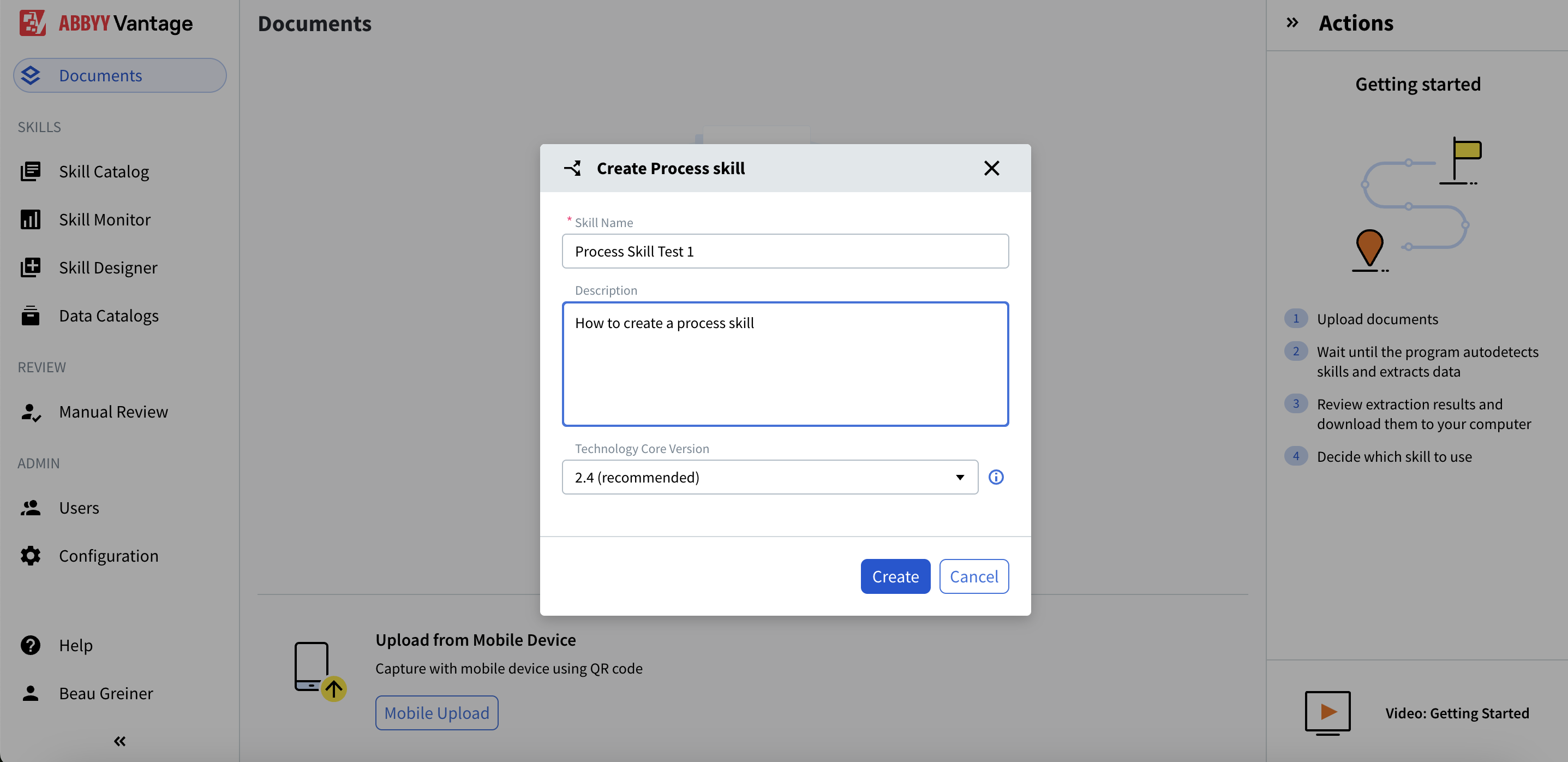
- Cliquez sur Create
Étape 2 : Configurer le workflow de la Compétence de processus
- Dans le Skill Designer, vous verrez le panneau Select Process Skill à droite
- Choisissez Simple Document skill workflow pour traiter un seul type de document
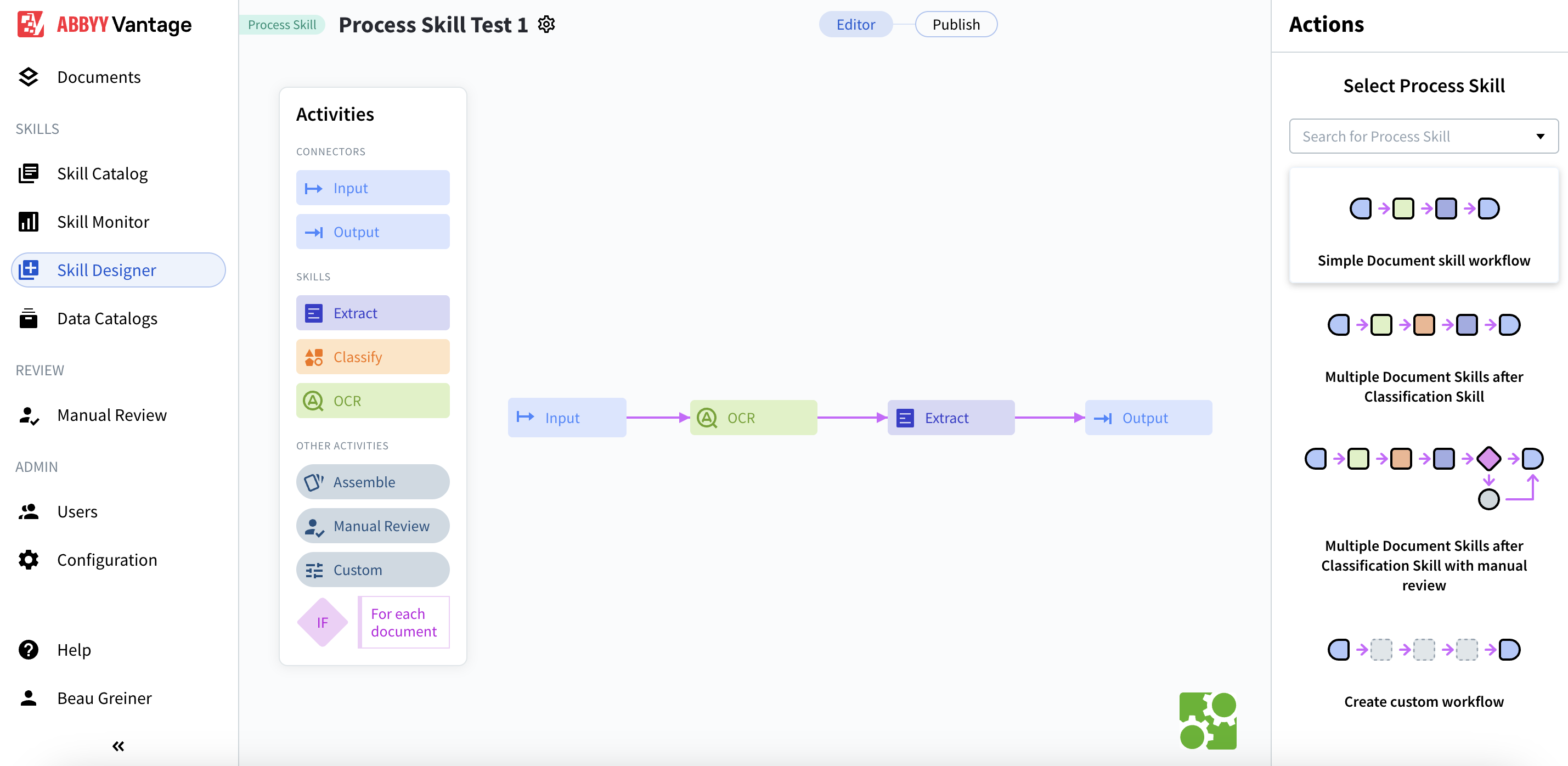
- Connecteur Input : point d’entrée des documents dans le système
- Compétence OCR : reconnaissance optique de caractères
- Compétence Extract : extraction de données
- Connecteur Output : point où les résultats sont fournis
Input → OCR → Extract → Output
Étape 3 : Configurer l’entrée via SFTP
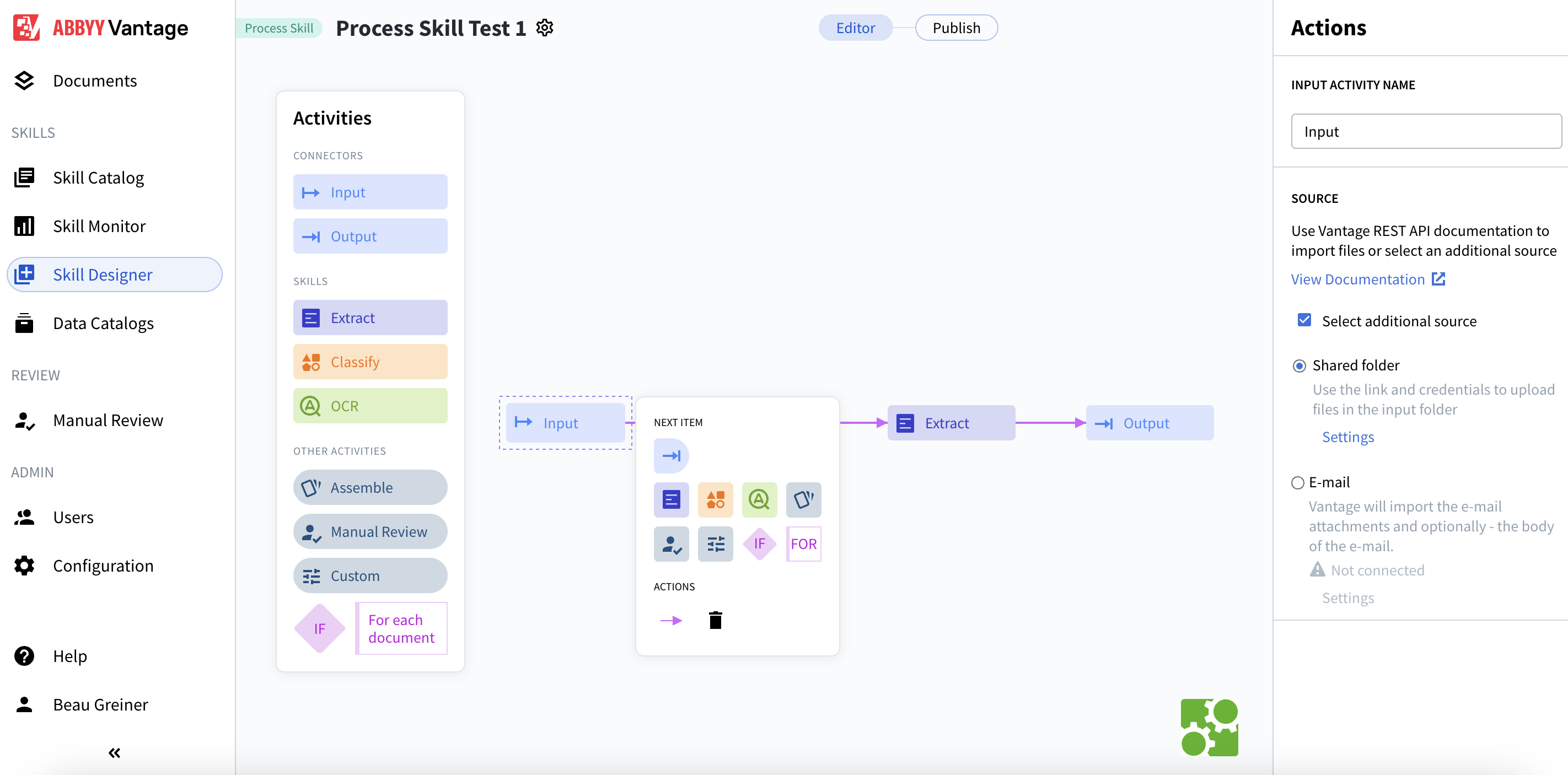
- Cliquez sur l’activité Input dans le workflow.
- Dans le panneau Actions à droite, cochez Select additional source.
- Sélectionnez le bouton d’option dossier partagé.
- Cliquez sur Settings pour configurer.
Configurer les paramètres d’entrée

- Folder name: Input (par défaut)
- Import method: Single file
- Folder link:
.../Input - Exceptions folder link:
.../Input-exception - Username: Un UUID généré (par exemple,
685df03c-9e22-41cb-a96f-4c408ab52735) - Password: Affiché avec une option afficher/masquer
Copiez ces identifiants : vous en aurez besoin pour vous connecter via SFTP. Les fichiers qui ne peuvent pas être importés seront déplacés vers le dossier d’exceptions. Vantage recherche des fichiers toutes les 20 secondes après la publication du Skill.
- Cliquez sur Save.
Étape 4 : Configurer la sortie via SFTP
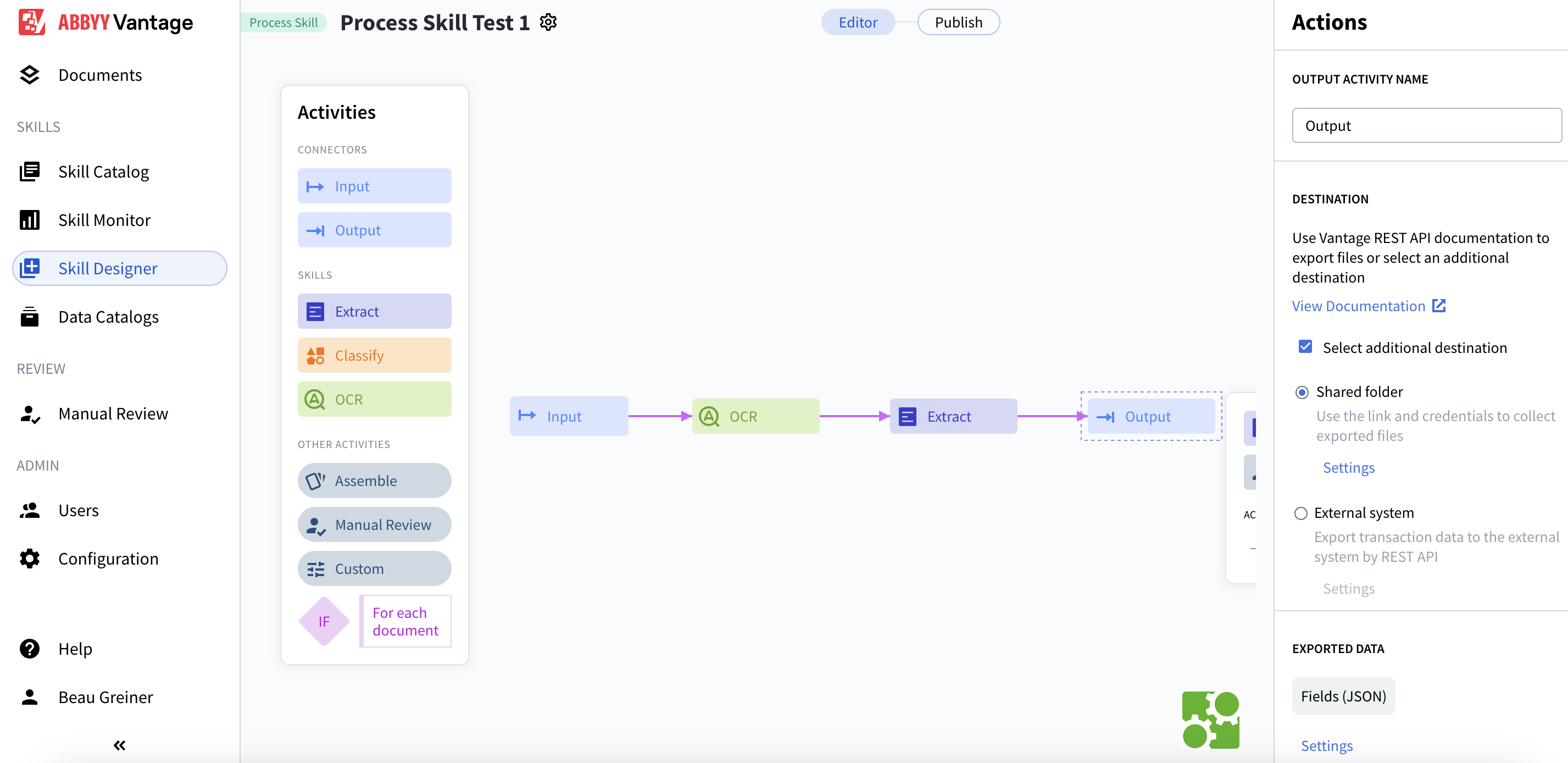
- Cliquez sur l’activité Output dans le workflow.
- Dans le panneau Actions, cochez Select additional destination.
- Sélectionnez le bouton d’option dossier partagé.
- Cliquez sur Settings pour configurer.
Configurer les paramètres de sortie
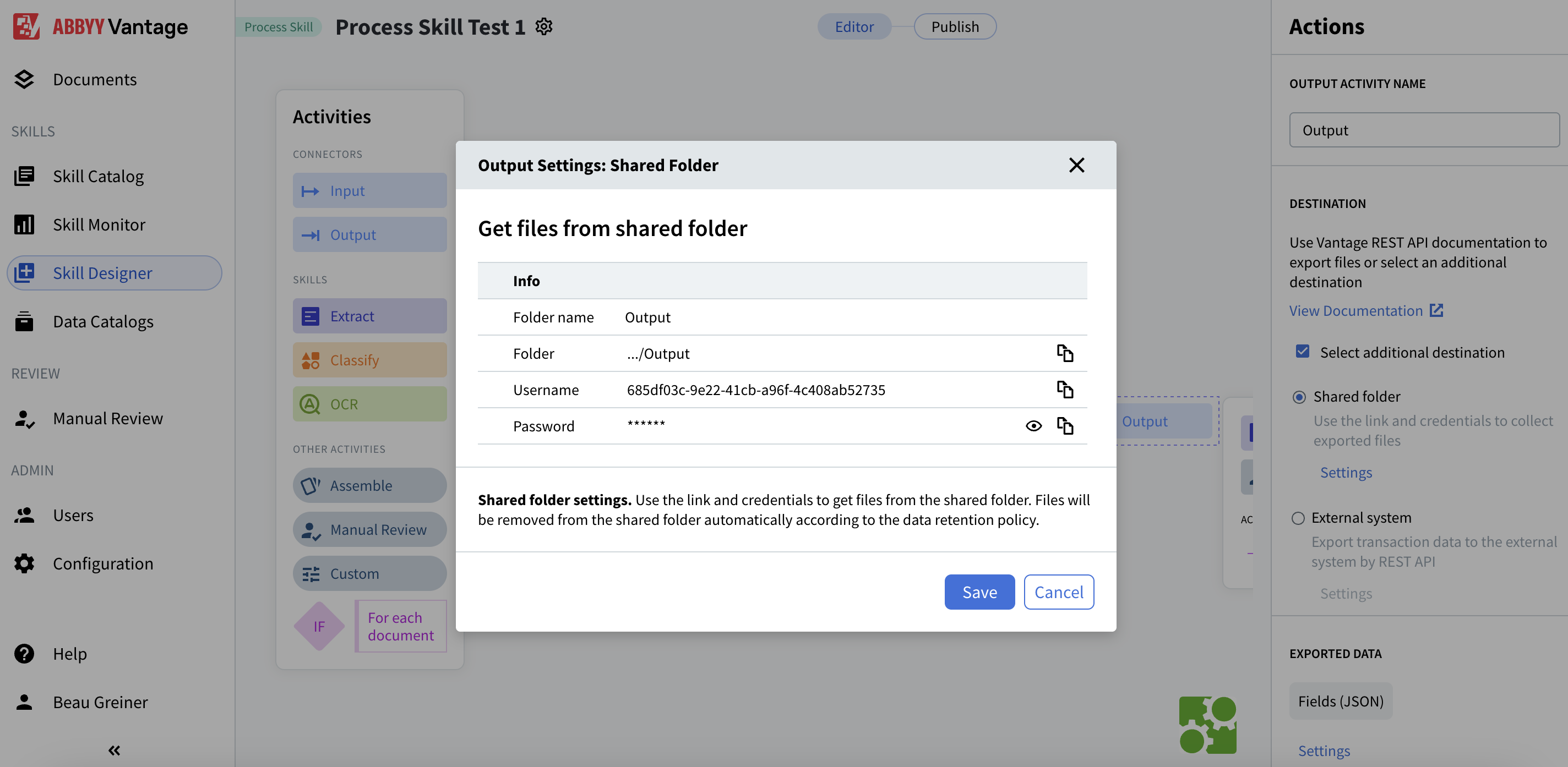
- Folder name : Output (valeur par défaut)
- Folder :
.../Output - Username : Un UUID généré (par exemple,
685df03c-9e22-41cb-a96f-4c408ab52735) - Password : Affiché avec une option afficher/masquer
- Fields (JSON): Format d’exportation par défaut
Les résultats sont organisés dans des sous-dossiers nommés d’après le fichier source et l’ID de transaction (par exemple,
invoice_1.jpg-4ac2a31b-d1b6-4231-99b2-39f00bc5df82). Les fichiers sont automatiquement supprimés conformément à la stratégie de conservation des données.- Cliquez sur Save.
Étape 5 : Configurer les compétences d’extraction
- Cliquez sur l’activité Extract dans le workflow.
- Dans le panneau Actions, vous verrez Document Skills.
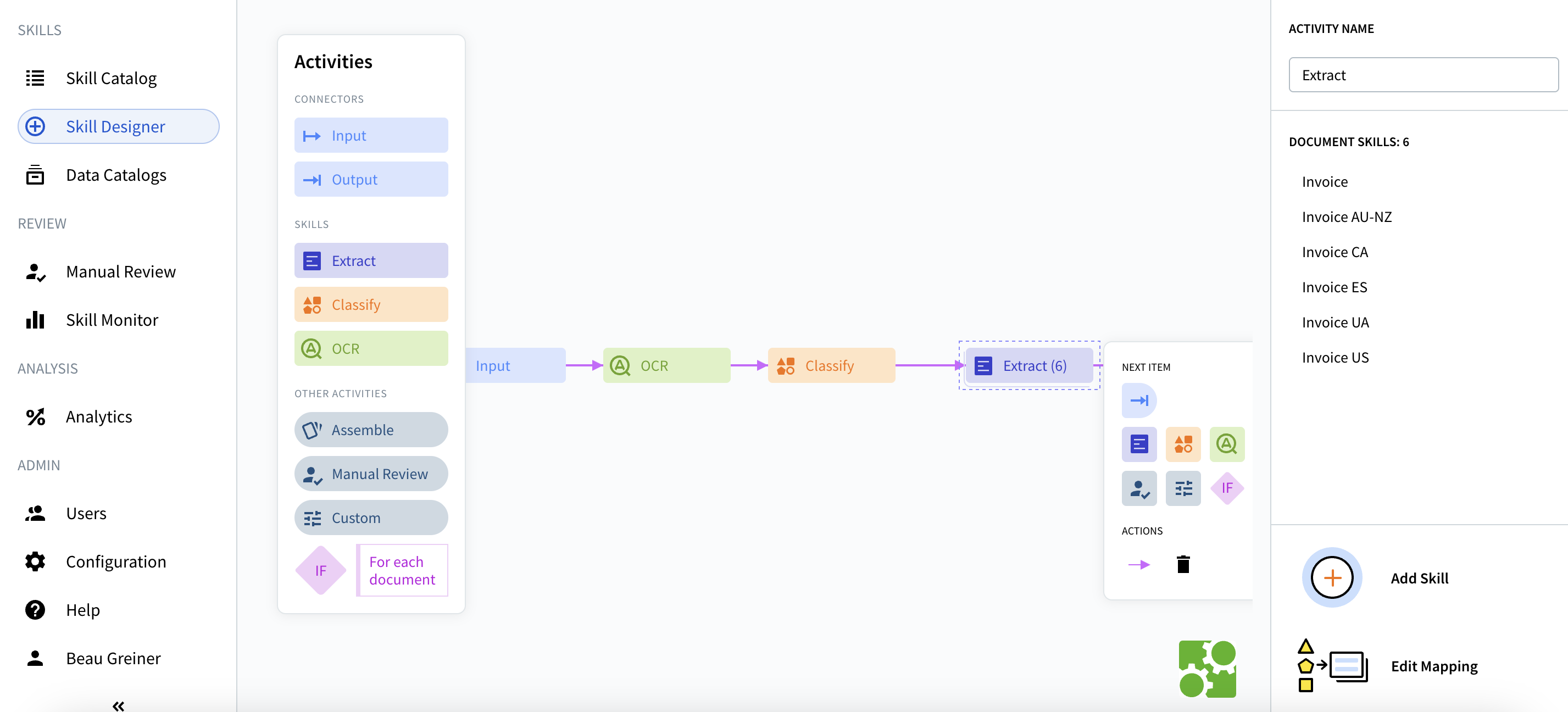
- Invoice
- Invoice AU-NZ
- Invoice CA
- Invoice ES
- Invoice UA
- Invoice US
- Sélectionnez les types de documents pertinents pour votre cas d’utilisation.
- Cliquez sur Add Skill si vous avez besoin de types de documents supplémentaires.
- Utilisez Edit Mapping pour personnaliser l’extraction des champs si nécessaire.
Étape 6 : Publier et obtenir l’identifiant du Skill
- Cliquez sur le bouton Publish en haut à droite de Skill Designer.
- Une fois la publication effectuée, relevez le identifiant du Skill dans l’URL du navigateur.
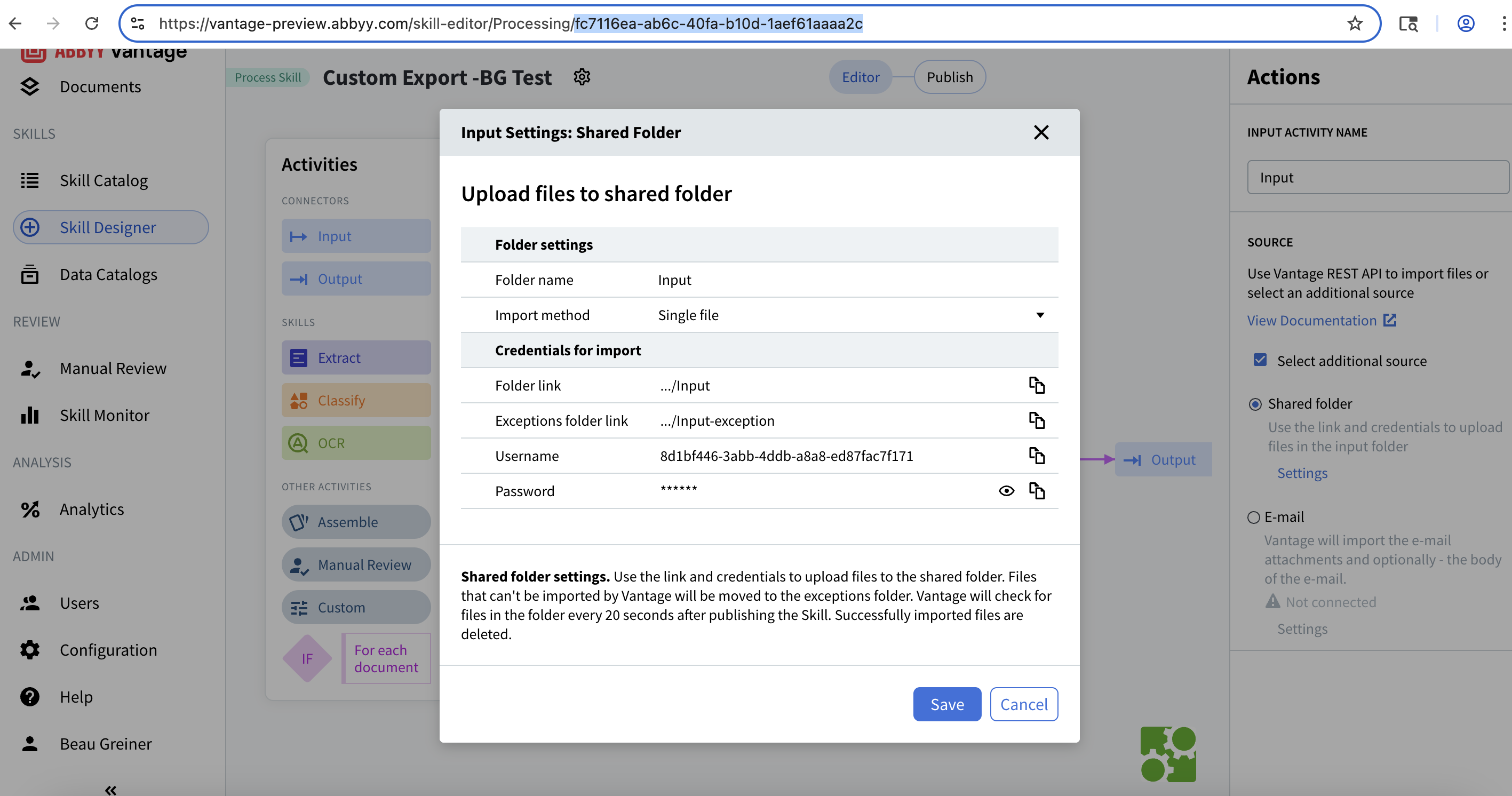
fc7116ea-ab6c-40fa-b10d-1aef61aaaa2c
Étape 7 : Connexion à SFTP
Détails de connexion
- Serveur :
172.172.228.138 - Port :
2022 - Nom d’utilisateur : Votre UUID généré
- Mot de passe : Votre mot de passe généré
- Chemin de base :
/{skill-id}/
Se connecter via le terminal
Utilisez la majuscule
-P pour indiquer le numéro de port en SFTP (la minuscule -p est utilisée pour une autre option).Une fois la connexion établie, vous verrez l’invite SFTP :
sftp>
Afficher les Skills disponibles
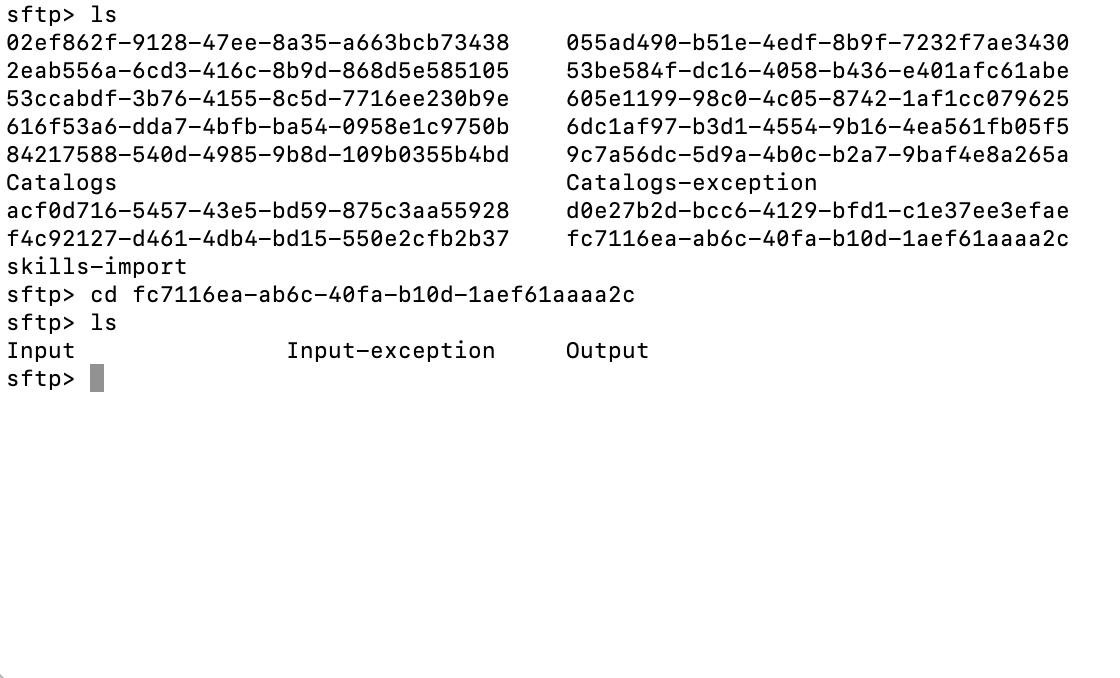
Catalogs- Catalogues de Compétences de documentCatalogs-exception- Importations de catalogues ayant échouéskills-import- Répertoire d’import de Skills
- Input - Emplacement où vous importez les documents à traiter
- Input-exception - Les importations ayant échoué sont déplacées ici
- Output - Emplacement où apparaissent les résultats traités
Étape 9 : Téléverser des documents pour traitement
Téléverser un seul fichier
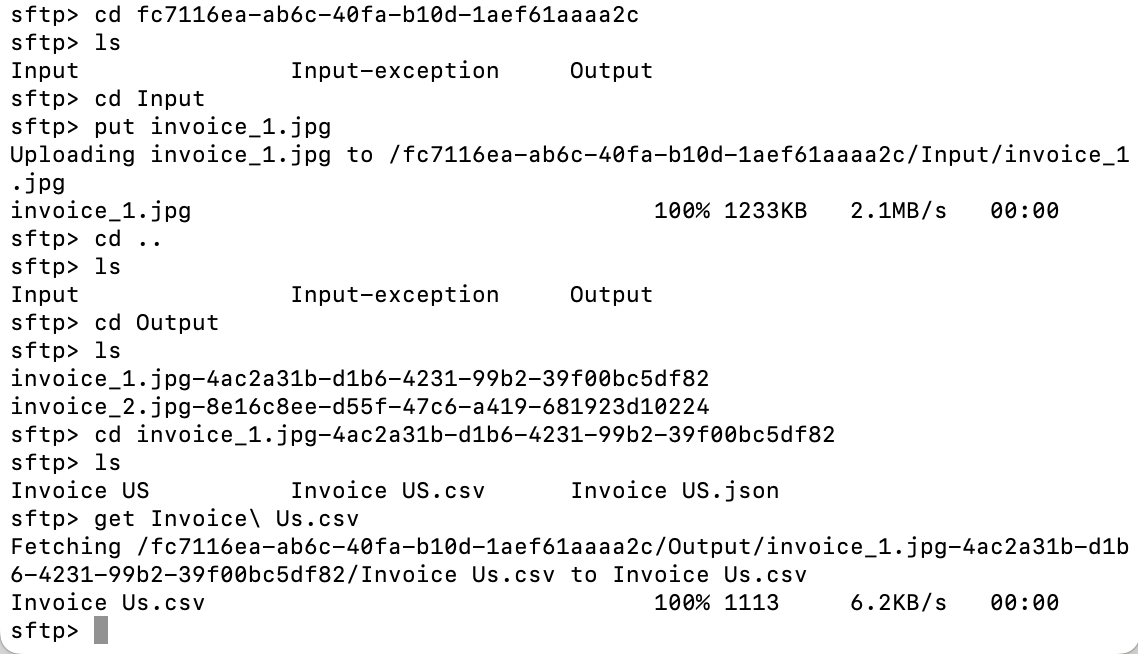
Charger plusieurs fichiers
Les fichiers importés dans Input sont automatiquement supprimés après un traitement réussi (généralement en moins de 20 secondes). Si vous ne voyez plus votre fichier après l’import, cela signifie que Vantage l’a déjà récupéré pour le traiter.
Vérifier le téléversement
Étape 10 : Vérifier l’état du traitement
Surveiller le dossier « Input-exception »
Attendre la fin du traitement
- La complexité du document
- Les compétences d’extraction configurées
- La charge actuelle du système
Étape 11 : Télécharger les résultats traités
Comprendre la structure des résultats
Afficher le contenu d’un dossier de résultats
- Invoice_US.json - Données extraites au format JSON
- Invoice_US.csv - Données extraites au format CSV (le cas échéant)
- Fichiers supplémentaires selon vos paramètres de sortie
Téléchargement des résultats
Comprendre la sortie JSON
- Structure du document - Mise en page et organisation
- Valeurs des champs extraits - Données récupérées à partir du document
- Scores de confiance - Fiabilité de chaque extraction
- Erreurs de règles - Problèmes de validation éventuels
- Métadonnées de champ - Informations supplémentaires sur chaque champ
Commandes SFTP utiles
Dépannage
Problèmes de connexion
- Assurez-vous d’être connecté au VPN de l’entreprise
- Vérifiez le numéro de port (il doit être
2022avec-Pen majuscule) - Confirmez que votre nom d’utilisateur et votre mot de passe sont corrects
- Testez la connectivité réseau de base :
ping 172.172.228.138
Problèmes de chargement des fichiers
- Vérifiez le dossier
Input-exceptionpour les importations ayant échoué - Assurez-vous que le format du fichier est pris en charge (PDF, JPG, PNG, TIFF, etc.)
- Assurez-vous que la Compétence de processus est publiée
- Vérifiez les limites de taille de fichier (elles varient selon la configuration)
Aucun fichier de sortie
- Attendre plus longtemps : le traitement peut prendre 30 à 60 secondes ou plus
- Vérifier que la sortie est configurée avec la destination « Shared folder »
- Vérifier les journaux des transactions dans l’interface web de Vantage
- Confirmer que l’activité Extract dispose des Compétences de document appropriées correctement configurées
Erreurs d’autorisation
- Vérifiez que vous utilisez les identifiants corrects pour Input et Output
- Les identifiants Input permettent : téléverser, supprimer
- Les identifiants Output permettent : afficher, télécharger, renommer, supprimer
- Vérifiez que le Skill est publié et actif
Bonnes pratiques
Sécurité
- Ne partagez jamais les identifiants SFTP en clair
- Utilisez des canaux sécurisés pour transmettre les mots de passe
- Renouvelez régulièrement les identifiants
- Limitez l’accès SFTP au personnel strictement nécessaire
Gestion des fichiers
- Utilisez des noms de fichiers explicites incluant des dates ou des identifiants
- Traitez les fichiers par lots pendant les heures creuses lorsque c’est possible
- Téléchargez et archivez les résultats sans délai
- Supprimez régulièrement les anciens dossiers de résultats
Surveillance
- Vérifiez régulièrement le dossier Input-exception pour les échecs d’import
- Surveillez les temps de traitement pour identifier les goulets d’étranglement
- Examinez les scores de confiance de l’extraction dans les résultats
- Configurez des alertes en cas de défaillances critiques (le cas échéant)
Optimisation du workflow
- Regroupez les types de documents similaires
- Configurez des Compétences de document appropriées pour votre cas d’utilisation
- Testez avec des documents d’essai avant l’utilisation en production
- Documentez votre workflow SFTP afin qu’il serve de référence à l’équipe
Prochaines étapes
- Tester avec différents documents - Chargez différents types de fichiers et variantes de documents
- Vérifier la précision de l’extraction - Contrôlez les résultats JSON et les scores de confiance
- Personnaliser l’extraction - Utilisez Edit Mapping pour affiner l’extraction des champs
- Automatiser les chargements - Créez des scripts pour automatiser le chargement des fichiers
- Intégrer à vos systèmes - Connectez vos applications via l’API REST Vantage
- Faire évoluer votre workflow - Ajoutez d’autres Compétences de document ou créez des Compétences de processus supplémentaires
Ressources supplémentaires
- Documentation de l’API REST : Pour téléverser des fichiers par programmation et récupérer les résultats
- Skill Catalog : Parcourir les Compétences de document préconfigurées
- Support : Contacter le support ABBYY pour obtenir une assistance technique
Résumé
- ✅ Créer une Compétence de processus dans ABBYY Vantage
- ✅ Configurer l’accès SFTP pour l’import et l’export
- ✅ Configurer des compétences d’extraction de documents
- ✅ Vous connecter via la ligne de commande SFTP
- ✅ Téléverser des documents pour le traitement
- ✅ Télécharger les résultats d’extraction