メインコンテンツへスキップ
ABBYY FormDesigner を起動すると、Quick Start ダイアログとともにメイン ウィンドウが表示されます。Quick Start ダイアログでは、よく使用するコマンドの中から ファイルを開く最近使ったファイル新しいフォームを作成、または Form Wizard を選んで、すぐに作業を開始できます。 Options ダイアログでは、メイン アプリケーション ウィンドウの外観をカスタマイズできます。
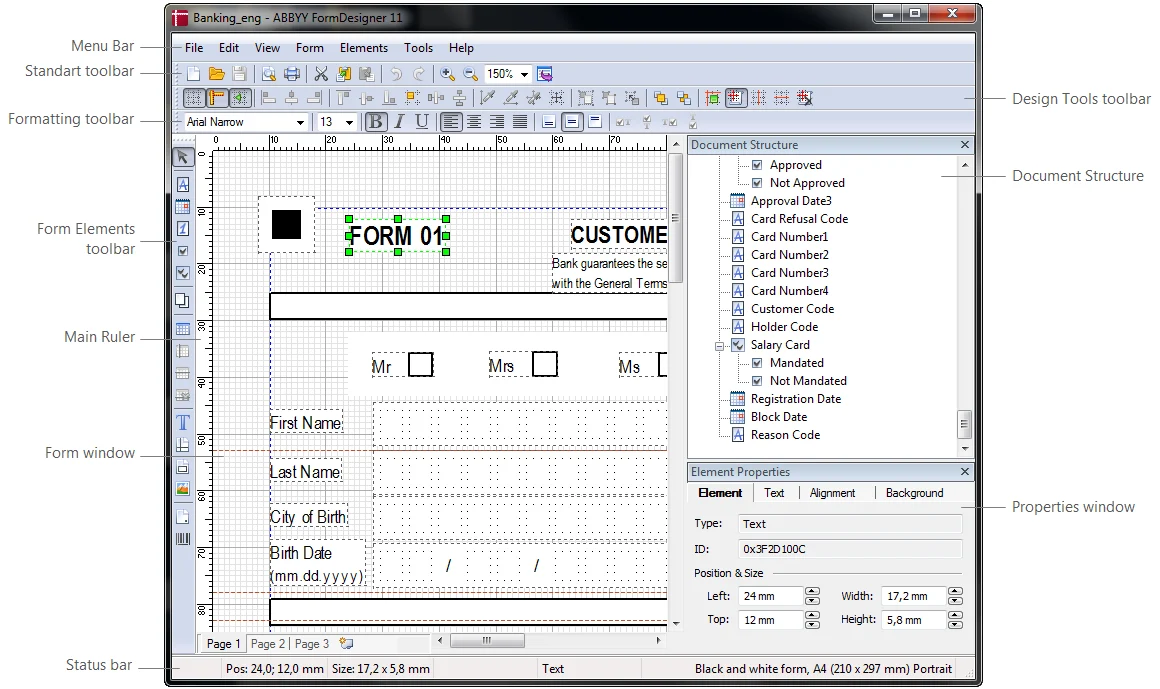
メニュー バー には、FileEditViewFormElementsToolsHelp の各メニューがあります。 View メニューでは、インターフェイス要素の表示と非表示を切り替えることができます。 Standardツールバー には、よく使うタスクのためのボタンがあります。 Design Toolsツールバー には、フォーム要素を編集するためのボタンがあります。 Formattingツールバー には、テキストの書式設定に使用するボタンとコマンドがあります。 Form Elementsツールバー には、フォームに要素を追加するためのボタンがあります。 ルーラーは目盛り付きのバーで、フォーム要素を正確に配置し、整列するための編集補助として使用されます。 フォーム ウィンドウには現在のフォームが表示されます。一度に表示できるフォームは 1 つだけです。 Document Structure。このペインには、ドキュメントの field の階層が表示されます。各 field には、1 つ以上の要素が関連付けられています。 Properties ウィンドウ。このウィンドウでは、選択した要素のプロパティを表示および変更できます。このウィンドウに表示されるタブは、現在選択されている要素の型によって異なります。タブを開くには、右側にあるタブ名をクリックします。 ステータス バーには、現在の要素に関する情報 (要素の左上隅の座標 (mm) 、要素のサイズ (mm) 、要素に関する追加情報 (要素の型) ) が表示されます。ページの型とサイズも Status バーに表示されます。入力 field、日付 field、および数値 field では、追加情報 (各行および列の character cells の数) も表示されます。