- 既存のデータベースに接続する
- 新しいデータベースを作成する
Application Server でデータベースを作成した Operator には、自動的に管理者権限が付与されます。
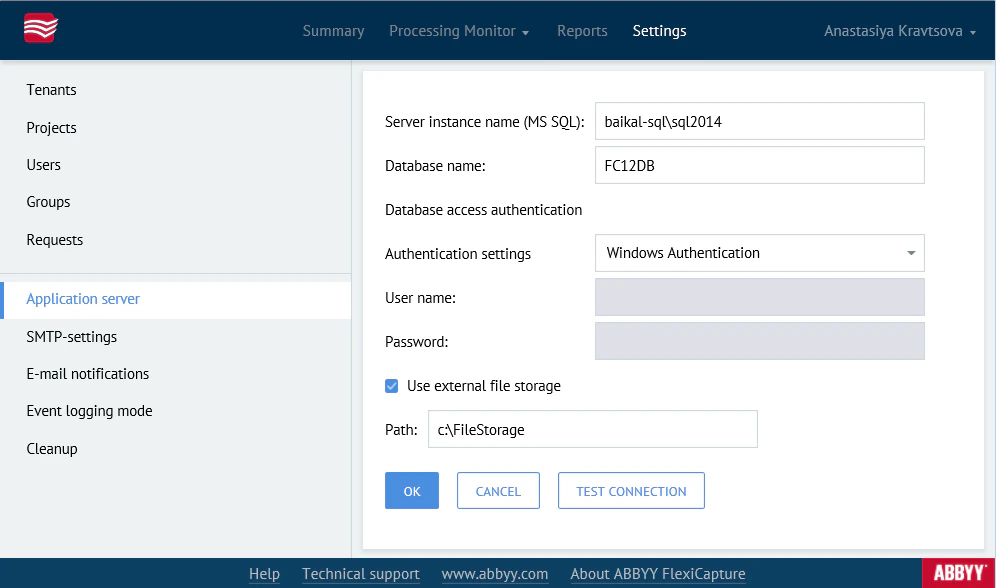
- データベースの種類 – MS SQL または Oracle。
- サーバーインスタンス名 –
<server_name>\<database management system>。 - データベース名 – MS SQL でのみ必須です。データベース名は次のルールに従う必要があります。
- ラテン文字、キリル文字、アンダースコア (
_) 、@、#、および数字のみを使用すること。 - 数字で始めないこと (
@または#で始まる名前も避けてください) 。 - 128 文字を超えないこと。
- 大文字と小文字を区別しないこと。
- ラテン文字、キリル文字、アンダースコア (
- 認証設定 – Windows Authentication または Database Server Authentication を選択します。一部の構成では Windows Authentication が失敗する可能性があるため、Database Server Authentication を使用してください。選択した接続タイプが機能するか確認するには、Test connection をクリックします。
- 外部ファイルストレージを使用する – ABBYY FlexiCapture はプロジェクトファイルをファイルストレージフォルダーに保存します。デモプロジェクトのファイルはデータベースに保存できますが、Application Server がクラスターに展開されている場合を除き、その他のプロジェクトには Application Server が稼働するコンピューター上のフォルダーが必要です。このオプションを有効にした場合は、プロジェクトファイルを保存するフォルダーへのパスを指定します。