
Microsoft Graph 接続を設定する
1
Azure アプリケーションを登録する
Microsoft Azure Active Directory にアプリケーションを登録します。
2
Microsoft Graph API の権限を付与する
Mail.Send など、必要な Microsoft Graph API の権限を付与します。3
接続の認証情報を設定する
IBM watsonx Orchestrate の接続
microsoft_abbyy_e073d849 で、以下の認証情報を設定し、安全に保管します:GRAPH_CLIENT_IDGRAPH_CLIENT_SECRETGRAPH_TOKEN_URL- スコープ:
offline_access openid profile User.Read - Authorization URL
- Server URL
4
接続を作成し、Callback URL をコピーする
IBM watsonx Orchestrate で Microsoft Graph API 接続を作成して保存します。次に、接続設定で生成された Callback URL をコピーして保存します。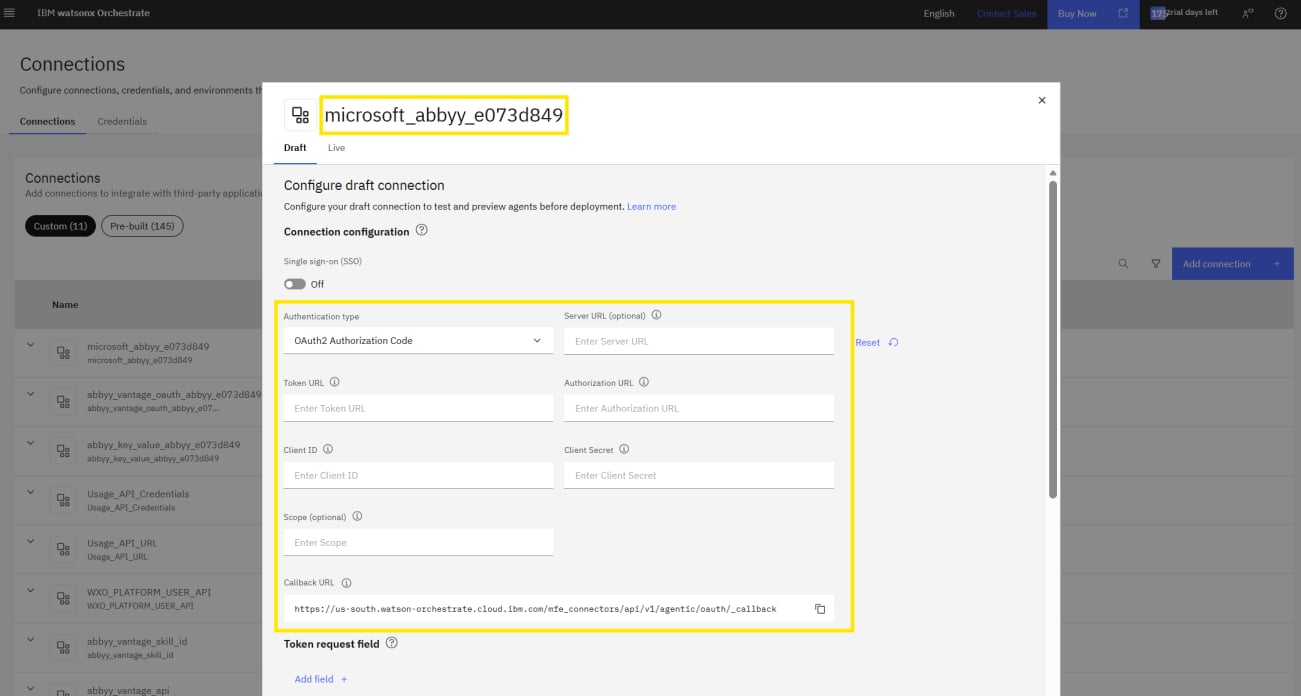
5
Callback URL を Azure に追加する
Callback URL を Azure アプリケーションの Redirect URI の設定 に追加します。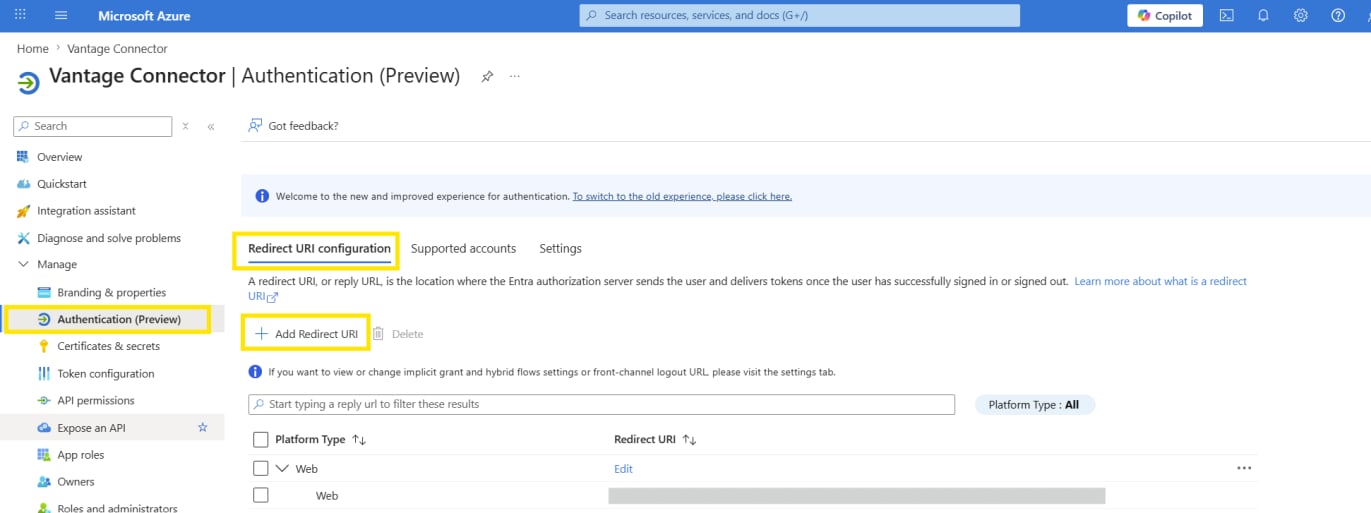
6
接続を保存して検証する
IBM watsonx Orchestrate で接続を保存し、検証します。
7
KYC Agent がこの接続を使用するように設定する
メール通知とワークフローの更新の送信に Microsoft Graph API 接続を使用するよう、KYC Agent を設定します。