
Timelineプロジェクトを作成または選択する
新しいABBYY Timelineプロジェクトを作成するか、KYCプロセスのモニタリングと分析専用の既存のプロジェクトを使用します。 必須の列については、Timeline イベントログ スキーマを参照してください。Personal Access Token を生成する
Personal Access Token (PAT) は、IBM watsonx Orchestrate と ABBYY Timeline 間の API リクエストを認証します。トークンを生成するユーザーは、ABBYY Timeline で Administrator ロールを持っている必要があります。Personal Access Token の作成と管理、および統合に必要な API アクセスの付与には、Administrator の権限が必要です。
1
ABBYY Timeline にログインする
ABBYY Timeline 環境にログインします。
2
Personal Access Tokens を開く
User Profile に移動し、Personal Access Tokens を選択します。
3
トークンを作成する
Create Personal Access Token をクリックします。
4
トークン設定を構成する
トークンを設定します。![ABBYY Timeline の [Create new Personal Access Token] ダイアログのスクリーンショット。Token name、Description、Token expiration、Permissions の fields が強調表示されています。](https://mintcdn.com/abbyy/y2xLIbIIxf-9gINl/images/vantage/developer/connectors/ibm-watsonx-orchestrate/timeline-create-pat.png?fit=max&auto=format&n=y2xLIbIIxf-9gINl&q=85&s=83f38ae3c384a98201781f7c33218232)
- Token name を入力します。
- 必要に応じて Token expiration の日付を設定します。
- 必要な権限を選択します。
5
権限を付与する
統合に必要な権限を付与します。
- Project 権限
- リポジトリ権限
- プロファイル権限 (必要な場合)
6
トークンを作成してコピーする
トークンを作成し、生成された値をコピーします。
TimelineのプロジェクトIDを取得する
TimelineのプロジェクトIDは、プロセスイベントと分析データが保存されているプロジェクトを識別するためのIDです。TimelineプロジェクトのURLで確認できます。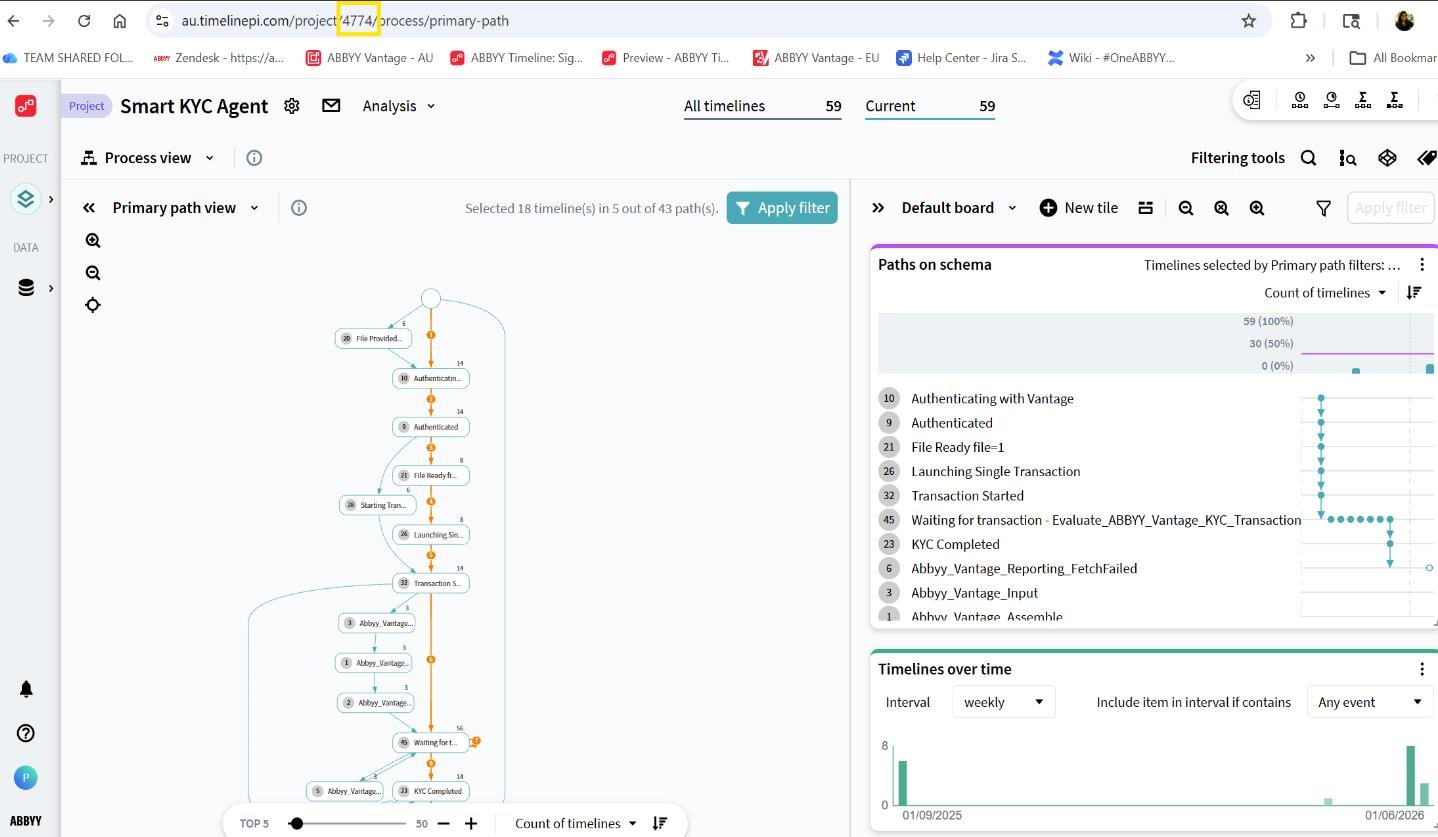
IBM watsonx Orchestrate で Timeline 接続を設定する
abbyy_key_value_abbyy_e073d849 接続 (型: Key-Value pair) に、ABBYY Timeline の詳細を入力します。
監視ダッシュボードと分析ダッシュボードをConfigureする
次のような主要な業務メトリクスと運用メトリクスを監視するために、ABBYY Timeline ダッシュボードを作成またはカスタマイズします。- 受信した KYC ケースの総数
- 承認された KYC ケース
- 却下された KYC ケース
- review 待ちのケース
- 平均処理時間
- プロセスのボトルネック
- 失敗したトランザクションと例外
- エンドツーエンドのワークフロー パフォーマンスの傾向