
コネクタをインストールする
1
インストーラーを実行する
ABBYYVantageConnectorForUiPath.<version>.exe を実行し、インストール Wizard の指示に従います。インストール中に、コネクタのインストール先フォルダーを指定します。既定では、C:\Program Files\ABBYY Vantage Connector for UiPath が設定されています。2
UiPath Studio プロジェクトを開く
UiPath Studio で、既存のプロジェクトを開くか、新しいプロジェクトを作成します。
3
Manage Packages を開く
リボンの Design タブで、Manage Packages をクリックします。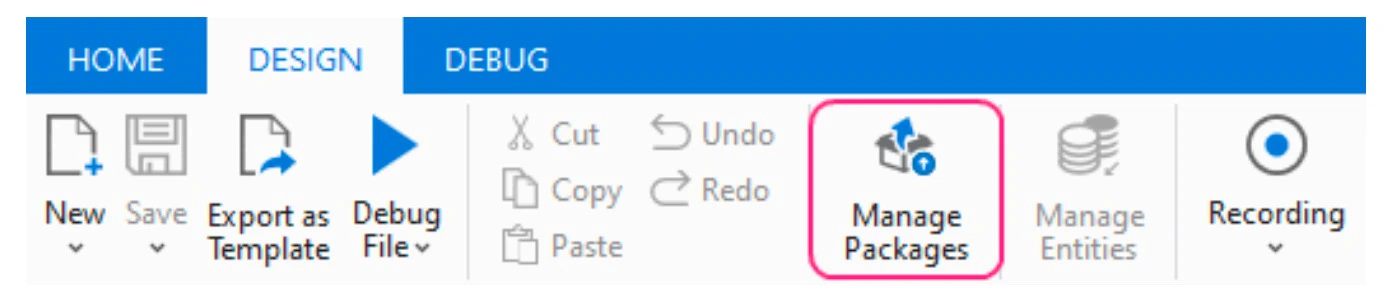
4
nuget.org パッケージ ソースを有効にする
nuget.org パッケージ ソースが有効になっていることを確認します。このパッケージ ソースは、コネクタ パッケージの一部の依存関係をインストールするために必要です。
5
新しいパッケージ ソースを作成する
Manage Packages ウィンドウの Settings タブに移動し、新しいパッケージ ソースを作成します。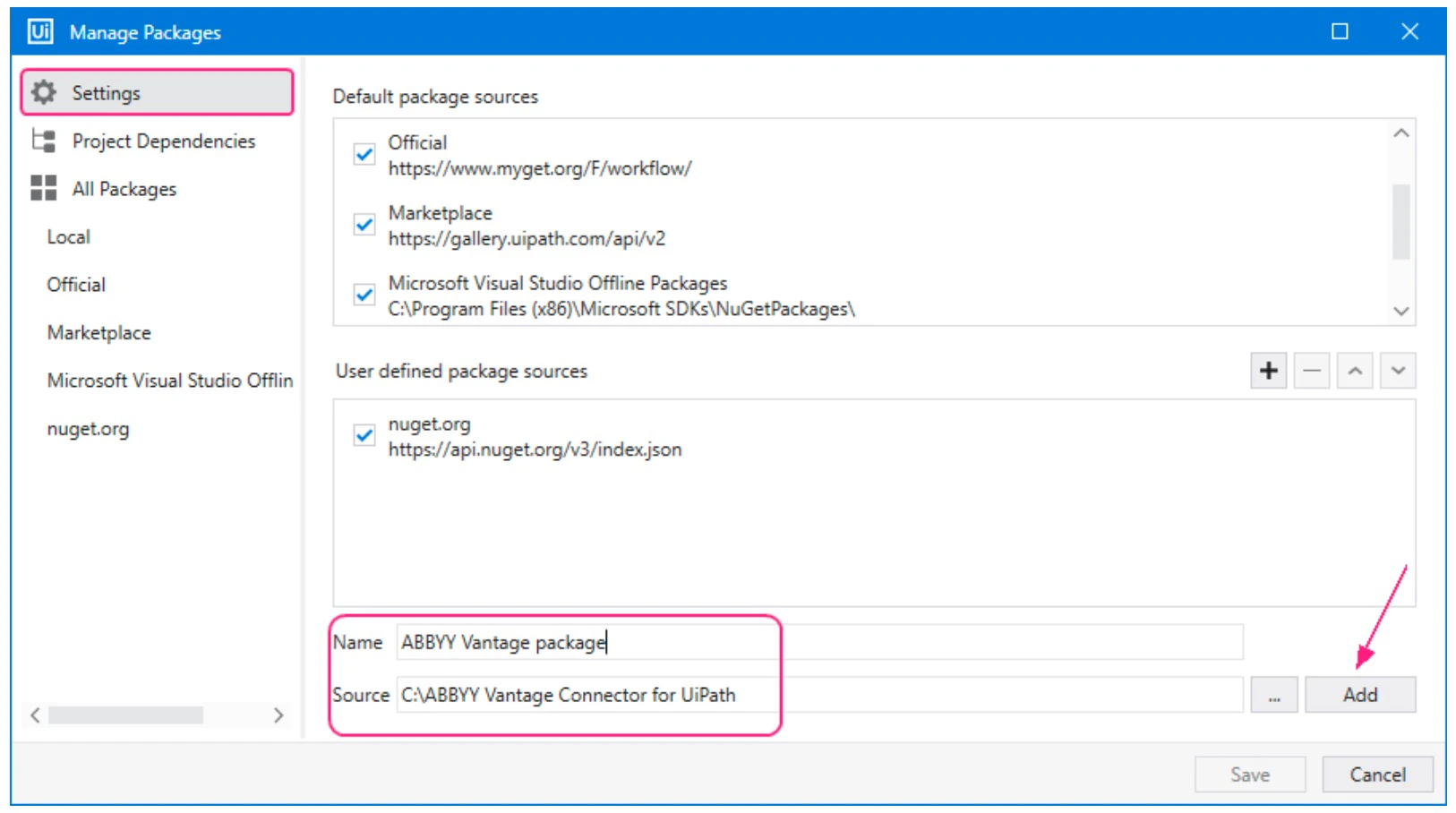
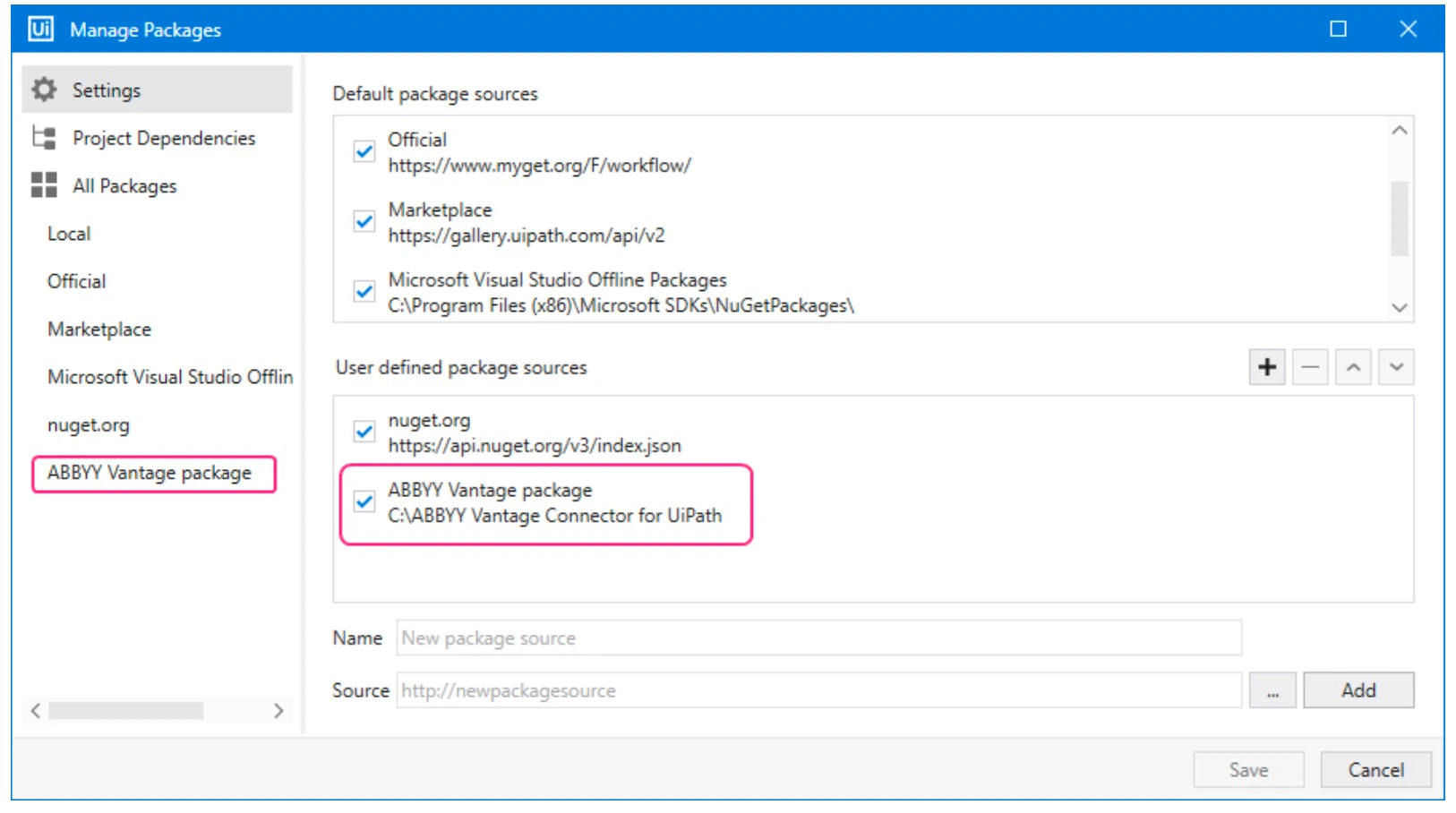
- 新しいパッケージ ソースの名前を入力します。
- コネクタの NuGet パッケージを配置するフォルダーのパスを指定します。
- Add をクリックして設定を確定します。
6
ABBYY Vantage NuGet パッケージをコピーする
ABBYY Vantage Connector for UiPath のすべての NuGet パッケージを、インストール フォルダーからパッケージ ソース フォルダーにコピーします。パッケージは、インストーラーの Step のインストール フォルダーにある UiPath Activities subfolder にあります。既定の場所は
C:\Program Files\ABBYY Vantage Connector for UiPath\UiPath Activities です。NuGet コネクタ パッケージが使用可能なパッケージ ソースに配置されると、プロジェクトの依存関係としてコネクタ パッケージをインストールできます。7
Abbyy.UiPath.Vantage.Activities をインストールする
Manage Packages ウィンドウで All Packages セクションに移動し、次の操作を行います。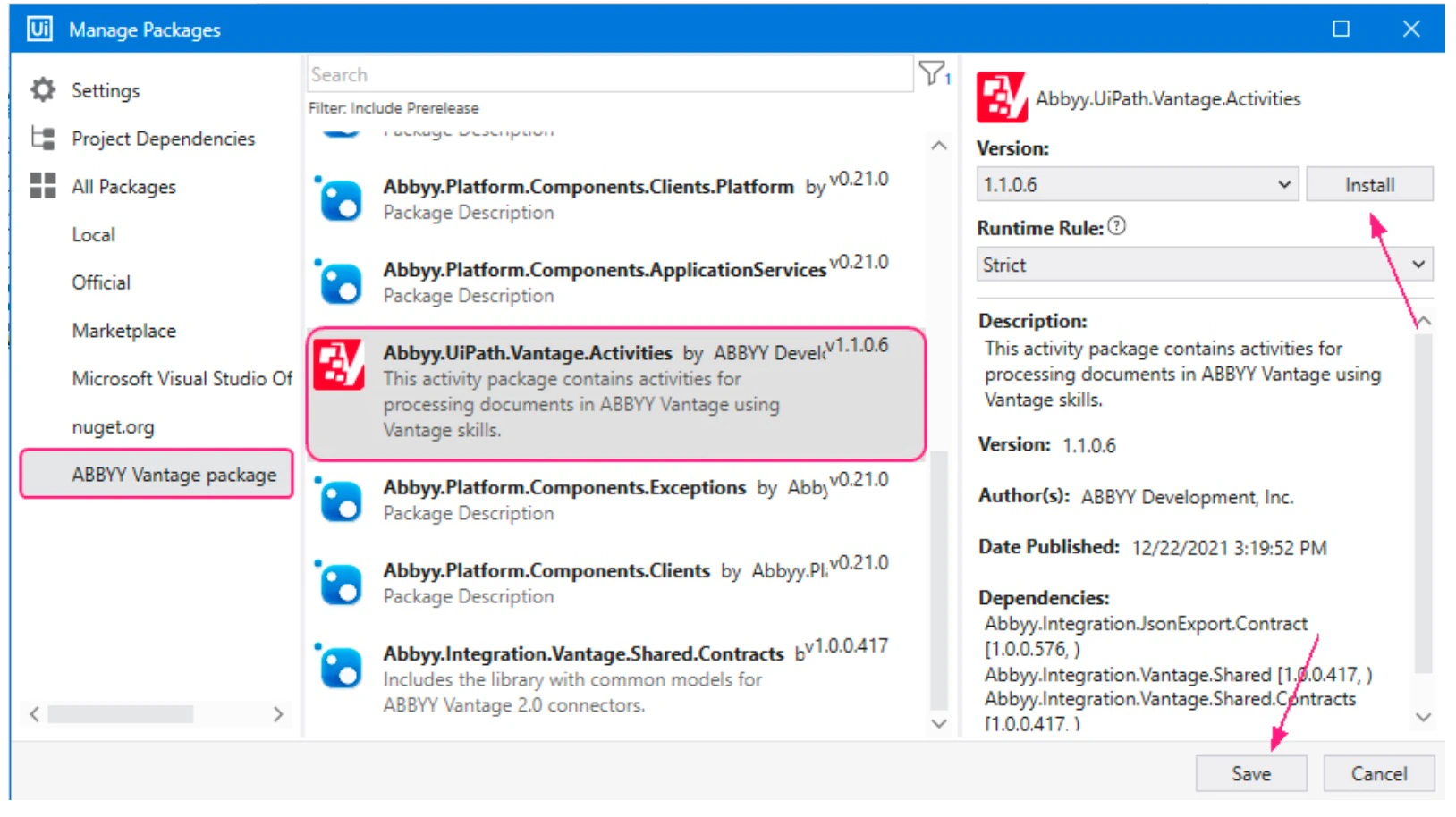
- 新しく作成したパッケージ ソース カテゴリをクリックします。
- 利用可能なパッケージの一覧から
Abbyy.UiPath.Vantage.Activitiesを選択し、Install をクリックします。すると、License Acceptance ウィンドウに、インストールする各サードパーティ パッケージのライセンス条項が表示されます。 - View License をクリックしてライセンス条項を確認します。
- I Accept をクリックしてライセンス条項に同意し、パッケージをインストールしてから、Save をクリックします。
8
Vantage アクティビティ が利用可能であることを確認する
インストールが完了すると、Vantage アクティビティ が、プロジェクトで利用可能な アクティビティ の一覧の ABBYY Vantage セクションに表示されます。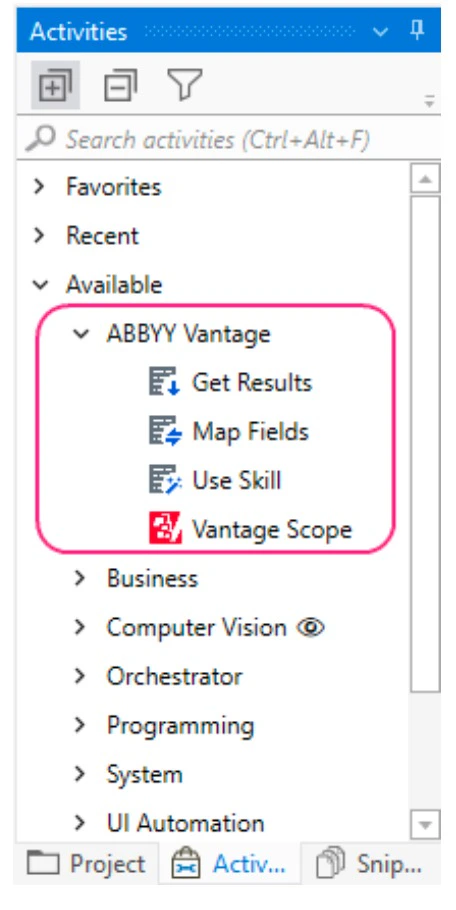
レガシー プロジェクトを変換する
レガシー互換性はサポートされなくなったため、Windows-legacy プロジェクトを Windows 互換に変換してください。プロジェクトを Windows 互換に変換するには、ABBYY Vantage Connector for UiPath のバージョンをアップグレードする必要があります。アップグレードするには、新しいパッケージ ソースを作成する 手順を除くすべてのインストール手順を再度実行してください。
1
Windows-legacy プロジェクトを開く
UiPath Studio で、Windows-legacy プロジェクトを開きます。
2
Convert to Windows をクリックする
リボンの下に表示されるメッセージ内の Convert to Windows リンクをクリックします。
3
変換モードを選択する
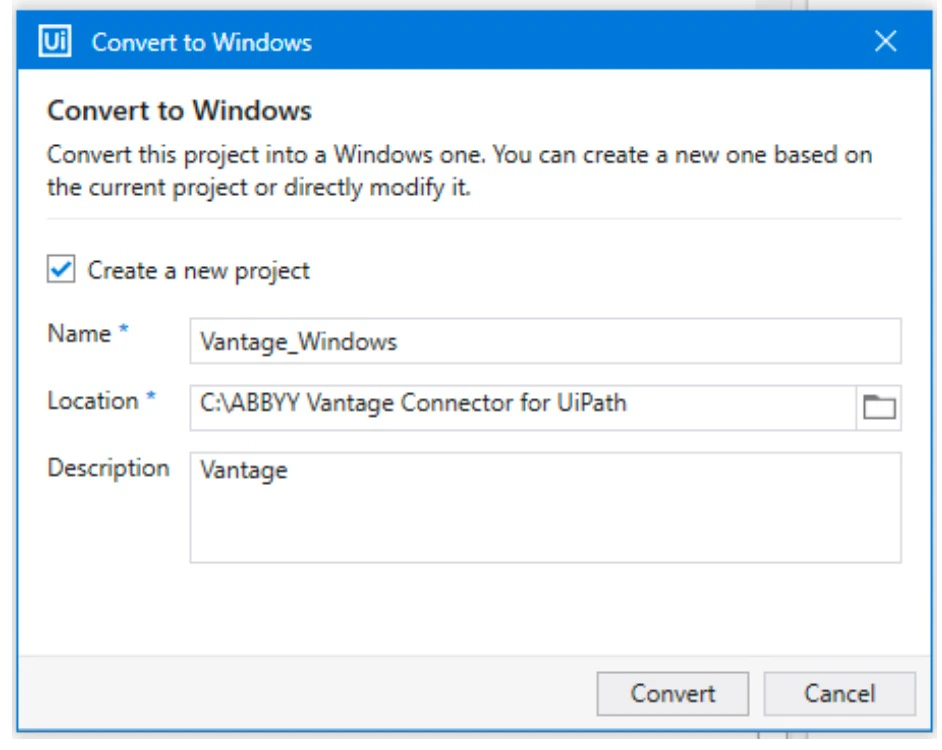
Windows-legacy プロジェクトを Windows に変換する方法を指定します。
- Windows 互換を使用する現在のプロジェクトのコピーを作成し、元の Windows-legacy プロジェクトを保持するには、Create a new project を選択します。プロジェクト名、保存場所、および必要に応じて新しいプロジェクトの説明を入力します。
- 既存のプロジェクトを更新して Windows 互換に変換するには、Create a new project オプションの選択を解除します。このオプションの選択を解除すると、プロジェクトに加えられる変更は元に戻せません。
4
Convert をクリックする
Convert をクリックします。Windows-legacy プロジェクトを Windows 互換に変換する方法の詳細については、UiPath Studio Guide を参照してください。