
- 入力ファイルを ABBYY Vantage に渡します。
- トランザクションレベルおよびファイルレベルの登録パラメーターを指定して、複数ファイルのトランザクションを作成します。
- 1 つのトランザクション内の複数の Documents にわたる結果を処理します。
サンプルプロセスは Windows 互換で提供されています。
C:\Users\Public\ABBYY Vantage Connector for UiPath\SampleWorkflow\Vantage です。
ワークフローは、事前定義された入力場所 (\SampleWorkflow\Vantage\Input images) から入力画像を取得し、ABBYY Vantage に送信して処理します。処理が完了すると、処理結果の一部は \SampleWorkflow\Vantage\Results に保存され、その他は Output パネルのワークフローログに表示されます。
ワークフローの出力
ディスクに保存されるファイル
次の処理結果が\SampleWorkflow\Vantage\Results に保存されます。
- トランザクション ID と同じ名前のサブフォルダーが作成されます。
- トランザクションフォルダー内に、そのトランザクション内のすべての Documents のエクスポートファイルを保存するための ResultFiles サブフォルダーが作成されます。各ファイル名には、Document の識別子を含むプレフィックスが付きます。
- ResultFiles フォルダーの横に、各 Document の分類信頼度の値と全文認識結果 (
ClassificationConfidencesおよびDocumentFullTextパラメーター) を保存するためのテキストファイルが作成されます。各ファイル名には、Document の識別子を含むプレフィックスが付きます。
DocumentFullText は全文認識結果ではなく既定のプレースホルダーを返します。これは、サンプルで使用されている Default Process skill が TXT をエクスポートするように設定されていないためです。
実際の全文認識結果を取得するには、Default Process skill を複製し、その Output アクティビティで TXT エクスポートを有効にして、コピーを公開し、Use Skill アクティビティから参照してください。
分類信頼度の値を含む TXT ファイルは、Get Results アクティビティで受け取った Classification Confidences 値をどのように処理できるかを示す一例にすぎません。結果を
TXT ファイルに保存する必要はありません。
ワークフローログの出力
Get Results アクティビティは、次の処理結果を Output パネルのワークフローログに表示します。- 文書クラス
- 分類結果が信頼できるかどうか
- UiPath 変数の値 (各 document field の値。Map Fields アクティビティでマップされ、プロセスの実行時に設定されます)
- Bank Statement – Bank Name、Account Owner Name、および Ending Balance of the Period
- Utility Bill – Customer Name、Issuer Name、請求日、Current Charges、および LineItems テーブルの Description 列
サンプルプロセスの実行
1
サンプルフォルダーをコピー
サンプルプロセスを含むフォルダー (
C:\Users\Public\ABBYY Vantage Connector for UiPath\SampleWorkflow) を、UiPath Studio を実行するユーザーがアクセス可能な任意のフォルダーにコピーします。2
Main.xaml を開く
UiPath Studio で、
Main.xaml ファイルを開きます。3
Vantage 変数を設定
Design タブで、Send Files to ABBYY Vantage シーケンスをダブルクリックし、Variables パネルを開きます。ABBYY Vantage サーバーのアドレスと、ABBYY Vantage アカウントの登録時に使用した資格情報を指定します。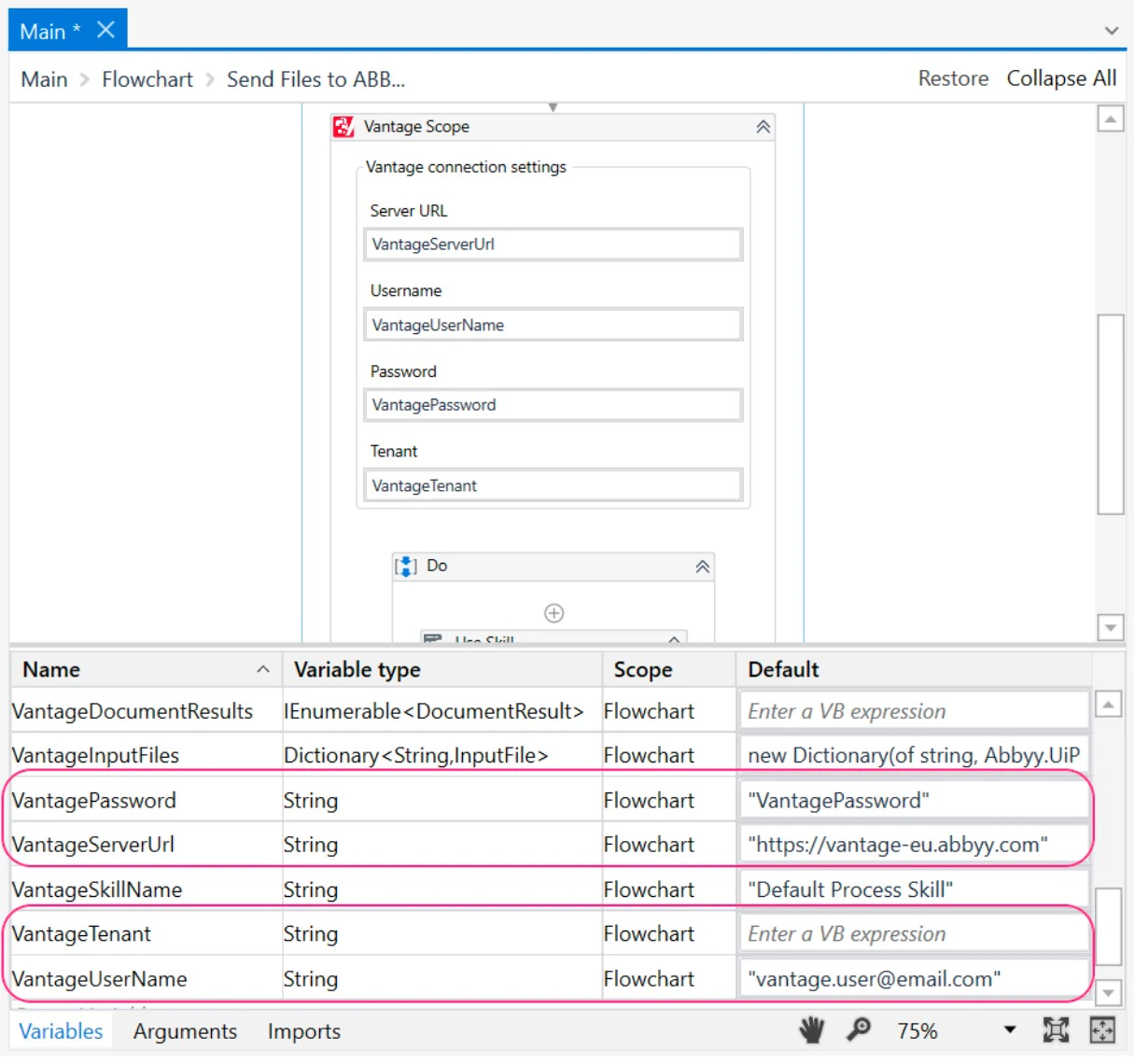
VantageServerUrlVantageUserNameVantagePasswordVantageTenant(ユーザーが複数のテナントに属している場合)
4
ワークフローを実行
Debug File > Run File をクリックするか、Ctrl+F5 を押します。ワークフローにより、ドキュメントが ABBYY Vantage に送信されて処理されます。