
アクティビティのプロパティ
fields を UiPath 変数にマッピングする
マッピングの前に
実行時には、Extracted Data プロパティに、この Map Fields アクティビティの設定対象である Document skill に対して Get Results が返したDocumentResult の ExtractedData 値を渡す必要があります。
データを Map Fields に渡す前に、次の点を確認してください。
- 文書の Document skill が、Map Fields で設定されているものと一致していることを確認します。文書タイプを識別するには、
DocumentResultのClassNameプロパティを使用します。 ClassNameを設定するには、Process skill の Extract アクティビティで class と skill のマッピングを設定します。このとき、class 名は Document skill 名と一致している必要があります。
field をマッピングする
1
認証情報を設定する
Vantage Scope アクティビティで、認証フローに応じて Password または Client Secret プロパティを設定します。これにより、connector が Skill の一覧を取得できるようになります。workflow の設定が完了したら、Secure Password または Secure Client Secret プロパティに切り替えます。詳しくは、Vantage Scope activity を参照してください。
2
利用可能な Skill をロードする
Designer パネルで Map Fields アクティビティを開きます。Skill Name ドロップダウンリストの右側にあるボタンをクリックします。
3
Document skill を選択する
Skill Name ドロップダウンリストを展開し、抽出されたフィールド値を UiPath 変数に保存する Document skill を選択します。
選択できるのは Document skill のみです。
4
フィールドツリーを更新する
Refresh ボタンをクリックします。Vantage Extracted Field 列にフィールドツリーが表示されます。
5
field を UiPath 変数にマッピングする
ツリーを展開し、マッピングする field の横にある Plus ボタンをクリックします。UiPath Variable 列に、UiPath 変数名と型が表示されます。既定では、変数名は Vantage field の名前と同じですが、必要に応じて変更できます。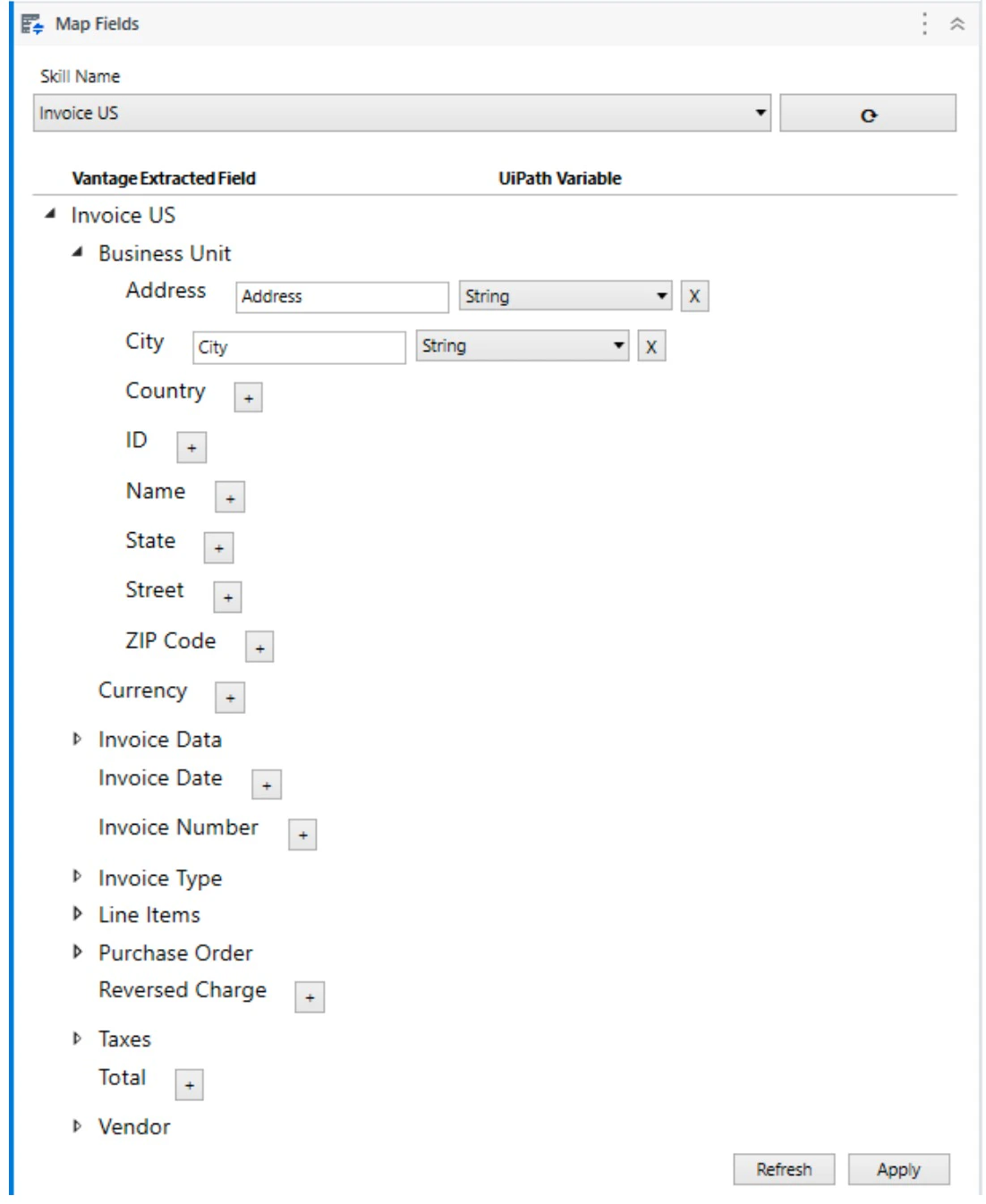
6
残りの field をマッピングする
マッピングが必要な他の field について、前の手順を繰り返します。既存の UiPath 変数を指定することもできます。その場合は、変数の型が Field type mapping テーブルで推奨されているものと一致していることを確認してください。
7
マッピングを適用する
文書の field を UiPath 変数にマッピングしたら、変更を保存するために Apply をクリックします。実行時に Map Fields アクティビティが呼び出されると、変数の値に抽出データが設定されます。
String 変数を受け取ります。ドロップダウンリストから Document skill を選択すると、新しい値がその変数に書き込まれます。式や他の変数への参照はサポートされていません。
Field type mapping
以下の表は、各 ABBYY Vantage field 型に対応する UiPath 変数の型を示しています。繰り返しのリーフ fields (
Text など) とテーブル columns は String[] にマッピングされます。繰り返しグループ (他の繰り返しグループ内にネストされているものを含む) は FieldList[] にマッピングされます。繰り返しグループ内では、個々の子 fields を単純型にマッピングすることもできます。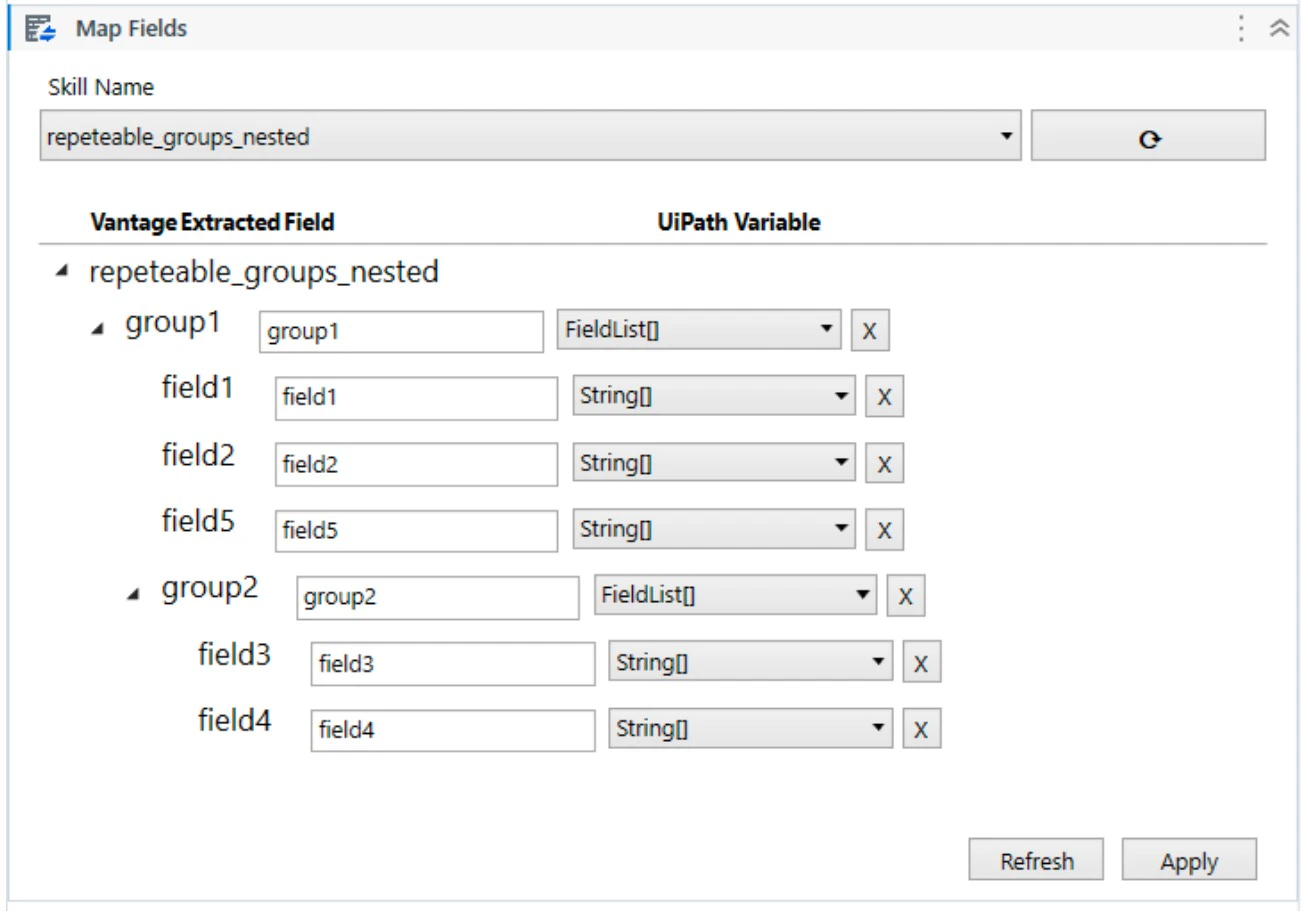
GroupItem
GroupItem は、繰り返し object (field または field のグループ) の 1 つのインスタンスを含む構造です。
FieldList
FieldList は、field または field のグループ (同じ名前の repeating fields または繰り返しグループ) に対応する構造です。これらの field またはグループの値を保持し、複数のインスタンスを含むことができます。
Group field 型の詳細については、Group field を参照してください。