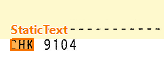
문서 이미지에서 프로그램이 객체를 찾아야 하는 위치를 절대 좌표나 앵커 요소와의 관계를 사용해 영역으로 지정하여, 요소의 검색 영역을 정의합니다.검색 영역은 특정 요소에 해당하는 객체를 프로그램이 찾아야 하는 이미지 상의 영역입니다. 이 영역은 Properties 창의 Where to search 섹션에 지정된 조건을 기반으로 계산됩니다.반정형 문서에서는 일부 객체가 문서마다 서로 다른 위치에 나타날 수 있으므로, 절대 검색 영역만으로는 항상 해당 객체를 찾지 못할 수 있습니다. 이 경우, 위치가 고정된 요소를 기준으로 하거나 이미 찾아낸 field를 기준으로 검색 영역을 상대적으로 정의할 수 있습니다. 또한 검색 영역을 정의하지 않고도 요소를 찾을 수 있는 경우도 있습니다(예: 항상 문서 고유의 단어를 포함하는 Static Text 요소는 해당 단어만으로도 탐지 가능). 또는 검색 영역을 문서의 첫 페이지나 마지막 페이지로만 제한하여 탐지할 수도 있습니다.
앵커 요소를 생성하고 설정합니다. 이미 감지된 요소는, 프로그램이 감지해야 할 요소와의 관계를 정의할 수만 있다면 모두 앵커 요소로 사용할 수 있습니다. Match 명령을 사용하여 요소를 이미지와 대조하고, 올바르게 감지되는지 확인합니다.
감지하려는 이미지 개체에 해당하는 요소를 만들고 What to search for 섹션에서 해당 요소의 속성을 지정합니다.
Where to search 섹션에서 검색 영역을 지정합니다.
a. Search on 드롭다운 목록에서 전체 문서를 검색해야 하는 경우 Whole Document를 선택하고, 검색을 첫 페이지나 마지막 페이지로 제한해야 하는 경우 First Page 또는 Last Page를 선택합니다. 이 방식으로 검색 영역을 지정하는 경우 앵커 요소는 필요하지 않습니다.
b. 필요한 경우, 감지할 요소와 다른 요소 사이의 관계를 지정하거나 이미지 위에 직접 검색 영역을 그립니다. 다른 요소를 기준으로 검색 영역의 경계를 지정하거나, 특정 요소를 검색 영역에서 제외하거나, 감지할 요소에 가장 가까운 요소 또는 페이지 가장자리를 지정할 수 있습니다.
대부분의 경우 검색 영역은 앵커로 사용되는 다른 검색 요소의 위치를 기준으로 지정합니다. 요소는 이미지에서 성공적으로 찾아졌을 때만 앵커로 사용할 수 있으므로, 먼저 앵커로 사용할 요소들을 설정하고 매칭해야 합니다.이미지에 그리기 버튼을 클릭하고 이미지에서 검색 영역을 그립니다. 검색 영역은 앵커 요소의 영역에 가깝거나 그 영역과 교차하도록 지정해야 합니다. 검색 위치 섹션에는 그려진 검색 영역에 대해 오른쪽, 아래, 왼쪽, 위 속성이 표시되고, 검색 영역과 앵커 요소를 기준으로 이들 속성의 거리를 지정하는 좌표도 함께 표시됩니다. 이 속성들은 이미지의 검색 영역과 동기화됩니다. 이미지에서 영역을 직접 편집하거나 속성 창에서 관계 속성을 변경하여 언제든지 검색 영역을 수정할 수 있습니다. 속성 창에서 특정 관계를 선택하면, 해당 관계로 정의된 반평면이 문서 이미지에서 강조 표시됩니다.다음으로, 앵커 요소 툴바를 사용하여 앵커 요소와 검색 영역 간의 관계를 조정합니다. 이 툴바는 요소의 영역을 클릭하면 열 수 있습니다:
방향 화살표 도구는 해당 방향에 대해 요소를 기준으로 한 객체 검색 관계를 활성화하거나 비활성화하는 데 사용합니다.
관계 삭제 도구는 선택한 요소에 대해 설정된 모든 관계를 제거합니다.
가장 가까운 요소 도구는 모든 요소 후보 중에서 다른 조건이 모두 동일하게 충족되는 경우 선택한 요소에 가장 가까운 후보를 사용하도록 지정합니다. 후보를 구성할 때 선택한 요소에 가장 가까운 객체가 선택됩니다. 이 도구를 사용하면 가장 가까운 요소 속성이 속성 창에 표시됩니다. 이 속성은 하나의 앵커 요소에만 설정할 수 있습니다.
제외 도구는 선택한 요소를 검색 영역에서 제외합니다. 이는 검색 영역 안에 있는 요소가 검색 대상 객체로 잘못 인식될 수 있을 때 사용합니다. 예를 들어, 특정 문자 집합을 가진 Character String 요소를 찾고 있는데, 동일하거나 유사한 문자 집합을 가진 다른 Character String 요소가 실수로 선택될 수 있습니다. 이런 상황을 방지하려면 제외 도구를 사용하여 두 번째 요소를 검색 영역에서 제외합니다. 이 도구를 사용하면 제외 속성이 속성 창에 표시됩니다.
검색 영역 설정을 마쳤으면 이미지에 그리기 버튼을 클릭하여 검색 영역 그리기 모드에서 나갑니다.
여기에서 설정하는 관계는 위에서 설명한 앵커 요소 도구 모음으로 구성한 관계와 동일합니다. 각 관계는 개별적으로 편집할 수 있습니다.검색 영역 그리기 모드를 켜면, 선택한 관계로 정의된 검색 영역과 해당 반평면이 문서 이미지에 표시됩니다. 검색 영역은 관계 속성과 동기화됩니다.
Where to search 섹션에서 Add를 클릭하고 구성하려는 관계 유형을 선택합니다. 표시되는 대화 상자에서 앵커 요소를 선택합니다. 현재 요소 위에 있는 활성 요소라면 어떤 것이든 선택할 수 있습니다.이러한 각 유형에 대해 여러 개의 관계를 추가할 수 있습니다.Right of, Below, Left of, Above 관계에 대한 오프셋을 변경하여 검색 영역을 수정할 수 있습니다. 양수 오프셋 값은 경계가 관계에서 지정된 방향과 같은 방향으로 이동함을 의미합니다. 음수 오프셋 값은 경계를 관계에서 지정된 방향과 반대 방향으로 이동시킵니다. 예를 들어, Right of 관계에 음수 오프셋을 설정하면 경계가 왼쪽으로 이동합니다.또한 검색 영역을 계산할 때 기준이 될 요소의 경계를 선택할 수 있습니다. 기본적으로는 앵커 요소가 검색 영역에 포함되지 않도록(위쪽 경계 위, 아래쪽 경계 아래 등) 경계가 선택됩니다. 앵커 요소의 반대편 경계(아래쪽 경계 위, 위쪽 경계 아래 등) 또는 요소의 중심을 기준으로 검색 영역을 계산할 수도 있습니다. 이 설정을 조정하려면 해당 관계에 표시된 경계 아이콘을 클릭합니다.
특정 문자열을 찾아야 하는데, 어떤 문서에서는 미리 정의된 고정 텍스트 위에 있고 다른 문서에서는 그 고정 텍스트와 같은 높이에 있다고 가정해 보겠습니다. Above 값을 0으로 설정하면 검색 영역이 고정 텍스트와 같은 높이에 있는 요소는 검색 대상으로 고려하지 않으므로, 일부 이미지에서는 해당 요소가 검색 영역에 포함되지 않습니다:그러나 Above 값을 -50으로 설정하거나 경계 아이콘을 클릭한 다음 영역의 하단 경계를 선택하면, 고정 텍스트와 같은 높이의 영역과 그 위쪽 영역이 모두 포함되어 모든 이미지에서 해당 요소가 검색 영역 안에 포함되도록 보장할 수 있습니다:
Properties 창에서 이 관계를 설정할 때 검색 요소 또는 페이지 가장자리 중 하나를 기준점으로 선택할 수 있습니다. 이 관계는 트리에서 첫 번째 요소에 대해 설정할 수 있는 유일한 관계입니다. 이 유형의 관계는 하나만 추가할 수 있습니다. 이 관계는 Group 및 Repeating Group 요소에는 추가할 수 없지만, 그룹 또는 반복 그룹의 하위 요소에는 추가할 수 있습니다.
관계에 대한 앵커 요소를 선택할 때 반복 그룹 요소와 그 하위 요소는 항상 회색으로 표시됩니다. 그러나 이러한 요소도 앵커 요소로 사용할 수 있습니다. 반복 그룹 요소로 관계를 설정하려면 요소 이름 오른쪽의 편집 드롭다운 아이콘을 클릭한 다음, 앵커 요소로 사용할 인스턴스를 선택합니다. 마지막으로 발견된 인스턴스, 완료된 모든 인스턴스, 또는 특정 번호의 인스턴스를 지정할 수 있습니다.
Properties 창에서 관계를 두 번 클릭하면 기존 관계의 앵커 요소를 변경할 수 있습니다. 오프셋 및 경계 설정은 그대로 유지됩니다.기존 관계는 앵커 요소 창을 사용하거나 Properties 창에서 해당 속성 옆에 있는 삭제 버튼을 사용하여 삭제할 수 있습니다.검색 영역을 삭제하려면 검색 영역에서 관계 삭제 아이콘을 클릭합니다. 또는 Search on 속성에서 Whole Document, First Page, 또는 Last Page를 선택합니다.