데이터 폼의 레이아웃은 field를 이동하거나, 그룹에 포함된 field 구성을 변경하거나, field 크기를 조정하여 변경할 수 있습니다. 데이터 폼 레이아웃을 편집하는 데 필요한 도구를 사용하려면 도구 모음에서 Layout을 클릭합니다.
마우스로 field를 이동하여 다음 작업을 수행할 수 있습니다:
- field 순서를 변경합니다.
- 한 행에 field를 나란히 배치합니다.
- 기존 field를 반복 그룹이 아닌 그룹에 추가합니다.
- 반복 그룹이 아닌 한 그룹에 있는 field를 다른 반복 그룹이 아닌 그룹이나 데이터 폼의 루트로 이동합니다.
- 체크마크 그룹에서 체크마크의 순서를 변경합니다.
fields는 그리드 형태로 배치됩니다. field를 끌면, 삽입될 위치가 파란색으로 강조 표시됩니다.
다음과 같은 경우에는 기존 fields를 그룹에 추가하거나, 그룹에서 데이터 폼의 루트로 field를 이동할 수 없습니다:
- 그룹이 반복 그룹입니다.
- 그룹이나 fields가 Advanced Designer에서 생성되었습니다.
- 기본 제공 스킬의 복사본을 편집 중이고, 그룹이나 fields가 기본 제공 스킬에서 상속되었습니다.
하지만 이러한 모든 경우에도 fields의 순서는 변경할 수 있습니다.
반복 그룹의 모든 인스턴스는 동일한 field 순서와 레이아웃을 가집니다.
데이터 폼에서 Text 또는 Barcode field는 최소 너비로 표시되며, 추출된 값을 표시할 수 있도록 가로로 확장됩니다. field가 지나치게 넓어지지 않도록 최대 너비를 지정할 수 있습니다. 최대 너비가 설정된 field에 추출된 값이 모두 표시되지 않으면, 값을 확인할 수 있도록 가로 스크롤 막대가 나타납니다.
선택한 Text, Barcode, Image 유형의 field에 대해 Actions 창에서 최소 및 최대 너비를 설정할 수 있습니다. 또한 데이터 폼에서 field의 오른쪽 경계를 드래그하여 field의 최소 너비를 조정할 수 있습니다.
들여쓰기는 field 주변 여백의 너비를 정의합니다. 아래 스크린샷에서 “New Field” field에는 들여쓰기가 Normal로 설정되어 있고, “New Field 2” field에는 None, “New Field 3” field에는 Large로 설정되어 있습니다.
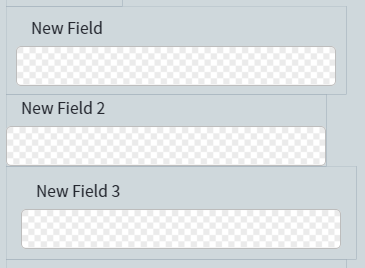 모든 유형의 field에 대해 들여쓰기를 설정할 수 있습니다. 설정하려면 데이터 폼에서 field를 선택한 다음 Actions 창의 Indentation 드롭다운 목록에서 미리 정의된 값 중 하나를 선택하거나, Custom 값을 선택하여 각 여백을 수동으로 지정합니다.
비즈니스 규칙 만들기나 스킬을 학습시키는 작업과 같은 일부 기능은 데이터 폼 편집 도구가 활성화되면 사용할 수 없게 됩니다. 편집 도구를 비활성화하려면 도구 모음에서 Edit layout of fields를 클릭합니다.
