문서에 테이블을 추가하려면 도구 모음에서 Add Table 아이콘을 클릭합니다. 그러면 1×1 크기의 테이블이 데이터 폼에 추가됩니다.
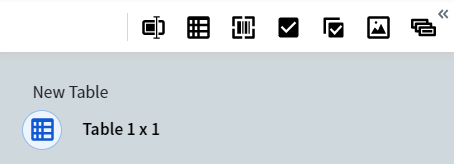 이 테이블은 문서 이미지 바로 아래에 있는 데이터 폼에서 직접 관리할 수 있습니다. 테이블을 열려면 다음 중 하나를 수행합니다:
- 현재 다른 테이블이 열려 있는지와 관계없이, 데이터 폼에서 테이블 이름 아래에 있는 아이콘을 클릭합니다.
- 이 테이블과 연결된 문서 영역을 클릭합니다.
현재 어떤 테이블이 문서 이미지 바로 아래의 데이터 폼에서 열려 있는지는 데이터 폼의 테이블 이름 아래에 있는 아이콘으로 확인할 수 있습니다. 열린 테이블의 이름 아래에 있는 아이콘은 위에서 볼 수 있듯이 파란색으로 표시되고 시안색 원 안에 배치됩니다.
테이블을 닫으려면 다음 중 하나를 수행합니다:
- 데이터 폼에서 현재 열려 있는 테이블의 이름 아래에 있는 아이콘을 클릭합니다.
- 데이터 폼에서 다른 field를 클릭합니다.
- 열 또는 행의 드롭다운 메뉴에서 Close table을 선택합니다.
- 테이블 메뉴(테이블의 왼쪽 상단 모서리에 있는 아이콘)에서 Close table을 선택합니다.
커서를 사용하여 원하는 표 셀을 선택한 다음, 문서 이미지에서 영역을 지정합니다. 이 영역에는 선택한 셀로 추출해야 하는 데이터가 포함되어 있어야 합니다. 첫 번째 영역을 지정한 직후 이미지에서 추가 영역을 지정할 수도 있습니다. 이렇게 하면 표의 마지막에 새 열이 생성되며, 해당 영역의 데이터가 그 열의 첫 번째 셀로 추출됩니다. 또한 Create column 및 Create row 버튼을 사용하여 열과 행을 수동으로 추가할 수도 있습니다.
행이나 열을 수동으로 추가해도 커서 위치는 변경되지 않습니다. 새 셀로 이동하려면 해당 셀을 직접 선택해야 합니다.
긴 표에서의 데이터 추출은 한 번에 최대 10페이지로 제한됩니다. 필요한 경우 아래쪽 행에 대해 명령을 반복 실행하면 됩니다.
