Durante o processo de revisão manual, o operador pode realizar diversas operações de edição de imagem para garantir a precisão e a completude do documento.
Qualquer alteração na imagem resultará na perda de todas as regiões e exigirá uma nova extração.
Recortar manualmente imagens de documentos
- Melhorar a aparência do documento.
- Reextrair dados do documento caso parte das informações tenha sido cortada acidentalmente na imagem.
- Recortar várias imagens a partir da imagem da página original. Por exemplo, pode ser necessário recortar imagens de documentos de:
- Vários formulários fiscais W-2.
- Ambos os lados de uma carteira de motorista ou duas páginas de um passaporte.
- Vários documentos de uma mesma pessoa, como uma carteira de motorista e um certificado de seguro colocados no scanner e digitalizados juntos.
- Vários cheques fotografados juntos.
Para recortar manualmente um documento no cliente de revisão manual, siga estas etapas:
- Clique no ícone de editar imagem na barra de ferramentas e, em seguida, selecione Crop Image no painel Actions.
- Desenhe áreas retangulares para uma ou mais regiões (se houver vários documentos na Página). Ajuste suas bordas e cantos.
- Clique em Apply Crop ou pressione Enter. Cada área será convertida em uma Página separada.
- Clique em Save & Close. Assim que a imagem da Página for recortada, ela será importada e passará pelas operações padrão de importação, enquanto a operação de recorte seguirá as coordenadas e a orientação especificadas pelo usuário.
- Na janela que será aberta, clique em Extract Data.
- Se você precisar dividir um documento de várias páginas em documentos separados, clique no ícone de mais opções ao lado do documento e selecione Split to One-Page Documents.
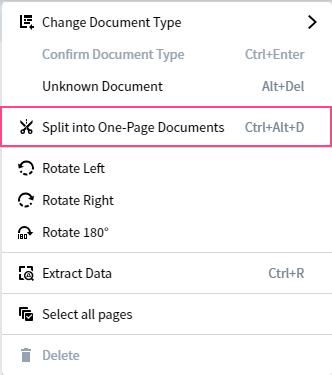
- Na janela que será aberta, clique em Extract Data.
Ao recortar várias imagens de um documento, páginas desnecessárias podem aparecer. Você pode remover essas páginas do documento original. Para fazer isso, selecione as páginas que deseja excluir e clique no ícone de excluir na barra de ferramentas. Como alternativa, clique no ícone de mais opções ao lado da página e selecione Delete Page.
A lista de documentos não pode ficar vazia; por exemplo, ela deve sempre conter pelo menos um documento. Você não poderá excluir a última página de um documento quando ele for o único documento na lista.
Alterando a rotação de uma imagem
Restaurar uma imagem à aparência original
