
- 病假条签发日期。
- 生病的第一天和病假的最后一天。
- 医疗保险公司的名称。
- 医生的 ID。
- 患者的以下数据:
- 保险 ID
- 德国保险 ID
- 出生日期
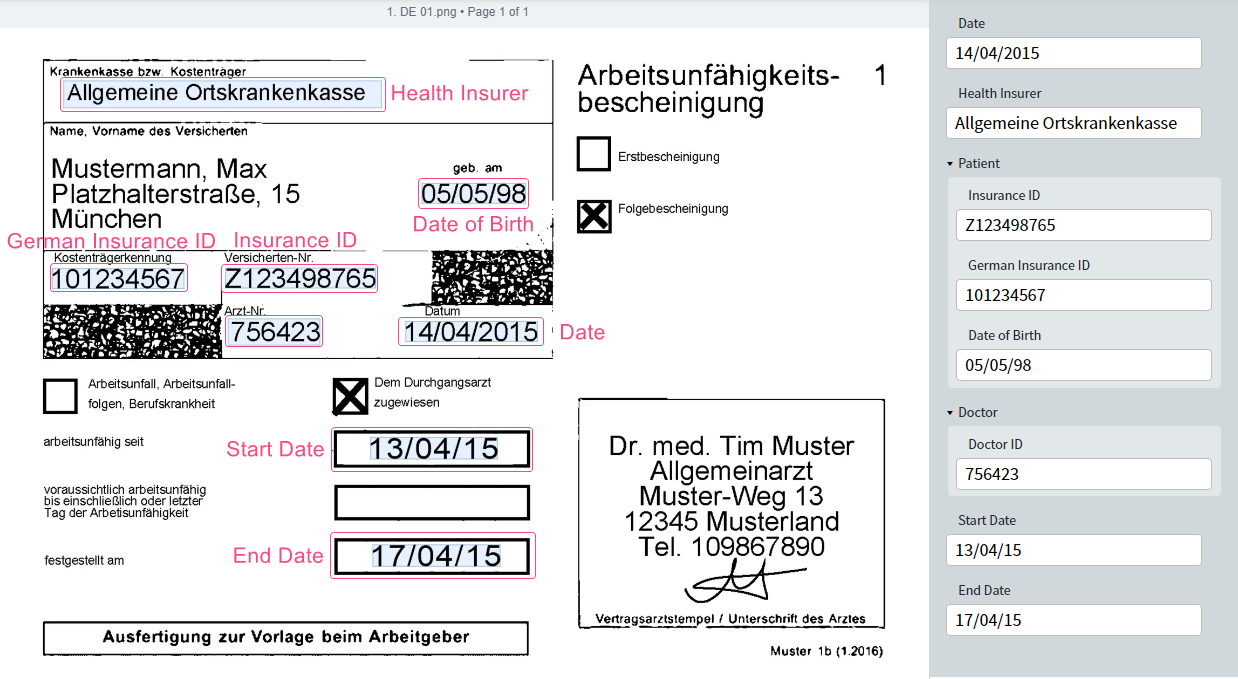
- 双击管道中的 Fast Learning 活动。
- 转到 Fields 选项卡。您会看到一个类似于 Vantage 中 Document Skill Editor 的窗口。
- 选择第一份德文文档。
- 标注第一个字段。
a. 单击图标,在数据表单上添加一个文本字段。
b. 在文档图像上选择包含签发日期的区域。该字段会自动填充为该区域中的文本。
c. 双击字段名称,将其更改为 “Date”。
d. 单击字段名称右侧的图标,将字段类型更改为 Date。
e. 打开高级字段设置,在 Acceptable orders of components 部分选择 Day-Month-Year 选项。
f. 单击 Save。 - 重复步骤 4,标注 “Start Date” 和 “End Date” 字段。
- 重复步骤 4.a-4.c,标注 “Health Insurer” 字段。
- 单击图标创建一个组,将其重命名为 “Patient”。
- 展开 “Patient” 组并单击 First group item 占位符。选择该字段的区域,并将字段重命名为 “Insurance ID”。
- 在 “Patient” 组中创建并标注 “German Insurance ID” 和 “Date of Birth” 字段。按照步骤 4 中的说明配置 “Date of Birth” 字段选项。
- 重复步骤 5 和 6,创建 “Doctor” 组并标注 “Doctor ID” 字段。
- 在页面左侧的文档集中选择下一份德文文档,标注您创建的字段。
- 对文档集中所有德文文档重复步骤 11。
- 单击 Train Activity。训练完成后,获得的准确率将显示在 Results 选项卡的页眉中。
- 如果准确率过低,请转到 Results 选项卡并修复提取问题。此过程类似于在 Vantage 中为 Document skill(文档技能)修复提取问题。请记得重新训练该活动以更新提取结果。
- 患者的姓名和地址位于同一个字段中。姓名可能占用一到两行,并且地址可能缺失。
- 指定病假条类型的复选标记位置各不相同。