Transactions 部分是技能监控服务中的一个部分,用于显示系统性能、活动和已完成事务的详细信息,以及特定技能的事务所处阶段。租户管理员和处理主管可以分析这些信息,以管理各个技能的文档处理——检测存在错误的事务,借助详细的事务事件日志查明错误原因,取消事务,或将事务送交人工审核。
Transactions 部分中的信息以图表和事务列表的形式呈现。您可以使用页面顶部的筛选器来指定要显示的数据。数据可以按以下方式进行筛选:
- 按要查看其事务的技能。
- 按应显示统计信息的事务类型:全部、处理中或已处理。
- 按汇总事务的时间段:1 小时、3 小时、3 天等。事务列表显示按创建日期筛选的数据,而 Throughput 图表显示按完成日期筛选的数据。
所有活动事务都会显示出来,即使它们与筛选条件不匹配。
- 按应显示统计信息的阶段:All、Manual Review 或 Automatic。
- 按阶段名称。
- 按事务状态:All、New、Processing、Processed、Failed 或 Canceled。
图表中显示的信息取决于您设置的筛选器:
- Throughput 在每一个时间点显示截至该时间点已完成的事务数量。
- Queue 在每一个时间点显示截至该时间点尚未完成的事务数量。
- Duration 在每一个时间点显示截至该时间点已创建事务的平均处理时间。
若要查看图表某一特定部分的信息,请将光标悬停在相应位置。例如,您可以利用 Queue 图表的峰值来查看未完成事务数量达到最高的情况。图表信息每隔几分钟更新一次;在刷新页面和修改所选筛选器时也会更新。
除了图表之外,页面还会显示在指定时间段内某个技能的事务列表。对于每个事务,将显示以下信息:其文件名、标识符、当前阶段、阶段受理人、已处理文档数量、创建时间和持续时间。
您可以指定是否显示包含其他事务和文档参数 (文件名、文件路径和来源类型) 的列。为此,请单击表头中的更多选项图标,然后在列表中选择相应参数。您还可以使用该列表来管理其他事务参数的列。此外,您可以指定自定义参数,并同样指定哪些参数应出现在事务表中:单击更多选项图标并选择 Add column 命令。在随即打开的对话框中,选择参数类型 — Transaction 或 Document,并为该参数指定名称。
附加参数可用于对系统性能进行更深入的分析。例如,如果来自特定来源 (例如移动设备) 的文档相较于来自其他来源的文档总是需要更长时间才能处理完成,这可能意味着用于处理该来源文档的技能需要改进。
无论状态如何,事务都会在保留策略中指定的时间段后被删除,其关联的所有文档以及所有识别和提取的数据也会一并删除。事务的默认存储期限设置为 2 周。自动删除不会影响在设置和发布技能时上传的文档 (训练和演示文档集) ,因为这些文档被视为用户数据。您也可以在存储期限结束前使用 Vantage API 手动删除事务。
租户管理员和处理主管可以对列表中的每个事务执行以下操作:
- 领取一个事务进行人工审核,并在 Manual Review 客户端中处理它。为此,请从事务列表中打开所需的事务。如果该任务已被其他用户打开,将显示一个警告窗口。您可以在该窗口中选择放弃或领取该任务。如果您放弃该任务,它将被退回到队列中。如果您选择领取已由其他用户打开的任务,则该任务会转交给您,且该用户已做的所有更改都会被保留。
- 将事务发送到人工审核阶段并分配给另一位操作员。为此:
- 从事务列表中打开所需的事务。系统会打开 Manual Review 客户端。
- 要在 Manual Review 客户端界面中将事务发送到下一个阶段或操作员,请执行在 ABBYY Vantage 中人工审核文档中所述的操作。
- 查看详细的事件日志,以确定导致错误的事件。有关更多信息,请参阅下文的 Workflow Events 部分。
- 取消事务。当因文档上传故障而发生关键错误时,可能需要执行此操作。已完成的事务无法取消。
注意:上述所有操作只能由 Tenant Administrators 和 Processing Supervisors 执行。Skill Designer 可以查看所有技能的事务。
| Event | Description |
|---|
Workflow Created | 已创建处理工作流以启动一个事务。 |
Workflow Started | 处理已开始。 |
Job Created | 已创建作为该事务一部分的任务。 |
Job Started | 任务已开始。 |
Job Completed | 任务已完成。 |
Workflow Completed | 处理已完成。 |
Reprocessing started | 由于在规定时间内未完成处理,处理已重新开始。 |
Log Message | 在 Custom activity 和 External System (Output activity) 脚本中,由 Context.LogMessage 或 Context.ErrorMessage 方法分别产生的日志或错误消息。通过 Context.LogMessage 方法写入的消息以警告符号标记,通过 Context.ErrorMessage 方法写入的消息则标记为错误。 |
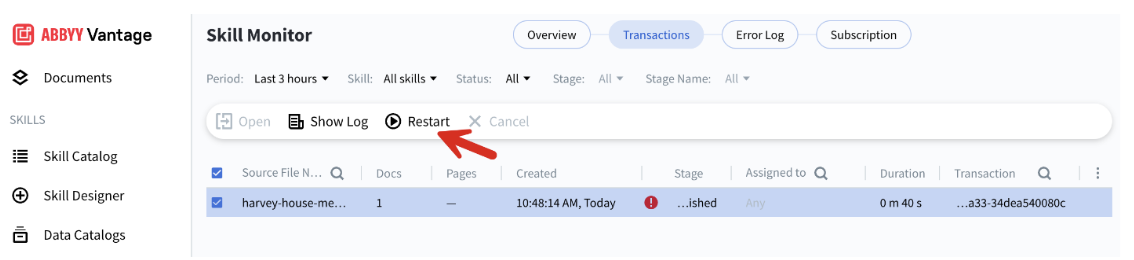 重新启动后,选择 Show Log (显示日志) 以检查事务是否已重新启动,并查看更多日志详细信息。
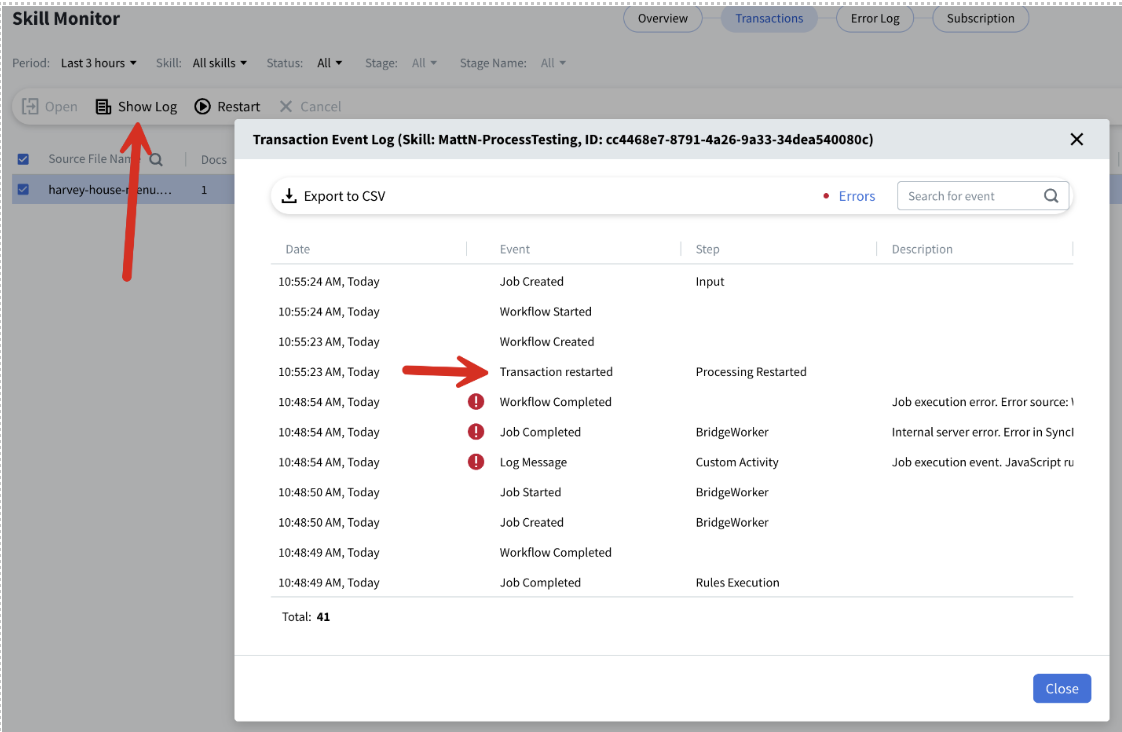 如果重新处理成功,则无法再次重新启动该事务。
如果您编辑某个流程技能、修复问题或进行任何更改,然后重新发布,将会创建一个新版本。但是,如果您重新启动失败的事务,则仍将使用旧的流程技能版本而不是新版本,因此该事务很可能会再次失败。
如果重新处理成功,则无法再次重新启动该事务。
如果您编辑某个流程技能、修复问题或进行任何更改,然后重新发布,将会创建一个新版本。但是,如果您重新启动失败的事务,则仍将使用旧的流程技能版本而不是新版本,因此该事务很可能会再次失败。 