您可以通过移动字段、更改字段在各组中的分组方式或调整字段大小来更改数据表单的外观。要启用编辑数据表单外观所需的工具,请单击工具栏中的 Layout。
通过用鼠标拖动字段,您可以执行以下操作:
- 调整字段的顺序。
- 将字段并排放置在同一行中。
- 将现有字段添加到非重复组中。
- 将字段从一个非重复组移动到另一个非重复组,或移动到数据表单的根级。
- 调整复选标记组中复选标记的顺序。
字段按网格排列。当您拖动字段时,将要插入的位置会以蓝色高亮显示。
在以下情况下,您无法将现有字段添加到组中,或将字段从组中移动到数据表单的根级:
- 该组是重复组。
- 该组或字段是在 Advanced Designer 中创建的。
- 您正在编辑内置技能的副本,并且该组或字段是从该内置技能继承而来的。
在上述所有情况下,您仍然可以调整字段的顺序。
重复组的所有实例具有相同的字段顺序和布局。
在数据表单中,Text 或 Barcode 字段将以其最小宽度显示,并会自动展开以适应提取值的长度。您可以设置最大宽度,以防止字段扩展得过宽。如果提取的值在已设置最大宽度的字段中无法完全显示,将出现水平滚动条,帮助您查看该值。
您可以在 Actions 窗格中为选定的 Text、Barcode 和 Image 类型字段设置最小和最大宽度。您也可以通过拖动数据表单中字段的右边框来调整字段的最小宽度。
缩进定义了字段周围边距的宽度。在下面的截图中,“New Field” 字段的缩进设置为 Normal,“New Field 2” 字段的缩进设置为 None,“New Field 3” 字段的缩进设置为 Large。
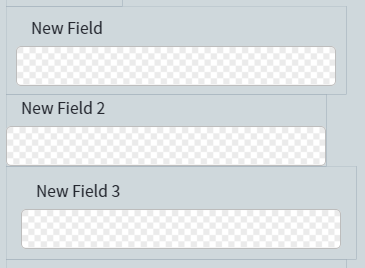 您可以为任何类型的字段配置缩进。为此,请在数据表单上选择一个字段,然后在 Actions 窗格中的 Indentation 下拉列表中选择一个预定义值,或选择 Custom 选项并手动设置每个边距。
启用数据表单编辑工具时,某些功能 (例如创建业务规则或训练技能) 将不可用。要禁用编辑工具,请单击工具栏上的 Edit layout of fields。
