要在文档中添加表格,请单击工具栏中的 Add Table 图标。一个 1×1 的表格会出现在数据表单中。
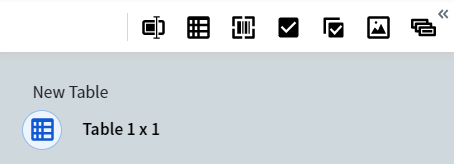 你可以在文档图像正下方的数据表单中直接管理此表格。要打开表格,请执行以下任一操作:
- 单击数据表单中表格名称下方的图标,无论当前是否已打开其他表格。
- 单击与此表格关联的文档区域。
你可以通过文档图像正下方的数据表单中表格名称下方的图标,判断当前打开的是哪个表格。当前打开的表格,其名称下方的图标会显示为蓝色,并置于青色圆圈中,如上图所示。
你可以通过以下任一方式关闭表格:
- 单击数据表单中当前已打开表格名称下方的图标。
- 单击数据表单中的其他字段。
- 在列或行的下拉菜单中选择 Close table。
- 在表格菜单 (表格左上角的图标) 中选择 Close table。
将光标移到相应的表格单元格并选中该单元格后,在文档图像上指定一个区域。此区域应包含需要提取到所选单元格中的数据。您也可以在指定第一个区域后立即在图像上指定其他区域。这样会在表格末尾创建一个新列,并将该区域中的数据提取到该列的第一个单元格中。您还可以使用 Create column 和 Create row 按钮手动添加列和行。
提示: 手动添加行或列不会改变光标的位置。要移动到新单元格,需手动选中该单元格。
提示: 从长表格中提取数据时,每次最多处理 10 页。如有需要,请对较下面的行重复执行该命令。
