
- 如果邮件包含附件,则会为该邮件中的所有附件创建一个新的事务。
- 如果启用了邮件正文导入,邮件正文会转换为 HTML 格式并追加到同一事务中。Vantage 还会处理第一层级的内嵌邮件及其文件附件。
事务注册参数
| 参数名称 | 描述 |
|---|---|
| EmailSubject | 电子邮件的主题。 |
| EmailDate | 邮件发送的日期和时间 (含时区) 。格式:MM/DD/YYYY HH:MM:SS +/-HH:MM |
| EmailSender* | 发件人的电子邮箱地址。 |
| EmailAddressee* | 收件人的电子邮箱地址,以逗号分隔且不含空格。 |
| EmailCopyAddressee* | 抄送收件人的电子邮箱地址,以逗号分隔且不含空格。 |
/ : ? # [ ] @ ! $ & ' ( ) * + , ; = \。原始文件名将保存到文档注册参数中。您可以使用此脚本来获取它们。
如果任何附件的格式不受支持,该事务将以错误结束,并会中断其中所有其他文档的处理。具体的错误信息可以在技能监控 (Skill Monitor) 的 Error log 部分查看。如果电子邮件不包含任何附件且禁用了邮件正文导入,则不会创建事务,但该邮件仍将视为已处理。
已处理的电子邮件会被永久删除或移动到用户指定的特殊文件夹中。您可以在设置邮箱连接时配置此行为。无法导入的电子邮件会移动到用户指定的异常文件夹中。
如果电子邮件已成功导入,但随后事务失败,则该电子邮件会被放入 Processed 文件夹中。
ABBYY Vantage 在一次导入过程中最多可以导入 50 封电子邮件。如果有超过 50 封新邮件,Vantage 只会导入最早的 50 封,其余会在后续的邮件导入过程中导入。导入每分钟执行一次。如果这成为性能瓶颈,建议创建两个各自拥有独立邮件文件夹的技能 (Skill) 。这样可以让两个代理同时获取文件。
如果 Vantage 无法访问导入文件夹,它会生成一个错误,您可以在技能监控 (Skill Monitor) 的 Error log 部分查看该错误。
从电子邮件服务设置文档上传
- 在文档处理流程中单击 Input 活动块。如果尚未在 Skill Designer 中添加该活动块,请使用 Activities 面板将其添加。
- 在 Actions 面板中,选中 Select additional source 选项并选择 Email。
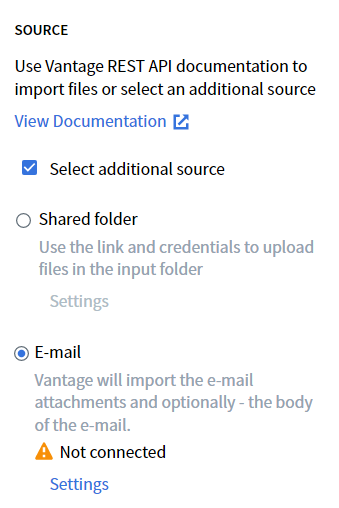
- 单击 Settings。在随即打开的对话框中,选择账户类型 (Microsoft/其他账户) ,然后单击 Continue。
- 登录该账户。
连接到 Microsoft 帐户
- 使用工作或学校帐户登录应用。
- 访问主电子邮件地址和基本用户资料数据。
- 即使在用户未使用应用时也能访问和更新用户详细信息。
- 访问、更新、创建和删除 (但不能发送) 用户邮箱中的电子邮件。
连接其他电子邮件帐户
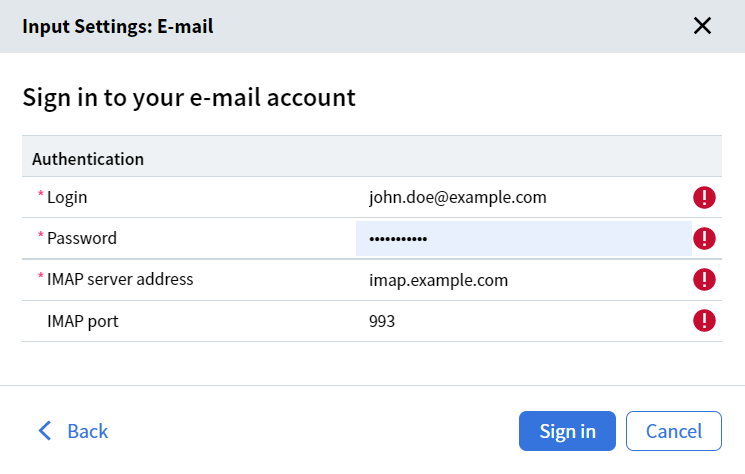
- 电子邮件服务器阻止了可疑的登录尝试。 解决方案:检查您的电子邮件。如果您收到了一封关于阻止登录尝试的邮件,请确认该尝试确实是由您发起的。
- 对于禁用双重身份验证的 Google 帐户:帐户已限制对安全性较低的应用访问。 解决方案:允许安全性较低的应用访问。如有需要,请确认 Vantage 的访问尝试是由您发起的。
- 服务器不接受密码,因为需要特定于应用程序的密码。 解决方案:某些服务 (如 Yahoo 和启用双重身份验证的 Google) 要求第三方应用程序使用特定于应用程序的密码。请根据相应服务的说明生成此类密码,并在 Input 活动块的设置中指定该密码。
-
指定 Vantage 将从中导入电子邮件的文件夹,以及用于存放无法处理的电子邮件的文件夹。请勿选择在您的租户中被其他流程技能用作导入文件夹的文件夹。如果多个流程技能可以访问同一输入文件夹,您将无法控制由哪个技能来处理某封电子邮件。
发布技能后,Vantage 会在指定的导入文件夹内创建一个
VantageProcessing文件夹。电子邮件会先被转移到此服务文件夹,然后根据您的配置进行处理。 - 选择对成功处理的电子邮件执行的操作。电子邮件可以被永久删除 (默认选中) ,或移动到指定文件夹。如果选择 Delete,则必须指定用于存储已删除电子邮件的文件夹。

- 如有需要,启用电子邮件正文导入。
- 单击 Save 以保存设置并关闭对话框。