ABBYY Vantage 使您能够从托管在 Vantage 服务器上的共享文件夹中上传文档。
可通过 SFTP 协议访问该文件夹。已创建文件夹的访问详细信息 (例如导入文件夹和异常文件夹的链接,以及用于访问这些文件夹的登录名和密码) 会显示在 Input Settings: Shared Folder 对话框中。
要将文件上传到输入共享文件夹,必须在 SFTP 客户端中使用二进制传输模式。
| 文件夹 | 用户可执行的操作 |
|---|
| Import 文件夹 | - 查看文件和目录列表
- 向该文件夹上传文件
- 重命名文件和目录
- 上传时覆盖现有文件
- 删除文件 |
| Exceptions 文件夹 | - 查看文件和目录列表
- 从该文件夹下载文件
- 重命名文件和目录
- 删除文件 |
/ : ? # [ ] @ ! $ & ' ( ) * + , ; = \。原始文件名会保存到文档注册参数中。您可以使用此脚本来获取它们。
如果文件成功导入,则会为其创建一个事务,随后该文件会从导入文件夹中删除。 如果文件无法导入且未为其创建事务,则会被移动到名为 <Input folder name>-exception 的异常文件夹中。 异常文件夹的位置在 Input Settings: Shared Folder 对话框中指定。 异常文件夹中文件的保留时长由保留策略决定,默认设置为 2 周。
如果文件已不在导入文件夹中,但找不到任何处理结果,这可能是由于事务以错误状态完成所致。 有关事务错误的更多详细信息可在技能监控中查看。 欲了解更多信息,请参阅 Skill Monitor Transactions Section。
Vantage 可以从共享文件夹的顶级目录导入归档文件。目前支持以下文件类型:
- 在 Windows 中创建的 ZIP 文件,
- 在 Linux 中使用 tar czvf 命令创建的 TAR GZ 文件。
只有在选择 Single file 导入方法时,才能导入归档文件。
归档文件的大小上限为 3 GB。归档中每个文件的大小上限为 100 MB。
每个归档文件都会创建一个新的事务。归档中的所有文件随后都会成为该事务的文档。归档文件的名称会保存到文档注册 Parameter SourceArchiveName 中。
如果归档类型不受支持,或者归档中包含不受支持的文件类型和/或归档,则对应的事务将失败。
如果违反文件大小限制,或者归档中包含子文件夹,则该归档会被移至异常文件夹,并且不会创建事务。随后可以在 Error log 中查看相应的错误。
默认情况下,Vantage 会为从共享文件夹导入的每个文件创建单独的事务。您可以通过将 Import method 设置为 From subfolder 来更改此行为。在此模式下,Vantage 会在共享文件夹中查找子文件夹,而不是文件。子文件夹的名称应与指定的命名规则匹配。找到合适的子文件夹后,其所有文件 (包括嵌套文件夹中的文件) 都会作为单个事务的文档导入。子文件夹名称会保存到每个文档的 SourceFolderName 文档注册 Parameter 中。
如果文件是从子文件夹内的嵌套文件夹中导入的,SourceFolderName Parameter 将包含根子文件夹的名称。
如果无法导入子文件夹,它将被移动到 Exceptions 文件夹中。Vantage 不会为其创建事务,并会生成一条错误信息,您可以在技能监控服务的 Error Log 中查看该错误。
如果子文件夹包含格式不受支持的文件,相应的事务将失败。
名称符合命名规则的空子文件夹会从共享文件夹中删除,不过 Vantage 不会为其创建事务,并会生成一条警告,因为无法导入任何数据。您可以在技能监控服务的 Error Log 中查看此警告。
只有当子文件夹名称符合 子文件夹命名规则 时,才会被导入。默认值 ”*” 匹配任意 string。您可以使用 * 符号作为任意数量字符的占位符来配置掩码。不支持使用 ”?” 字符作为单个字符的占位符。掩码不区分大小写:例如 “subfolder” 和 “SUBFOLDER” 都可以匹配 “subfolder” 掩码。掩码长度限制为 64 个字符。
为避免可能的文件访问冲突,请先将文件复制到子文件夹中,然后再根据该规则重命名子文件夹。
在 ABBYY Vantage 中设置从共享文件夹上传文档
- 单击文档处理流程中的 Input 活动块。如果尚未在 Skill Designer 中添加该活动块,请使用 Activities 面板进行添加。
- 在 Actions 面板中,选中 Select additional source 选项并选择 Shared folder。
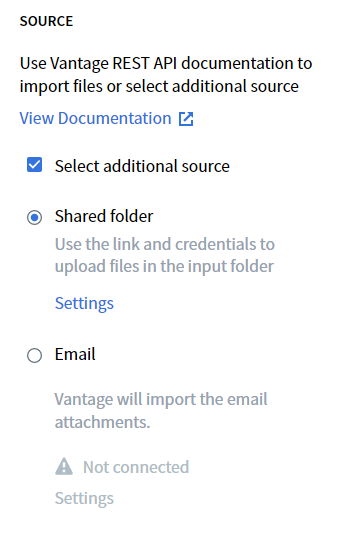
- 单击 Settings。此操作将打开一个对话框,其中包含共享文件夹的访问信息。
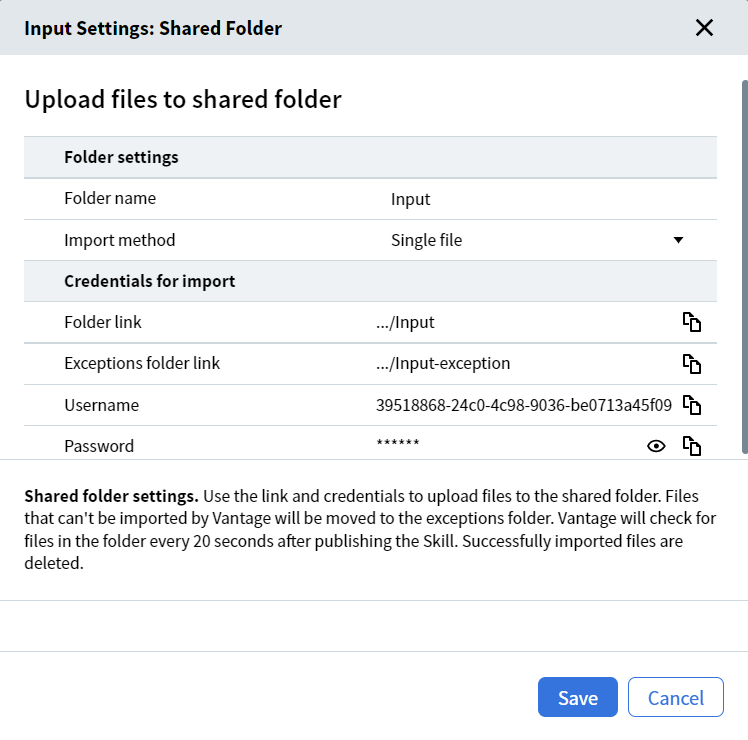 建议的导入文件夹名称也可以修改。
文件夹名称必须符合以下要求:
建议的导入文件夹名称也可以修改。
文件夹名称必须符合以下要求:
- 在整个技能中必须唯一 (不能与 Output 活动块中其他共享文件夹的名称相同) 。
- 必须以数字或字母开头。
- 不得包含特殊字符
: * ? " < > / | \ 或控制字符 (例如换行和制表符) 。
- 末尾不能是点号。
- 不能为空。
- 长度不能超过 64 个字符。
- 如有必要,将 Import method 更改为 From subfolder,并根据需要调整 Subfolder naming scheme (如果有要求) 。
- 使用 Input Settings: Shared Folder 对话框中提供的登录信息,在 SFTP 客户端中配置将文件导入到该文件夹。可以通过单击相应字段中的复制图标,将每个字段的内容复制到剪贴板。文件夹链接包含建立连接所需的全部数据。将该链接粘贴到 SFTP 客户端设置对话框中后,其他参数会自动填写。
- 单击 Save (如果需要保存更改) 或 Cancel (如果不需要保存更改) 关闭对话框。
管理员可以使用技能监控服务来禁用文档的导入。有关更多信息,请参见技能监控。禁用文档导入不会影响通过 API 向此技能导入文档。
当删除某个技能时,服务器上的共享导入文件夹也会被删除。 