
範例影像
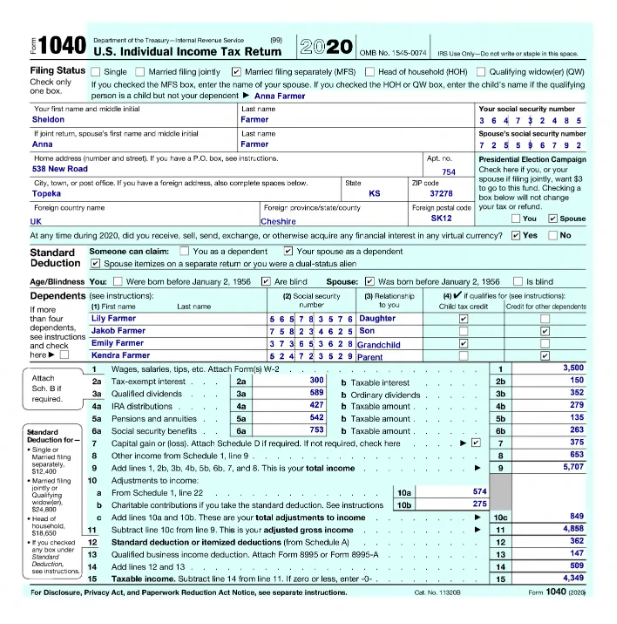
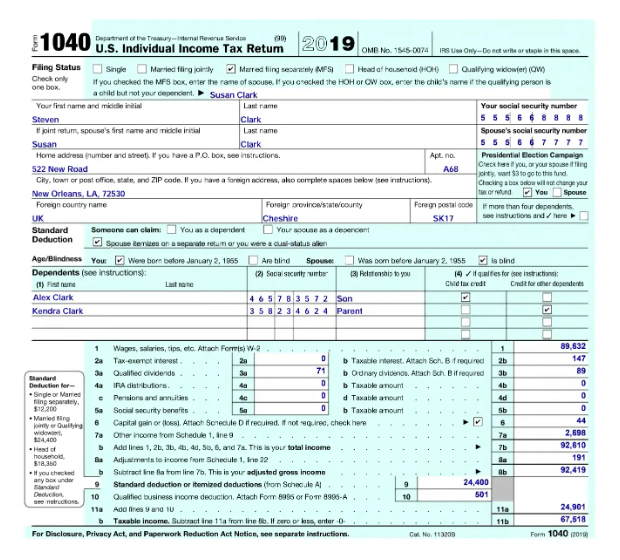
為結構化文件建立技能
如果您未啟用 Fixed-form documents 切換鈕,您的 skill 的文件處理流程將只包含 Fast Learning 活動。
從包含非結構化元素或混合結構的表單中擷取資料
建立文件 Skill 的步驟
- 開啟 Advanced Designer。在起始頁面按一下 Create Document Skill 以建立新的 skill。
- 前往 Activities 分頁,將一個 Forms 活動新增至文件處理流程。
- 按一下 Activity Editor。在 Blank Form 分頁中,為您的每一種文件變體各上傳一份空白表單樣本 (不建議上傳超過 10 種不同的變體) 。標註必須擷取資料的欄位。關於標註指引,請參閱 Labeling documents。
- 按一下 Train Activity。
- 按一下 Test Set 分頁並上傳已填寫完成的測試文件。請確認每份文件上的所有欄位皆已正確標註。按一下 Test Activity。作業完成後,檢視結果。
- 返回 Activities 分頁,將一個 Extraction Rules 活動新增至文件處理流程。
- 按一下 Activity Editor 並設定 Extraction Rules 活動。
- 按一下 Test Skill Using Selected Documents。作業完成後,檢視結果。若您對結果滿意,請發佈您的 skill;否則請調整標註,然後再次訓練並測試該活動。
使用表格與重複群組
目前只能處理具有文字內容的表格。如果您的表格包含核取方塊或條碼欄位,請改用重複群組。
在單一流程中從表單與非結構化文件擷取資料
建立文件 Skill 的步驟
- 開啟 Advanced Designer。在起始頁面中,按一下 Create Document Skill 以建立新的 skill。
- 前往 Activities 分頁,將 Forms activity 新增到文件處理流程中。
- 按一下 Activity Editor。在 Blank Form 分頁上,上傳一份空白表單範例,並為需要擷取資料的欄位加上標註。若需標註的指引,請參閱「標註文件」。
- 按一下 Train Activity。
- 按一下 Test Set 分頁並上傳已完成的測試文件。請確保每份文件上的所有欄位都已正確標註。按一下 Test Activity。操作完成後,檢閱結果。
- 前往 Activities 分頁,將 Fast Learning activity 新增到文件處理流程中。
- 開啟 Activity Editor 來設定並訓練此 activity。
- 前往 Activities 分頁,並在文件處理流程的開頭新增一個 Classify activity。
- 按一下 Activity Editor 並設定 Classify activity。您需要為每一種文件變體建立一個類別,將類別指派給您的文件,並訓練此 activity。
- 返回 Activities 分頁,新增一個 IF activity,為文件處理流程建立條件分支。將此 activity 連接到 Forms 和 Fast Learning 這兩個 activities。
- 按一下 Test Skill Using Selected Documents。操作完成後,檢閱結果。若您對結果感到滿意,請發布您的 skill;否則,調整標註並再次訓練該 activity。