- 上傳您打算用來訓練與測試分類器的文件 (每個檔案只能包含一張文件影像) 。 若要上傳文件,請移至 Skill Designer 中的 Documents 分頁,然後按一下位於設計工具中央、工具列上或 Actions 窗格中的 Upload documents 按鈕。 上傳文件時,進度指示器會顯示在 Skill Designer 頂端書籤的右側。指示器的工具提示會顯示尚需上傳與處理的文件數量。 您可以按一下文件名稱左側的圖示來開啟文件預覽視窗。該視窗的預設寬度為瀏覽器視窗寬度的 35%。如有需要,您可以拖曳預覽視窗的左邊界,將其寬度調整至最多為瀏覽器視窗寬度的 80%。使用者指定的寬度會一直保留,直到清除瀏覽器快取為止。
- 在訓練文件中,標註所有必須擷取資料的欄位,並指定它們在影像上的位置。如有需要,您也可以新增驗證規則與技能參數。 若要在訓練文件中標註欄位,請移至 Skill Designer 的 Editor 分頁。您可以按一下分頁名稱,或是在清單中選取一或多個文件,然後在 Actions 窗格中按一下 Label Fields and Create Business Rules。
- 訓練您的技能並分析其資料擷取的準確度。若有錯誤,請加以修正。 若要開始訓練技能,請在 Actions 窗格中按一下 Train 按鈕。訓練完成後,Train 按鈕旁會顯示:Completed。 您可以在 Actions 窗格中按一下 Train 按鈕下方的 Cancel 來停止技能訓練。
- 重複步驟 1 到 3,直到您對結果感到滿意為止。
- 將您的正式作業技能發佈至技能目錄 (Skill Catalog),以供使用。
- 如有需要,您可以從現有技能進一步衍生新的技能。這些衍生技能會繼承其基礎技能的所有規則與欄位。此外,在保留您所做所有變更的同時,衍生技能也可以無縫更新到其基礎技能的最新版本。
設定文件 Skill 以處理結構化文件
-
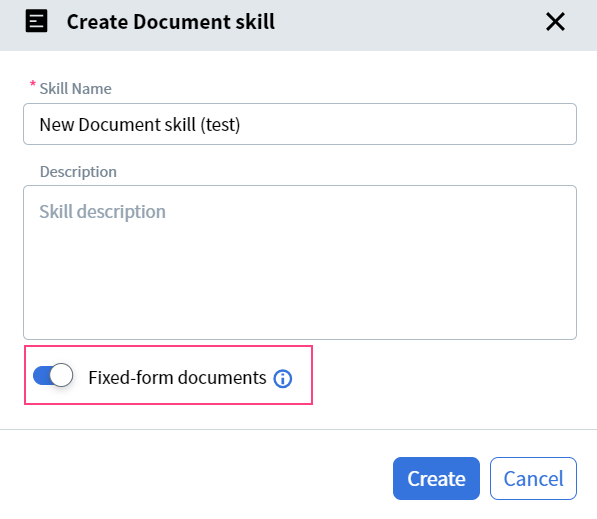
建立新的文件 Skill,並為該 Skill 開啟 Fixed-form documents 切換開關。
- 為你的文件每一個變體上傳一份空白樣本表單。為此,請在 Skill Designer 中切換到 Blank Form 索引標籤,然後按一下位於設計工具中央的 Upload Blank Form 按鈕 (可在工具列或 Actions 窗格中找到) 。如果你沒有空白表單,也可以上傳一份已填寫完成的表單,並將其標記為空白表單。 一個 Skill 最多可以處理同一表單的 10 種不同變體 (例如 IRS Form 1040 在不同年度的各種變體) 。
- 標記必須擷取資料的欄位。
- 在欄位設定中,對背景可能會影響辨識的欄位啟用 Eliminate field background 選項。
- 在 Actions 窗格中按一下 Train。
- 按一下 Test Set 索引標籤並上傳已填寫完成的測試文件。請確保每份文件上的所有欄位都已正確標記。如果有任何欄位位置與已上傳的任何空白表單樣本不相符,請為該文件變體另外新增一份空白表單樣本。
- 在 Actions 窗格中測試你的 Skill。作業完成後,檢閱結果。如果你對結果不滿意,請調整標記後重新訓練 Skill。
- 將你的 Skill 發佈到技能目錄 (Skill Catalog),以便可供使用。
 針對處理結構化文件的 Skill,在 Skill Designer 中顯示的索引標籤
在處理文件的過程中,你可能會發現,這些文件更適合作為半結構化文件,而非結構化文件來處理。在這種情況下:
針對處理結構化文件的 Skill,在 Skill Designer 中顯示的索引標籤
在處理文件的過程中,你可能會發現,這些文件更適合作為半結構化文件,而非結構化文件來處理。在這種情況下:
- 在 Skill Designer 中按一下 Skill 名稱右側的圖示。
- 關閉 Fixed-form documents 切換開關。所有已標記的欄位都會被保留。
- 重新訓練你的 Skill。
使用表格與重複群組
設定辨識語言
已選取語言的數量可能會影響文件處理速度。如果您完全確定 Vantage 在您的文件中會遇到哪些語言,建議您將已選取語言限制為這些特定語言。
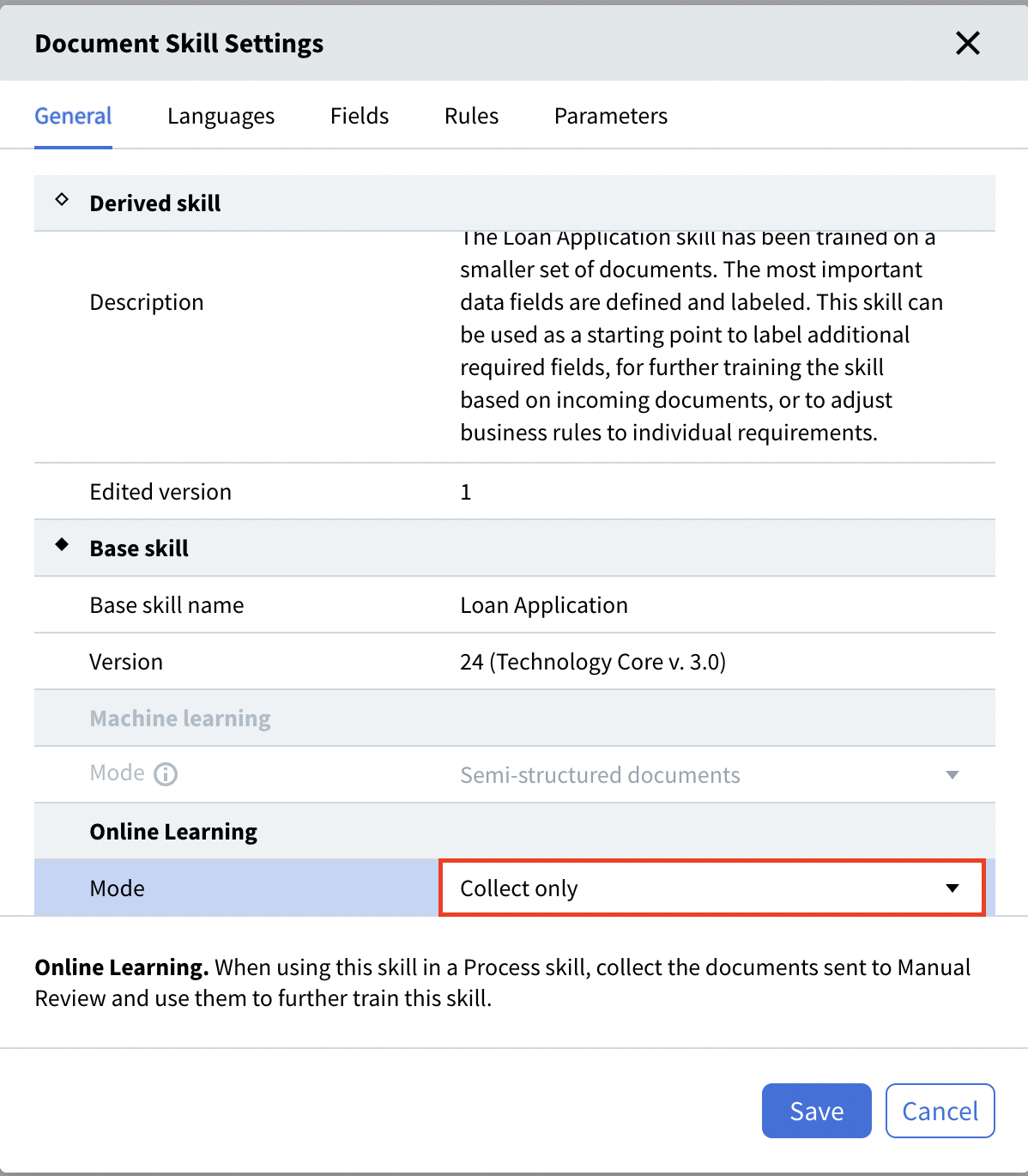
設定線上學習模式
- Collect and learn:預設選項。
- Collect only:當您只需在 Skill Designer 中收集文件而不進行訓練時使用。