在 Document Skill Designer 中的 Results 頁籤包含文件 Skill 的欄位擷取統計資料。分析這些統計資料有助於了解如何改進擷取資料的品質。
由 skill 擷取的所有欄位都會顯示在 Fields 欄中。屬於欄位群組的欄位會彙整到以其欄位群組命名的摺疊式下拉清單中。
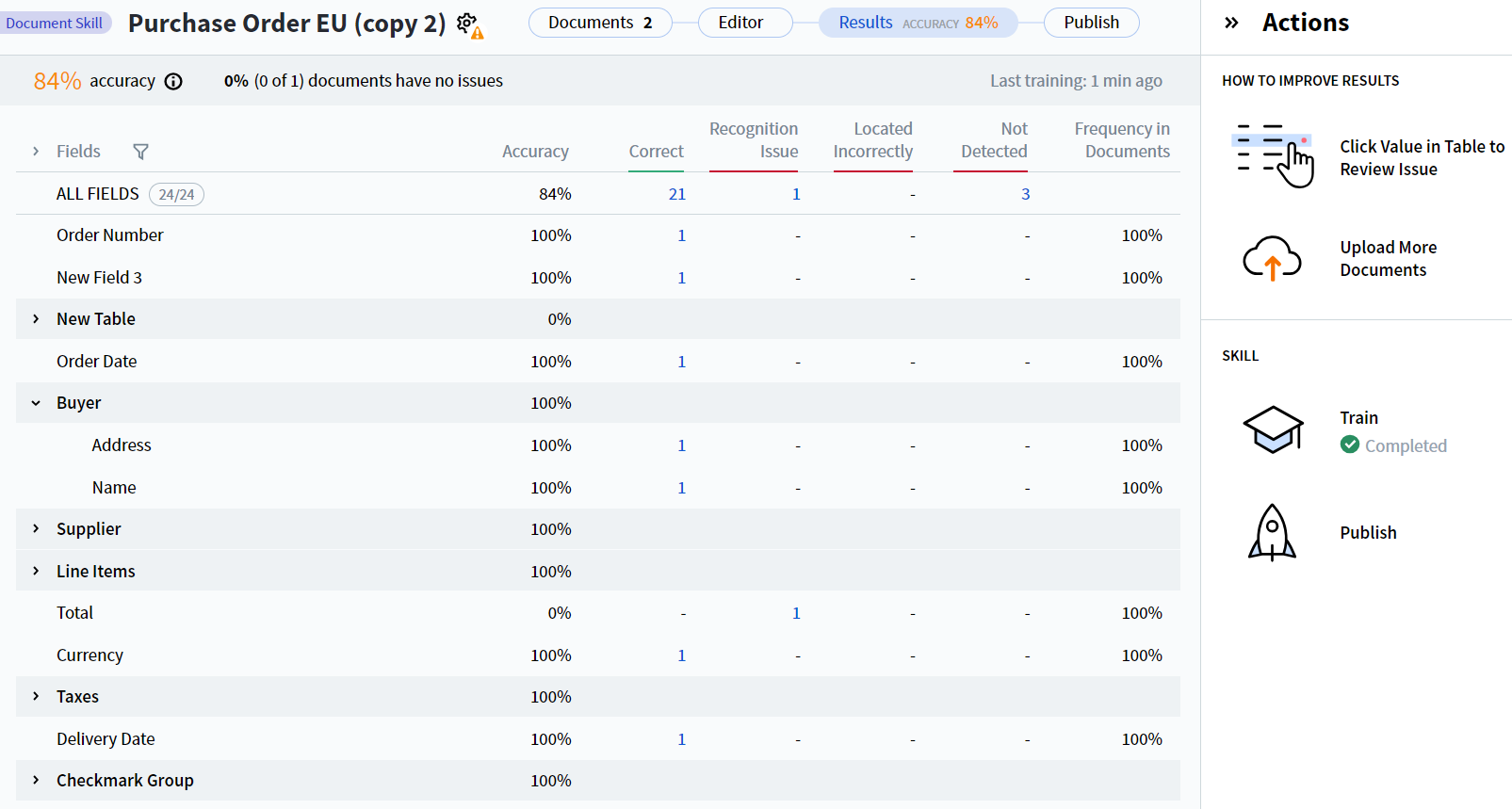 可用的欄位擷取統計資料如下:
- Accuracy 欄會顯示具有正確擷取值的欄位百分比 (ALL FIELDS 列) ,以及各個欄位正確擷取值的百分比。
- 各個欄位的 Accuracy 值計算方式為:Accuracy = Correct / (Correct + Recognition Issue + Located Incorrectly + Not Detected)。
- ALL FIELDS 的 Accuracy 值使用相同公式計算,但分母中的數值是跨所有欄位彙總的結果。
- Correct 欄會顯示其擷取值與參考值相符的欄位實例數量。
- Recognition Issue 欄會顯示在文件中偵測到但未正確辨識的欄位實例數量。
- Located Incorrectly 欄會顯示其值與預測值不同的欄位實例數量,其原因是其區域偵測位置與標記中指定的位置不一致。
- Not Detected 欄會顯示未偵測到的欄位實例數量。
- Frequency in Documents 欄會顯示包含該欄位之文件的百分比。
預設情況下,這些統計資料會針對所有欄位顯示。您可以在清單中隱藏個別欄位,僅檢視所需欄位的統計資料。若要執行此操作,請按一下 Fields 欄頂端的篩選圖示,然後選取所需的欄位。
- Reference 模式會顯示在設定 skill (即訓練之前) 時建立的參考標記,以及使用該標記擷取的欄位值。在此模式中可以編輯欄位值與區域。
- Predicted 模式會顯示在處理文件時取得的欄位值與區域。在此模式中無法編輯欄位值與區域。
- Difference 模式會顯示參考標記與預測標記之間的差異。相同的欄位值與區域會以綠色顯示,而不同的欄位值與區域會以紅色顯示。在此模式中無法編輯欄位值與區域。
 您可以按一下工具列上對應的索引標籤,在這三種模式之間切換。
如果在設定 skill 時欄位被錯誤標記,而在處理文件時取得了正確結果,您可以更正參考標記。為此,請切換到 Difference 模式,然後按一下位於包含標記錯誤之欄位值上方的圖示:
您可以按一下工具列上對應的索引標籤,在這三種模式之間切換。
如果在設定 skill 時欄位被錯誤標記,而在處理文件時取得了正確結果,您可以更正參考標記。為此,請切換到 Difference 模式,然後按一下位於包含標記錯誤之欄位值上方的圖示:
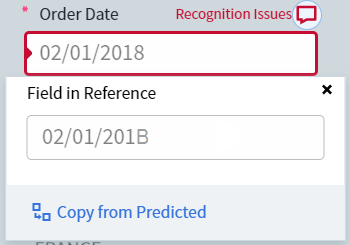 Field in Reference 方塊會包含使用參考標記擷取的值。按一下 Copy from Predicted,以處理文件時擷取的值取代不正確的值。
辨識問題表示欄位值中的一個或多個字元未被正確辨識。若要修正此類型錯誤,請修改欄位的屬性,使此類字元能被正確解讀。
