技能監控服務的 處理作業 區段會顯示系統效能、作用中與已完成處理作業的詳細資訊,以及特定技能的處理作業階段。租用戶管理員與處理主管可以分析這些資訊,以針對每一個技能管理文件處理——偵測發生錯誤的處理作業、利用詳細的處理作業事件記錄來找出錯誤原因、取消處理作業,或將處理作業送交手動審核。
處理作業 區段中的資訊會以圖表與處理作業清單的形式呈現。您可以使用頁面上方的篩選器來指定要顯示的資料。資料可以依下列條件進行篩選:
- 依您想要檢視其處理作業的技能。
- 依應顯示統計資料的處理作業類型:全部、處理中或已完成處理。
- 依收集處理作業的時間範圍:1 小時、3 小時、3 天等。處理作業清單會顯示依建立日期篩選的資料,而吞吐量圖表則會顯示依完成日期篩選的資料。
所有作用中處理作業都會顯示出來,即使它們與篩選條件不相符。
- 依應顯示統計資料的階段:全部、手動審核或自動。
- 依階段名稱。
- 依處理作業狀態:全部、新建、處理中、已完成處理、失敗或已取消。
圖表中顯示的資訊會取決於您所設定的篩選條件:
- 吞吐量 在每一個時間點會顯示截至該時間點為止已完成的處理作業數量。
- 佇列 在每一個時間點會顯示截至該時間點為止尚未完成的處理作業數量。
- 處理時間 在每一個時間點會顯示截至該時間點為止已建立之處理作業的平均處理時間。
若要檢視圖表特定部分的資訊,請將游標移到該部分上。例如,您可以利用 佇列 圖表的峰值來查看未完成處理作業數量的最高點。圖表資訊會每隔數分鐘更新一次。當頁面重新整理以及修改所選篩選條件時,也會更新。
除了圖表之外,頁面還會顯示在指定期間內某一技能的處理作業清單。對於每一個處理作業,會顯示以下資訊:其檔案名稱、識別碼、目前階段、階段負責人、已處理文件的數量、建立時間以及處理時間。
您可以指定是否要顯示包含其他處理作業與文件參數 (檔案名稱、檔案路徑與來源類型) 的欄位。為此,請按一下表格標題列中的更多選項圖示,並從清單中選取適當的參數。您也可以使用同一個清單來管理其他處理作業參數的欄位。此外,您可以指定自訂參數,並同樣指定哪些參數應該出現在處理作業表格中:按一下更多選項圖示,然後選取 新增欄 指令。在開啟的對話方塊中,選取參數類型 (處理作業或文件) ,並為該參數指定名稱。
其他參數可用於深入分析系統效能。例如,如果來自特定來源 (例如行動裝置) 的文件相較於來自其他來源的文件,處理時間總是較長,這可能表示用於處理該來源文件的技能需要改進。
處理作業會在保留原則指定的期間過後被刪除,而不論其狀態為何,所有相關文件以及所有辨識與擷取的資料也會一併刪除。處理作業的預設儲存期間為 2 週。自動刪除不會影響在設定與發佈技能時上傳的文件 (訓練與示範文件集) ,因為這些文件被視為使用者資料。您也可以在儲存期間結束前,使用 Vantage API 手動刪除處理作業。
租用戶管理員與處理主管可以對清單中的每個處理作業執行下列動作:
- 取得用於手動審核的處理作業,並在 Manual Review 用戶端中處理。為此,請從處理作業清單中開啟所需的處理作業。若此工作已由其他使用者開啟,將顯示警告視窗。您可以在此視窗中拒絕或接手此工作。若您拒絕工作,該工作將被送回佇列。若您選擇接手由其他使用者開啟的工作,該工作將指派給您。其他使用者所做的所有變更都會被保留。
- 將處理作業傳送到手動審核階段並指派給另一位操作員。為此,請執行以下操作:
- 從處理作業清單中開啟所需的處理作業。Manual Review 用戶端將會開啟。
- 若要在 Manual Review 用戶端介面中,將處理作業傳送到下一個階段或操作員,請執行在 ABBYY Vantage 中手動審核文件中所述的操作。
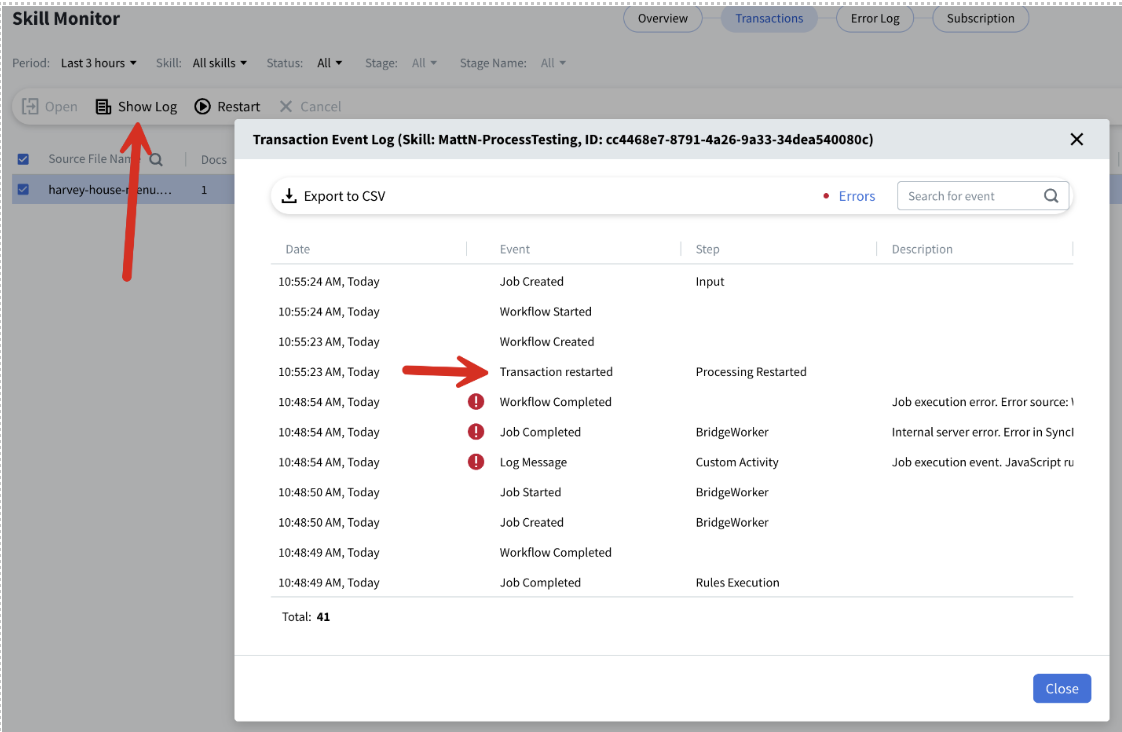
- 檢視詳細事件記錄,以識別導致錯誤的事件。更多資訊,請參閱下文的 Workflow Events 章節。
- 取消處理作業。當因文件上傳錯誤而發生嚴重錯誤時,可能需要這麼做。已完成的處理作業無法取消。
上述所有操作僅能由租戶系統管理員與處理監督員執行。Skill Designer 可以檢視所有技能的處理作業。
| Event | Description |
|---|
Workflow Created | 已建立處理流程以啟動交易。 |
Workflow Started | 已開始處理。 |
Job Created | 已建立做為交易一部分的工作。 |
Job Started | 已開始工作。 |
Job Completed | 已完成工作。 |
Workflow Completed | 已完成處理。 |
Reprocessing started | 由於處理未在指定時間內完成,已重新開始處理。 |
Log Message | 由 Custom activity 和 External System (Output activity) 指令碼中的 Context.LogMessage 或 Context.ErrorMessage 方法所產生的日誌或錯誤訊息。使用 Context.LogMessage 方法寫入的訊息會以警告符號標示,而使用 Context.ErrorMessage 方法寫入的訊息會標示為錯誤。 |
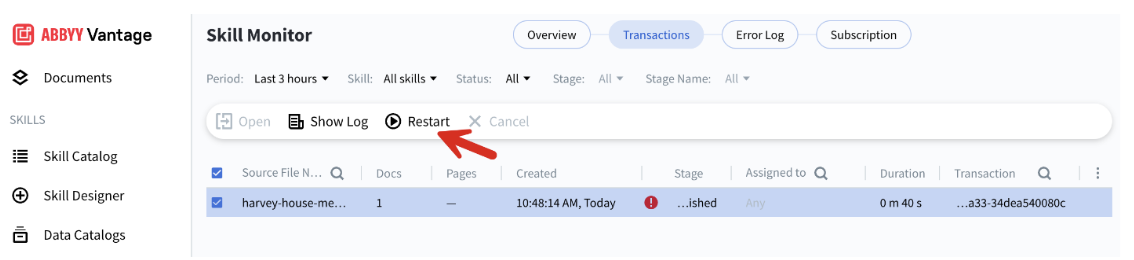 重新啟動後,選取 Show Log 以確認該處理作業已重新啟動,並檢視更多記錄詳細資訊。
 如果重新處理成功,則無法再重新啟動該處理作業。
如果您編輯流程技能以修正問題並進行任何變更,然後重新發佈,系統會建立新版本。然而,如果您重新啟動失敗的處理作業,所使用的將是舊的流程技能版本,而不是新版本,因此該處理作業很可能會再次失敗。
如果重新處理成功,則無法再重新啟動該處理作業。
如果您編輯流程技能以修正問題並進行任何變更,然後重新發佈,系統會建立新版本。然而,如果您重新啟動失敗的處理作業,所使用的將是舊的流程技能版本,而不是新版本,因此該處理作業很可能會再次失敗。 