
Input 活動區塊允許 Vantage 存取單一電子郵件資料夾。
在 skill 設定並發佈之後,ABBYY Vantage 會每分鐘檢查一次指定的電子郵件資料夾。每封新電子郵件會依下列方式處理:
- 如果電子郵件包含附件,則會為電子郵件中的所有附件建立一個新的處理作業。
- 如果啟用了電子郵件內文匯入,電子郵件內文會轉換為 HTML 格式,並附加至同一個處理作業。Vantage 也會處理第一層的內嵌電子郵件及其檔案附件。
交易註冊參數
| Parameter name | Description |
|---|---|
| EmailSubject | 電子郵件的主旨。 |
| EmailDate | 信件寄出時的日期與時間 (含時區) 。格式:MM/DD/YYYY HH:MM:SS +/-HH:MM |
| EmailSender* | 寄件者的電子郵件地址。 |
| EmailAddressee* | 收件者的電子郵件地址,以逗號分隔且不含空白。 |
| EmailCopyAddressee* | 副本收件者的電子郵件地址,以逗號分隔且不含空白。 |
/ : ? # [ ] @ ! $ & ' ( ) * + , ; = \。原始檔名會儲存到文件註冊參數中。您可以使用此指令碼加以擷取。
如果任何附件的格式不受支援,該處理作業會以錯誤狀態完成,且其中所有其他文件的處理都會被中斷。具體的錯誤訊息可以在技能監控的錯誤記錄區段中檢視。如果電子郵件不包含任何附件且已停用郵件本文匯入功能,則不會建立處理作業,但該電子郵件仍會被視為已處理。
已處理的電子郵件會被永久刪除,或移至使用者指定的特殊資料夾。您可以在設定與郵件信箱的連線時設定此行為。無法匯入的電子郵件將移至使用者指定的例外資料夾。
如果電子郵件成功匯入,但之後處理作業失敗,該電子郵件將會被移至 Processed 資料夾。
ABBYY Vantage 在單次匯入程序中最多可以匯入 50 封電子郵件。如果有超過 50 封新郵件,Vantage 只會匯入最舊的 50 封,其餘將在後續的電子郵件匯入程序中匯入。匯入作業每分鐘執行一次。如果這造成效能瓶頸,請考慮建立兩個各自使用不同郵件資料夾的技能。如此一來,您可以同時使用兩個代理程式擷取檔案。
如果 Vantage 無法存取匯入資料夾,則會產生一則錯誤,您可以在技能監控的錯誤記錄區段中加以檢視。
從電子郵件服務設定文件上傳
- 在文件處理流程中,左鍵按一下 Input 活動區塊。若尚未在 Skill Designer 中加入,請使用 Activities 窗格新增。
- 在 Actions 窗格中,選取 Select additional source 選項並選擇 Email。
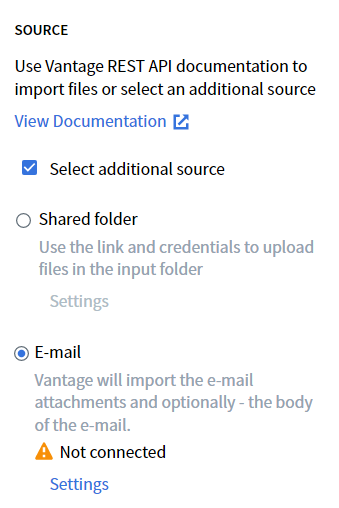
- 按一下 Settings。在開啟的對話視窗中,選擇帳戶類型 (Microsoft/其他帳戶) ,然後按 Continue。
- 登入該帳戶。
連線至 Microsoft 帳戶
- 使用公司或學校帳戶登入此應用程式。
- 存取主要電子郵件地址與基本使用者個人資料。
- 即使使用者未使用此應用程式時,仍可存取與更新使用者詳細資料。
- 存取、更新、建立與刪除 (但不傳送) 使用者信箱中的電子郵件。
連線到其他電子郵件帳戶
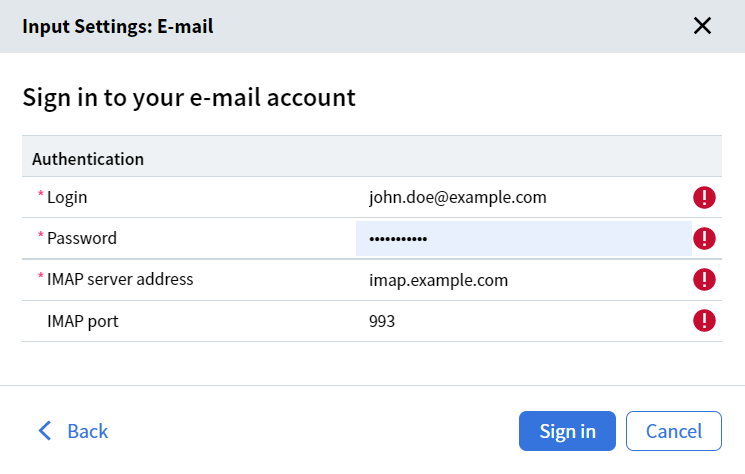
- 電子郵件伺服器封鎖了可疑的登入嘗試。 解決方案:檢查您的電子郵件。如果您收到一封關於封鎖登入嘗試的信件,請確認該嘗試的確是由您發起。
- 針對停用兩步驟驗證的 Google 帳戶:帳戶已限制對安全性較低之應用程式的存取。 解決方案:允許安全性較低之應用程式的存取。如有需要,確認 Vantage 的存取嘗試是由您發起。
- 伺服器不接受密碼,因為需要應用程式專用密碼。 解決方案:某些服務 (例如啟用兩步驟驗證的 Yahoo 和 Google) 要求第三方應用程式使用應用程式專用密碼。請依照相關服務的指示產生此類密碼,並在 Input activity 方塊的設定中指定該密碼。
-
指定 Vantage 將匯入電子郵件的資料夾,以及無法處理的電子郵件要儲存的資料夾。請勿選取在您租戶中其他流程技能用作匯入資料夾的資料夾。如果多個流程技能都能存取相同的匯入資料夾,您將無法控制哪一個技能會處理某封電子郵件。
發佈技能後,Vantage 會在指定的匯入資料夾內建立一個
VantageProcessing資料夾。電子郵件會先被移至此服務資料夾,然後依照您的設定進行處理。 - 選擇對成功處理之電子郵件要採取的動作。這些郵件可以永久刪除 (預設選取) 或移動到指定資料夾。如果您選取 Delete,必須指定用來儲存已刪除電子郵件的資料夾。

- 視需要啟用電子郵件內文匯入。
- 按一下 Save 以儲存設定並關閉對話方塊。