ABBYY Vantage 讓您能從託管於 Vantage 伺服器上的共用資料夾上傳文件。
對該資料夾的存取是透過 SFTP 通訊協定進行。已建立資料夾的存取詳細資訊 (例如匯入與例外資料夾的連結,以及用於存取這些資料夾的登入帳號與密碼) 會顯示在 Input Settings: Shared Folder 對話方塊中。
要將檔案上傳到輸入共用資料夾,必須在 SFTP 用戶端中使用二進位傳輸模式。
| 資料夾 | 使用者可執行的動作 |
|---|
| 匯入資料夾 | - 檢視檔案與目錄清單
- 將檔案上傳到該資料夾
- 重新命名檔案與目錄
- 上傳時覆寫現有檔案
- 刪除檔案 |
| 例外資料夾 | - 檢視檔案與目錄清單
- 從該資料夾下載檔案
- 重新命名檔案與目錄
- 刪除檔案 |
/ : ? # [ ] @ ! $ & ' ( ) * + , ; = \。原始檔案名稱會儲存在文件註冊參數中。您可以使用此指令碼來擷取它們。
如果檔案成功匯入,會為該檔案建立一個處理作業,隨後該檔案會從匯入資料夾中刪除。若檔案無法匯入且未為其建立任何處理作業,則會被移動至名為 <Input folder name>-exception 的例外資料夾。例外資料夾的位置在 Input Settings: Shared Folder 對話方塊中指定。例外資料夾中檔案的儲存期間由保留原則決定,預設為 2 週。
如果檔案已不在匯入資料夾中,但找不到任何處理結果,這可能是因為處理作業在發生錯誤的情況下已完成。關於處理作業錯誤的更多詳細資訊可以在技能監控中找到。欲了解更多資訊,請參閱技能監控的「交易」章節。
Vantage 可以從共用資料夾的根目錄匯入壓縮檔。目前支援以下檔案類型:
- 在 Windows 中建立的 ZIP 檔,
- 在 Linux 中使用 tar czvf 指令建立的 TAR GZ 檔。
僅在選取 Single file 匯入方式時,才能匯入壓縮檔。
壓縮檔大小上限為 3 GB。壓縮檔中每個檔案的大小上限為 100 MB。
系統會為每個壓縮檔建立一個新的處理作業。壓縮檔中的所有檔案隨後都會成為此處理作業的文件。壓縮檔名稱會儲存到文件註冊參數 SourceArchiveName 中。
如果壓縮檔類型不受支援,或壓縮檔包含不受支援的檔案類型和/或壓縮檔,相應的處理作業將會失敗。
如果超出檔案大小限制,或壓縮檔包含子資料夾,該壓縮檔將會被移動到例外資料夾中,且不會建立任何處理作業。之後可以在錯誤記錄中檢視對應的錯誤。
預設情況下,Vantage 會對從共用資料夾匯入的每個檔案分別建立一筆交易。您可以將 Import method 設為 From subfolder 來變更此行為。在此模式下,Vantage 會在共用資料夾中尋找子資料夾,而不是直接尋找檔案。子資料夾的名稱必須符合指定的命名規則。當找到符合條件的子資料夾時,該子資料夾中的所有檔案 (包括其巢狀子資料夾中的檔案) 都會作為單一交易的文件加以匯入。子資料夾名稱會儲存到每個文件的 SourceFolderName 文件註冊 Parameter 中。
如果檔案是從子資料夾內的巢狀資料夾匯入的,則 SourceFolderName Parameter 中只會包含最上層子資料夾的名稱。
如果子資料夾無法匯入,它會被移至 Exceptions 資料夾。Vantage 不會為其建立交易,並且會產生一則錯誤,您可以在 Skill Monitor 服務的錯誤記錄 (Error Log) 中查看。
如果子資料夾中包含不受支援格式的檔案,對應的交易將會失敗。
名稱符合命名規則的空子資料夾會從共用資料夾中刪除,但 Vantage 不會為其建立交易,並且會產生一則警告,指出無法匯入任何資料。您可以在 Skill Monitor 服務的錯誤記錄 (Error Log) 中查看這則警告。
只有當子資料夾名稱符合子資料夾命名規則時,才會被匯入。預設值「*」會比對任何字串。您可以使用 * 符號作為遮罩,代表任意數量的字元來設定規則。「?」字元不支援作為單一字元的佔位符。遮罩比對不區分大小寫:例如「subfolder」與「SUBFOLDER」都會符合「subfolder」遮罩。遮罩長度上限為 64 個字元。
為了避免可能的檔案存取衝突,請先將檔案複製到子資料夾,之後再依照命名規則重新命名該子資料夾。
在 ABBYY Vantage 中設定從共用資料夾上傳文件
- 在文件處理流程中,左鍵按一下 Input 活動區塊。若尚未在 Skill Designer 中新增該區塊,請使用 Activities 面板新增。
- 在 Actions 面板中,勾選 Select additional source 選項,並選取 Shared folder。
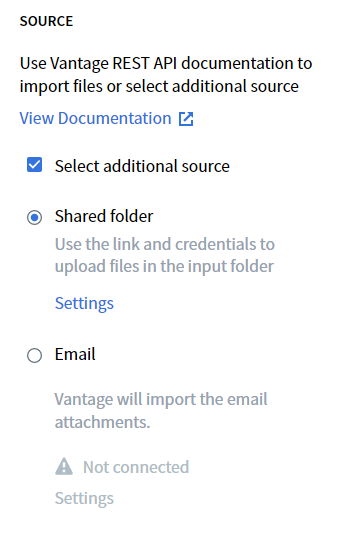
- 按一下 Settings。這會開啟一個對話方塊,用於設定共用資料夾的存取詳細資訊。
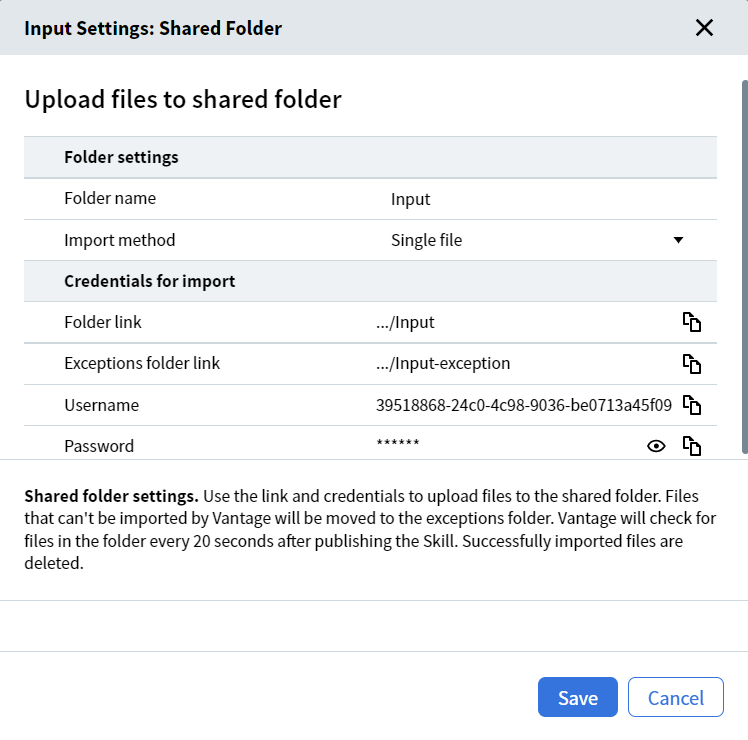 您也可以修改建議的匯入資料夾名稱。
資料夾名稱必須符合下列條件:
您也可以修改建議的匯入資料夾名稱。
資料夾名稱必須符合下列條件:
- 在該 skill 中必須是唯一的 (不能與 Output 活動區塊中另一個共用資料夾的名稱相同) 。
- 必須以數字或字母開頭。
- 不得包含特殊字元
: * ? " < > / | \ 或控制字元 (例如換行與定位字元) 。
- 結尾不得為點號。
- 不得為空白。
- 不得超過 64 個字元。
- 如有需要,將 Import method 變更為 From subfolder,並依需求 (如有) 調整 Subfolder naming scheme。
- 使用 SFTP 用戶端,利用 Input Settings: Shared Folder 對話方塊中提供的登入詳細資訊,設定將檔案匯入至該資料夾。按一下對應欄位中的複製 icon,即可將每個欄位的內容複製到剪貼簿。資料夾連結包含設定連線所需的所有資料。將該連結貼上至 SFTP 用戶端設定對話方塊中,即可自動填入其他參數。
- 若需儲存變更,請按一下 Save 以關閉對話方塊;若不需儲存變更,請按一下 Cancel 關閉對話方塊。
對設定所做的任何變更,僅會在您的 skill 發佈之後才會生效。
