跳轉到主要內容
**輸出(Output)**活動會透過將已辨識的文件文字與擷取的資料以各種格式匯出,讓外部系統可以使用處理結果。若要了解支援的格式,請參閱資料匯出格式 若要設定 輸出(Output) 活動,請將其新增至您的文件處理工作流程,然後在 動作(Actions) 窗格的 已匯出資料(Exported Data) 區段中按一下 設定(Settings),選擇所需的資料匯出格式。至少必須啟用一個匯出選項。
注意: 您不得在「逐一處理文件(For Each Document)」活動中放置輸出(Output)活動。
依預設,處理結果可透過 Vantage API 取得(如需有關 Vantage API 的詳細資訊,請參閱 Developer’s Guide)。您可以使用位於 動作(Actions) 窗格中的 選擇其他目的地(Select additional destination) 選項,將處理結果儲存到其他目的地:

在輸出活動中遮蔽欄位

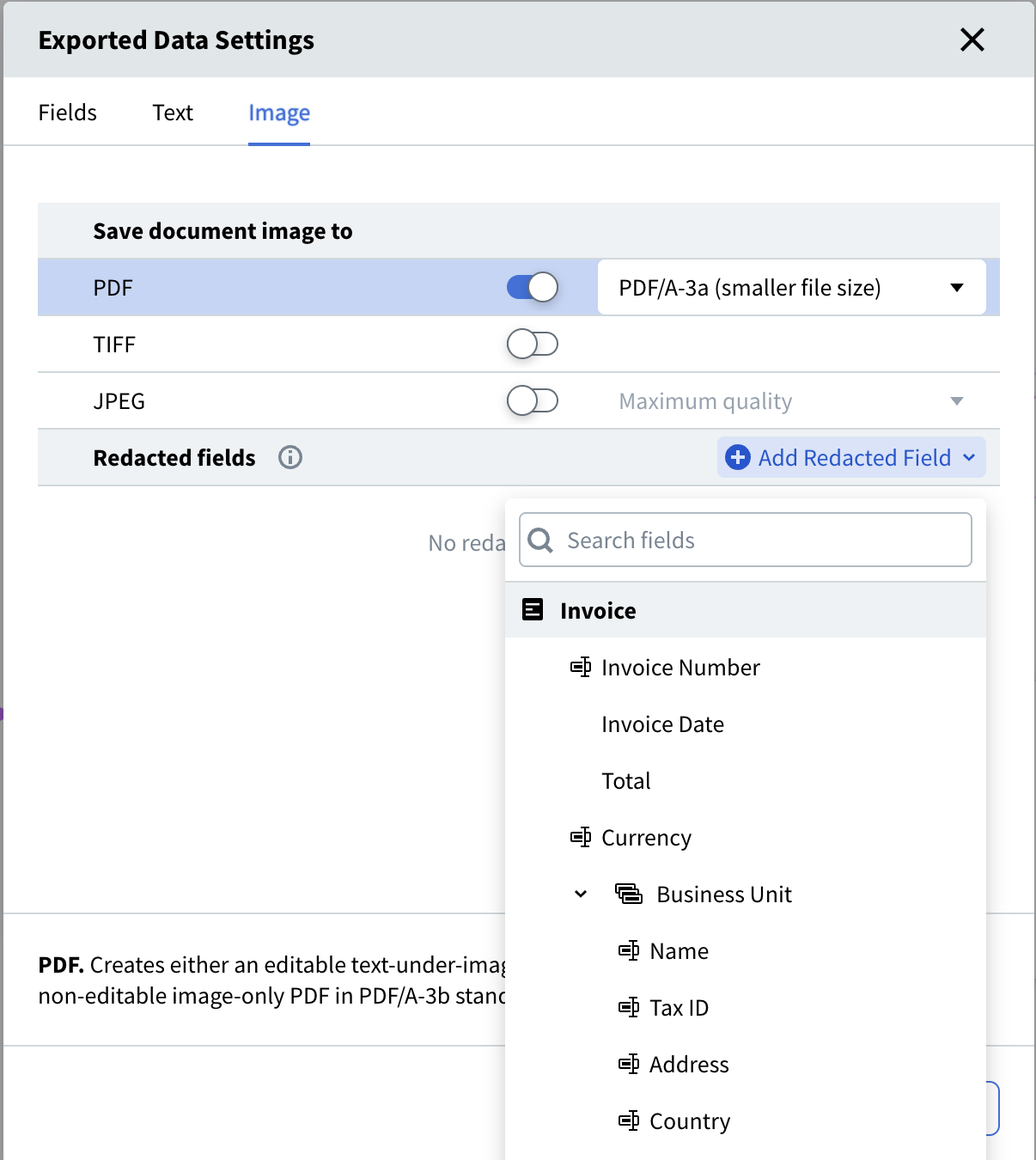
在匯出已處理的影像前,您可以選擇要遮蔽的欄位,以確保敏感及機密資料被永久移除。已遮蔽的欄位會在匯出的影像上顯示為塗黑的區域,在保護敏感資訊的同時,仍可將影像儲存或封存。這些已遮蔽的資料無法還原,也無法從 PDF 檔案的文字層中複製。 Redact Fields