
概述
- 存取 Connections 設定
- 新增一個 LLM 連線
- 設定連線的認證資訊與參數
- 測試你的連線
- OpenAI ChatGPT
- Microsoft Foundry
先決條件
- ABBYY Vantage Configuration 的系統管理員權限。
- 由您選擇的 LLM 服務供應商提供的API 認證資訊:
- OpenAI: 您的 OpenAI 帳戶所產生的 API key
- Microsoft Foundry: 來自 Azure 中 Microsoft Foundry 的 API key、完整端點 URL(包含
/chat/completions路徑與 API 版本),以及模型名稱。
- 與您的 LLM 服務供應商之間的有效訂閱。
步驟 1:進入組態設定
- 在 ABBYY Vantage 介面左側邊欄中,找到 ADMIN 區段。
- 按一下 Configuration(齒輪圖示)。
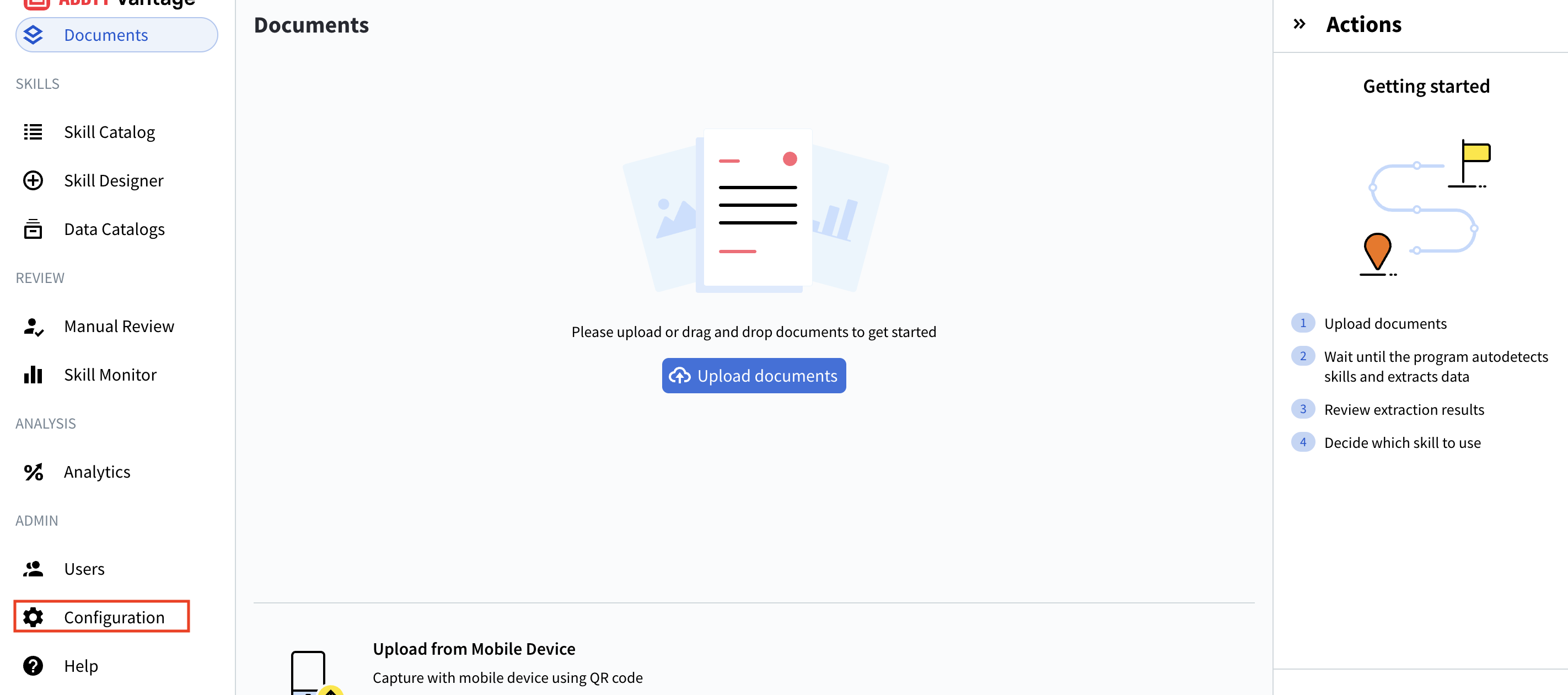
- General
- Connections(本節將在此進行設定)
- Identity Provider
- Public API Client
- Security Log
- Environment Variables
- IP Restrictions
進入 Connections 管理介面。
- 在左側的 Configuration 功能表中,點選 Connections。
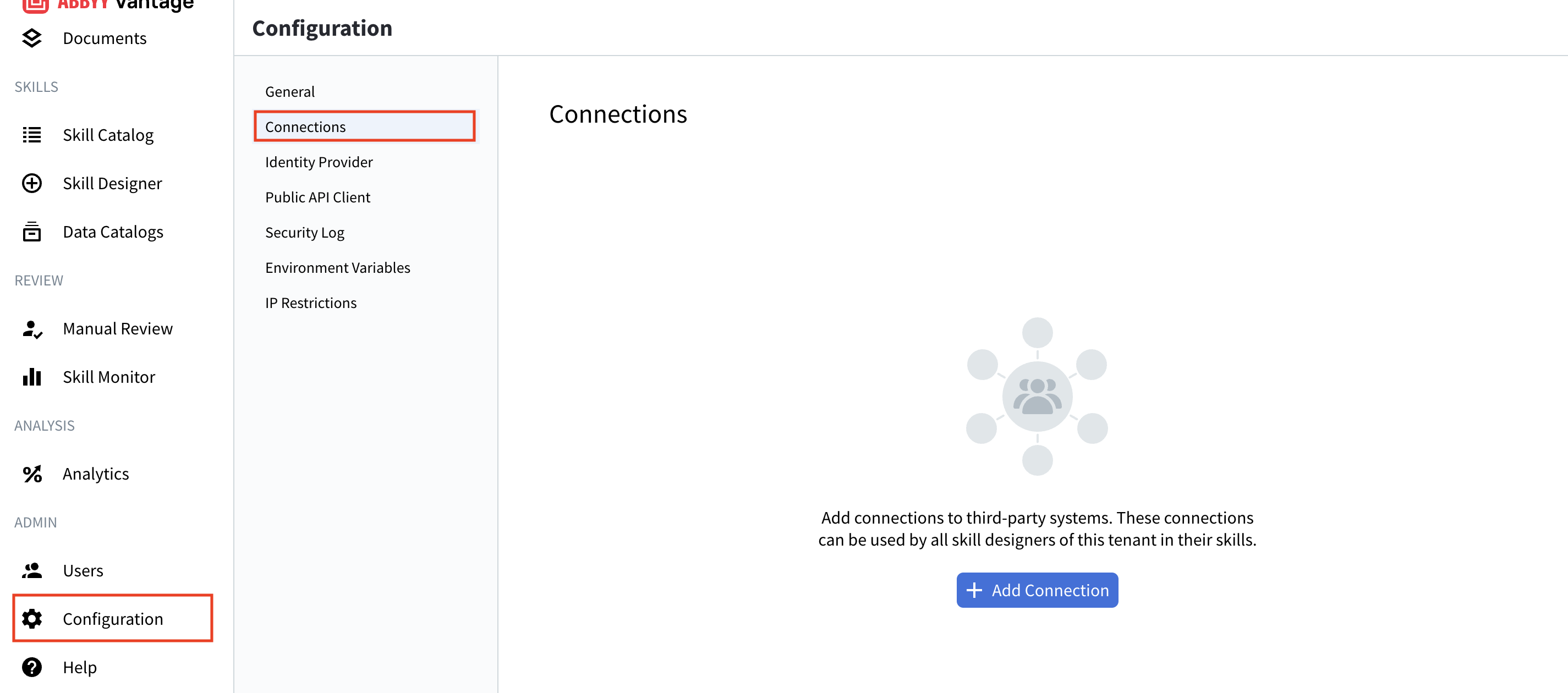
- 現有連線清單(如果有的話)
- 連線詳細資訊:Name、Description、Used in Skills、Last Updated
- 管理按鈕:Add Connection、Test、Edit、Delete
- 用於搜尋特定連線的搜尋功能
步驟 3:新增 LLM 連線
- 在 Connections 頁面頂端按一下 + Add Connection 按鈕。
- 會顯示 Add Connection 對話方塊,列出可用的 LLM 供應商:
- OpenAI ChatGPT - 直接連線至 OpenAI 的 API
- Microsoft Foundry - 部署於 Microsoft Azure 基礎架構上的 OpenAI 與其他 AI 模型
- 選取所需的供應商(在本範例中,我們將使用 Microsoft Foundry)。
- 按一下 Next.
步驟 4:設定連線詳細資料
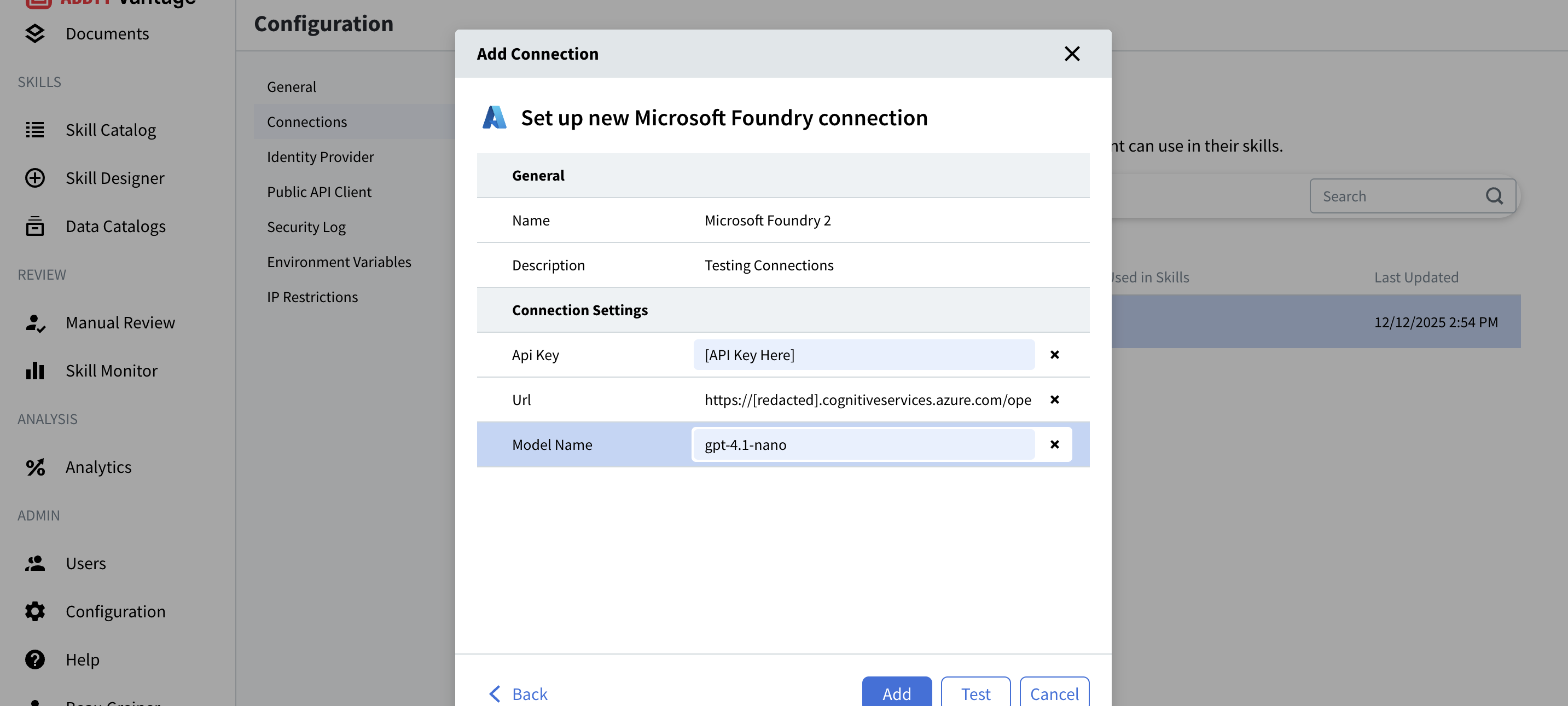
一般設定
- 此連線的唯一識別名稱
- 範例:
Microsoft Foundry或Production GPT-4 - 在文件 Skill 中選取連線時會顯示此名稱。
- 非必填,但建議填寫。
- 提供關於此連線的實用背景資訊。
- 範例:“Microsoft Foundry Connection 1” 或 “GPT-4 Production API”。
- 重要: 請勿在描述中包含任何機密憑證資訊。
連線設定
適用於 Microsoft Foundry:
- 來自 Azure 入口網站的 Microsoft Foundry API 金鑰。
- 可在以下位置找到:Azure Portal → 您的 Microsoft Foundry Resource → Keys and Endpoint。
- 格式:一長串英數字元。
- 範例佔位符文字:
[API Key Here]
- 您的 Microsoft Foundry 端點 url。
- 可在以下位置找到:Azure Portal → 您的 Microsoft Foundry Resource → Keys and Endpoint。
- 格式:
https://[resource].cognitiveservices.azure.com/openai/deployments/[model-name]/chat/completions?api-version=2025-01-01-preview - 範例:
https://[redacted]resource.cognitiveservices.azure.com/openai/deployments/gpt-4.1-nano/chat/completions?api-version=2025-01-01-preview
- 您在 Microsoft Foundry 中已部署模型的名稱。
- 可在以下位置找到:Azure Portal → 您的 Microsoft Foundry Resource → Deployments。
- 範例:
gpt-4.1-nano、gpt-35-turbo、gpt-4 - 必須與您的部署名稱完全相符。
對於 OpenAI ChatGPT:
- 您在 platform.openai.com 取得的 OpenAI API 金鑰。
- 可在以下位置找到:OpenAI Platform → API Keys。
- 格式:以
sk-開頭
- 要使用的特定模型(例如:
gpt-4、gpt-3.5-turbo)
步驟 5:測試您的連線
- 輸入所有必要資訊後,按一下 Test 按鈕。
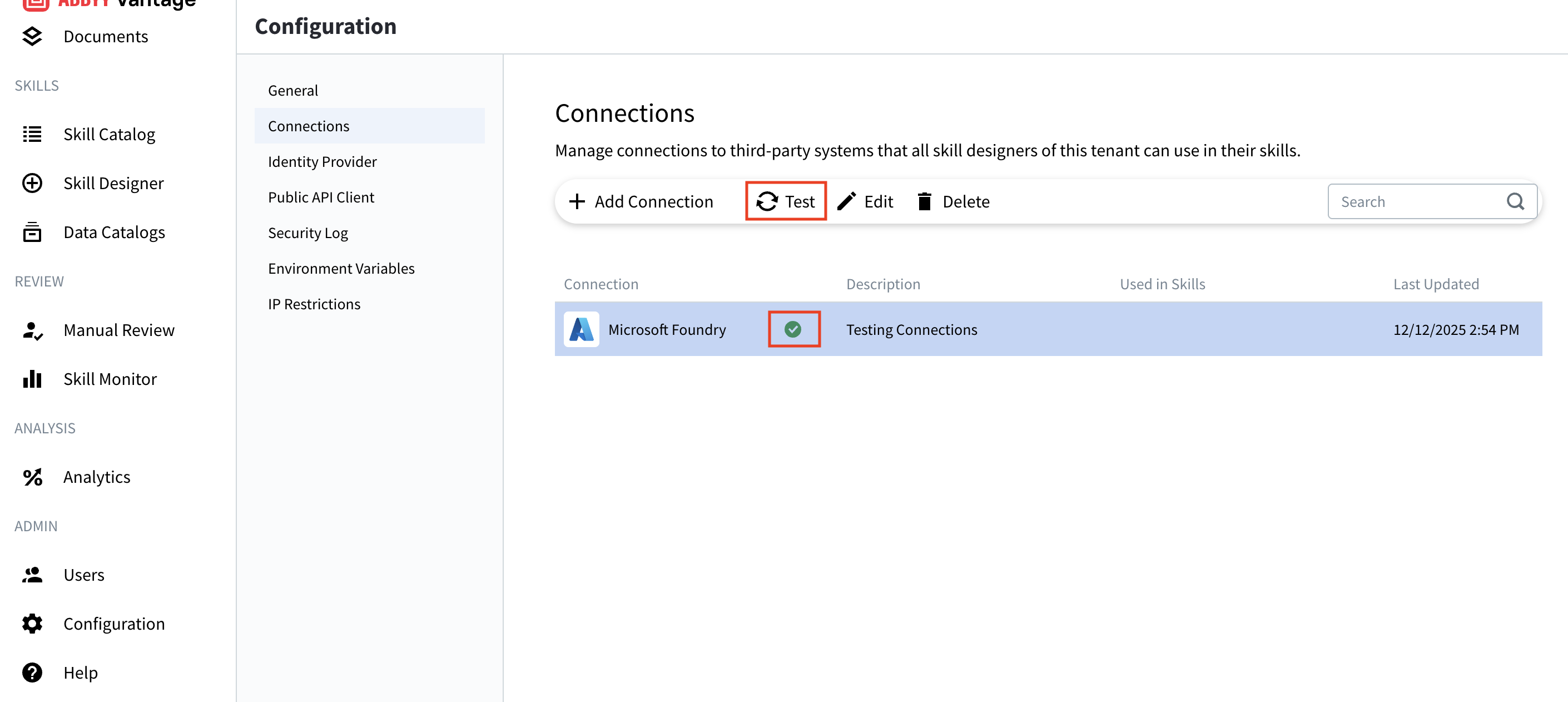
- Vantage 會使用您提供的認證資訊嘗試連線到您的 LLM 服務供應商。
- 檢視測試結果:
- Success(綠色勾號): 連線運作正常。
- Failure(紅色 X 或錯誤訊息): 請檢查您的認證資訊並再試一次。
測試結果
- 連線旁會出現綠色核取標記。
- 您現在可以儲存此連線。
- 此連線已可在文件 Skill 中使用。
- 檢視錯誤訊息以了解具體問題。
- 常見問題:
- 錯誤的 API 金鑰
- 無效的端點 URL
- 錯誤的模型名稱
- 網路連線問題
- 權限或額度不足
步驟 6:儲存您的連線
- 測試成功後,按一下 Add 按鈕。
- 您的連線現在會顯示在 Connections 清單中。
- 此連線會立即提供給您租戶中的所有 Skill Designer 使用者使用。
- Connection name: 您所指定的名稱
- Description: 您輸入的說明
- Used in Skills: 會顯示哪些技能正在使用此連線
- Last Updated: 目前的時間戳記
管理現有連線
編輯連線
- 從清單中選取連線。
- 按一下 Edit(鉛筆圖示)按鈕。
- 更新必要的欄位。
- 再次測試連線。
- 按一下 Save。
測試連線
- 從清單中選取該連線。
- 按一下 Test 按鈕(重新整理圖示)。
- 確認連線仍可正常運作。
- 這對於疑難排解或驗證認證資料很有幫助。
刪除連線
- 從清單中選取該連線。
- 按一下 Delete 按鈕(垃圾桶 icon)。
- 確認刪除。
疑難排解
連線測試失敗
- 無效的 API 金鑰 (API Key):
- 確認已完整且正確地複製金鑰。
- 檢查是否有多餘的空白或字元。
- 視需要在提供者的入口網站中重新產生金鑰。
- 無效的端點 URL:
- 確認 URL 完整且格式正確。
- 驗證該 URL 是否對應到你的 Azure 資源。
- 檢查部署路徑中是否有拼寫錯誤。
- 錯誤的模型名稱:
- 確認該部署已在你的 Azure 入口網站中建立。
- 檢查拼字與大小寫(區分大小寫)。
- 驗證部署目前為啟用且可用狀態。
- 網路問題:
- 檢查你的網際網路連線。
- 確認防火牆設定允許向外的 HTTPS 連線。
- 確認你的 Vantage 執行個體可以連線至 LLM 提供者。
- 額度或權限問題:
- 驗證你的訂閱目前為啟用狀態。
- 檢查是否已超出速率限制。
- 確認你的 API 金鑰具有必要的權限。
測試中連線正常,但在技能中失敗
- 重新整理 Skill Designer 頁面。
- 在 skill 組態中重新選擇該連線。
- 檢查 skill 的錯誤記錄以查看詳細訊息。
- 確認 skill 已發佈且非草稿模式。
API 成本高於預期
- 檢視哪些 skill 正在使用該連線。
- 檢查處理量與處理頻率。
- 考慮實作速率限制(rate limiting)。
- 透過供應商的儀表板監控用量。
- 在測試時使用更具成本效益的模型。
最佳做法
安全性
- 切勿在明文電子郵件或聊天中分享 API 金鑰。
- 定期輪換憑證(建議每 90 天一次)。
- 為開發與正式環境分別使用獨立連線。
- 在 LLM 供應商的儀表板上監控存取日誌。
- 實作最小權限存取原則——只授予必要的許可權。
- 將備用憑證安全儲存,以因應緊急情況。
連線管理
- 使用具描述意義的名稱,以說明用途或環境。
- 良好範例:“Production GPT-4”、“Development Microsoft Foundry”
- 避免:“Connection 1”、“Test”
- 在描述欄位中標註清楚每個連線的用途
- 包含:環境、使用情境、負責人聯絡方式
- 排除:憑證資訊、敏感資訊
- 定期測試連線,及早發現問題
- 設定每月檢查排程。
- 在任何憑證資訊變更後進行測試。
- 追蹤使用情況以了解哪些連線目前仍在使用
- 檢閱「用於技能」欄。
- 將未使用的連線封存或刪除。
成本管理
- 為每個使用情境選擇合適的模型
- 針對簡單任務使用較小且較快速的模型。
- 將進階模型保留給複雜的擷取作業。
- 實施速率限制(若您的服務提供者支援)
- 防止發生意外的成本飆升。
- 防範失控的處理流程。
- 監控使用模式
- 在服務提供者的主控台中設定帳單警示。
- 檢視每月成本與使用量。
- 在您的文件 Skill 中最佳化提示詞
- 有效率的提示詞可減少 token 使用量。
- 透過測試與調整,在最低成本下取得最佳結果。
工作流程最佳化
- 將相似的文件類型分組在一起
- 為您的使用情境設定合適的文件 Skill
- 在正式使用前以範例文件進行測試
- 將您的工作流程文件化,供團隊參考
瞭解連接類型
OpenAI ChatGPT
- 直接存取最新的 OpenAI 模型
- 只需 API 金鑰即可完成設定
- 已經使用 OpenAI 平台的組織
- 資料由 OpenAI 的基礎架構處理
- 受 OpenAI 的條款與資料政策規範
- 需要 OpenAI 帳戶與 API 存取權
Microsoft Foundry
- 採用 Azure 基礎架構的企業部署
- 需要資料駐留(data residency)管控的組織
- 與其他 Azure 服務的整合
- 加強的安全性與法規遵循功能
- 透過 Azure 存取 OpenAI 與其他 AI 模型
- 已有 Azure 訂閱的組織
- 需要 Azure 訂閱與完成 Microsoft Foundry 設定
- 需更多設定(包含完整路徑的 endpoint URL、模型名稱、API 版本)
- 可用模型可能與直接使用 OpenAI 時不同
- URL 必須包含完整路徑:
/openai/deployments/[model-name]/chat/completions?api-version=... - 可能提供專用功能與自訂模型託管
其他資源
- OpenAI API 文件: https://platform.openai.com/docs
- Microsoft Foundry: https://azure.microsoft.com/products/ai-foundry
- Azure AI Services 文件: https://learn.microsoft.com/azure/ai-services/
- 支援: 如需技術協助,請聯絡 ABBYY 支援團隊
摘要
- ✅ 存取組態設定
- ✅ 前往連線管理
- ✅ 新增一個 LLM 連線
- ✅ 設定連線認證資訊與相關參數
- ✅ 測試您的連線
- ✅ 學會如何管理連線