
概覽
- 建立並設定一個流程技能 (Process Skill)
- 設定用於輸入與輸出的 SFTP 存取
- 透過命令列上傳文件
- 下載擷取結果
步驟 1:建立流程技能
- 前往 ABBYY Vantage 中的 Documents 區段。
- 在左側側邊欄按一下 Skill Designer。
- 在技能類型中選擇 Process Skill。

- 在 Create Process skill 對話方塊中,輸入:
- Skill Name: 能清楚說明此流程的名稱(例如:“Process Skill Test 1”)
- Description: 此流程技能的用途說明(選填)
- Technology Core Version: 3.0(建議)
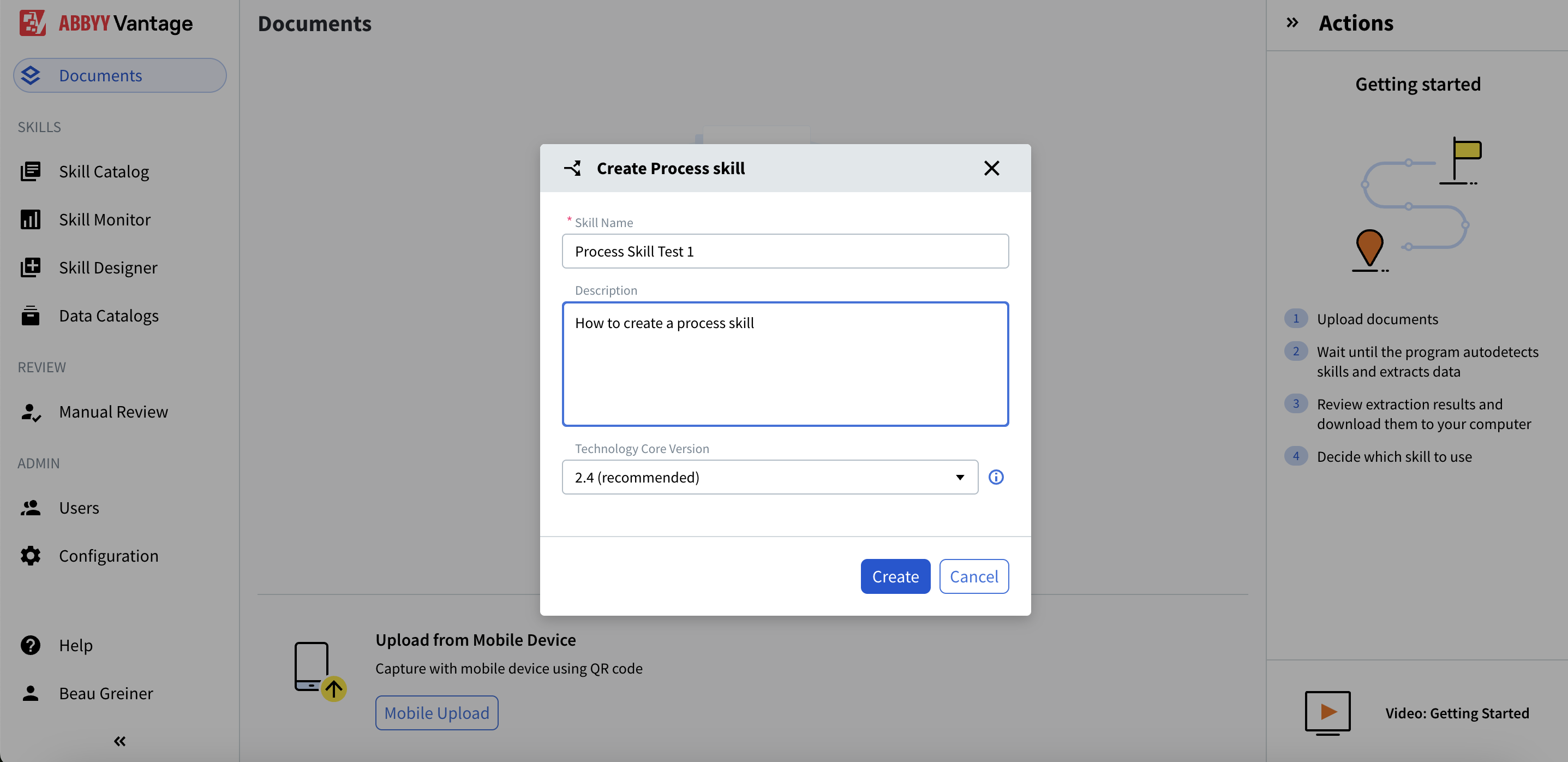
- 按一下 Create。
步驟 2:設定流程技能工作流程
- 在 Skill Designer 中,您會在右側看到 Select Process Skill 面板
- 選擇 Simple Document skill workflow 以處理單一文件類型
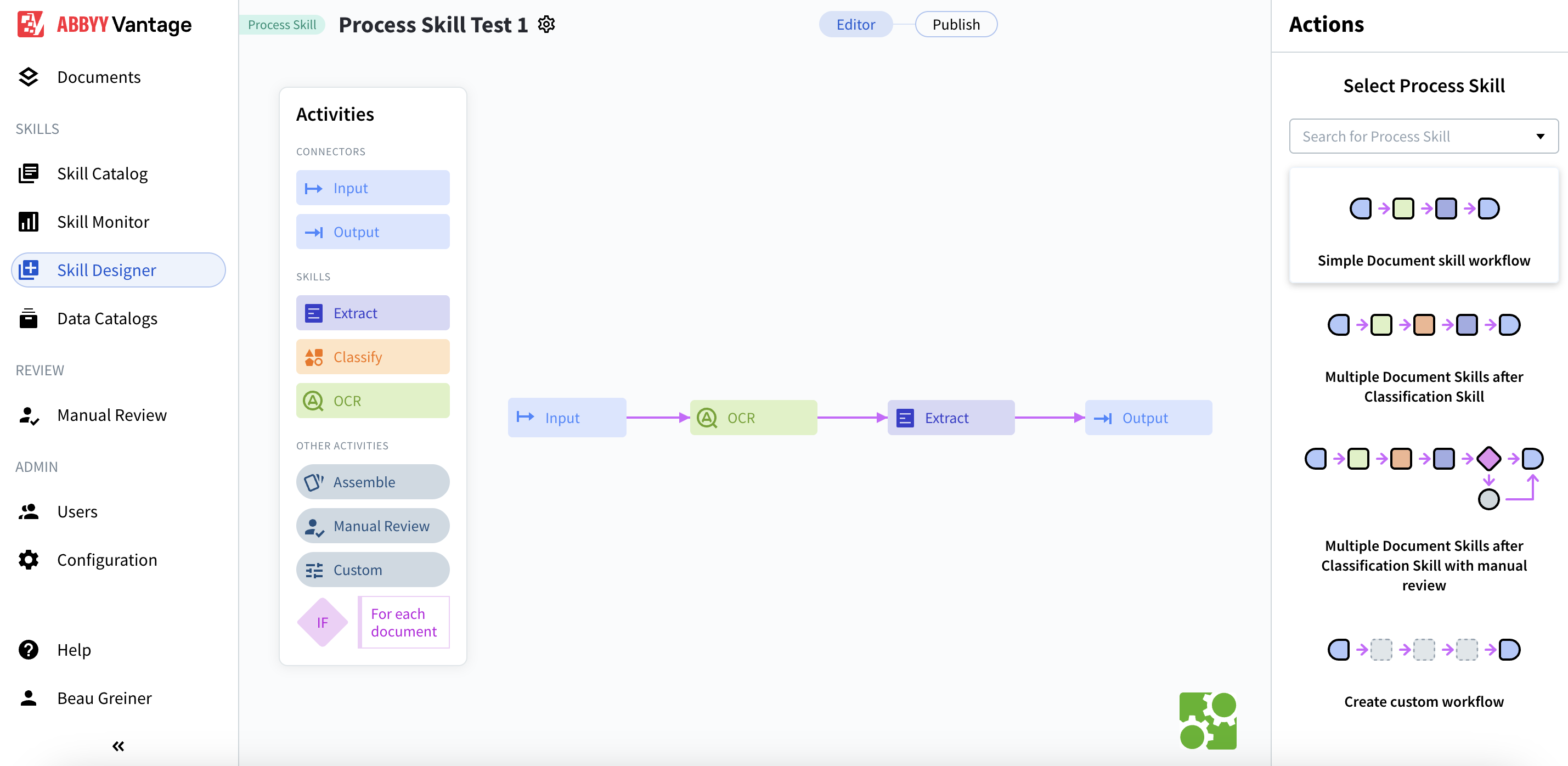
- Input 連接器:文件進入系統的位置
- OCR skill:光學字元辨識
- Extract skill:資料擷取
- Output 連接器:結果傳送的位置
Input → OCR → Extract → Output
步驟 3:透過 SFTP 設定輸入
- 在工作流程中按一下 Input 活動。
- 在右側的 Actions 面板中,勾選 Select additional source.
- 選取 Shared folder 單選按鈕。
- 按一下 Settings 以進行設定。
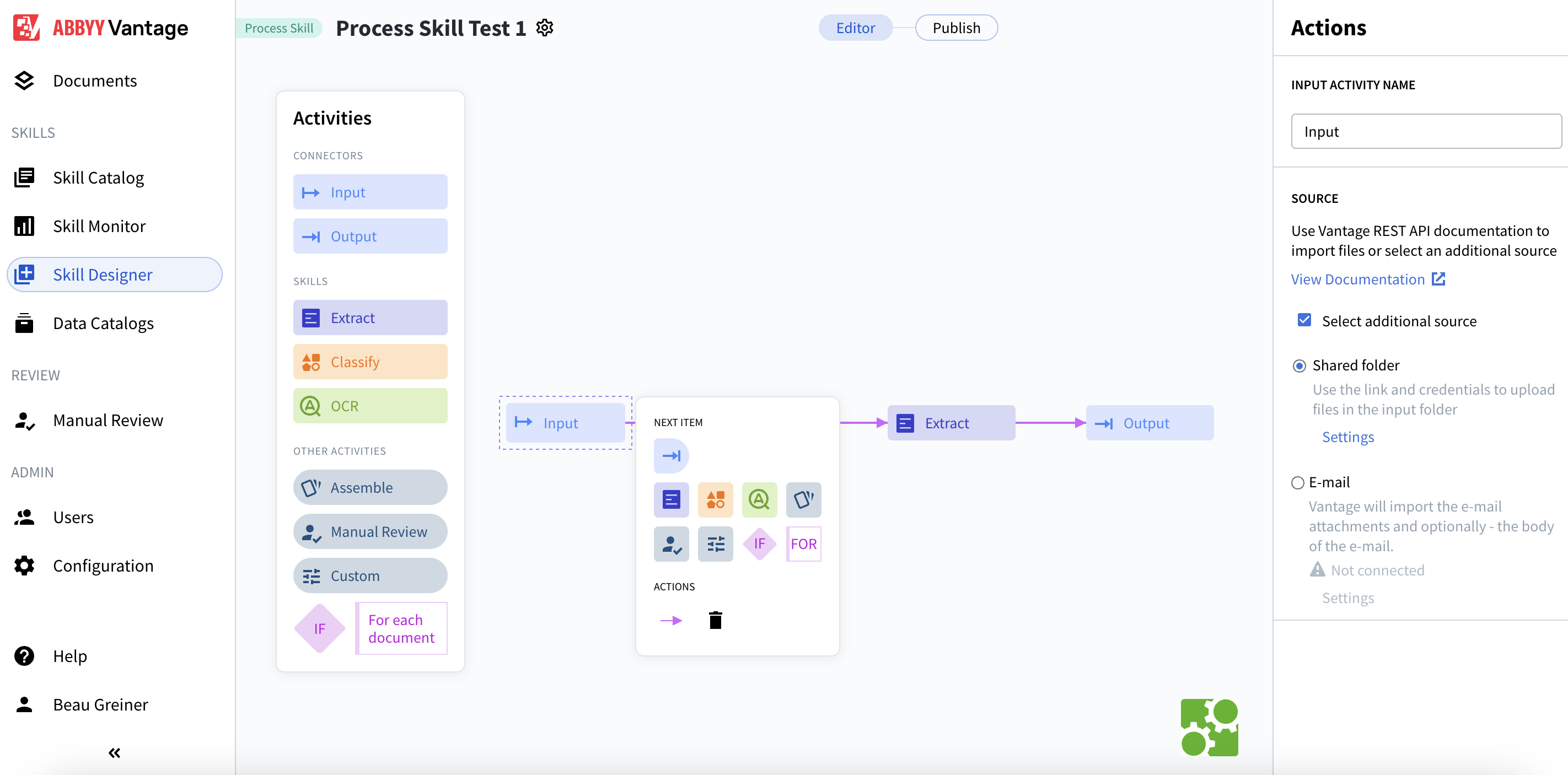
設定輸入參數

- 資料夾名稱: Input(預設)
- 匯入方式: 單一檔案
- 資料夾連結:
.../Input - 例外資料夾連結:
.../Input-exception - 使用者名稱: 系統產生的 UUID(例如:
685df03c-9e22-41cb-a96f-4c408ab52735) - 密碼: 可選擇顯示/隱藏
- 按一下 Save。
步驟 4:透過 SFTP 設定輸出
- 在流程中按一下 Output 活動。
- 在 Actions 面板中,勾選 Select additional destination.
- 選取 Shared folder 選項按鈕。
- 按一下 Settings 來進行設定。
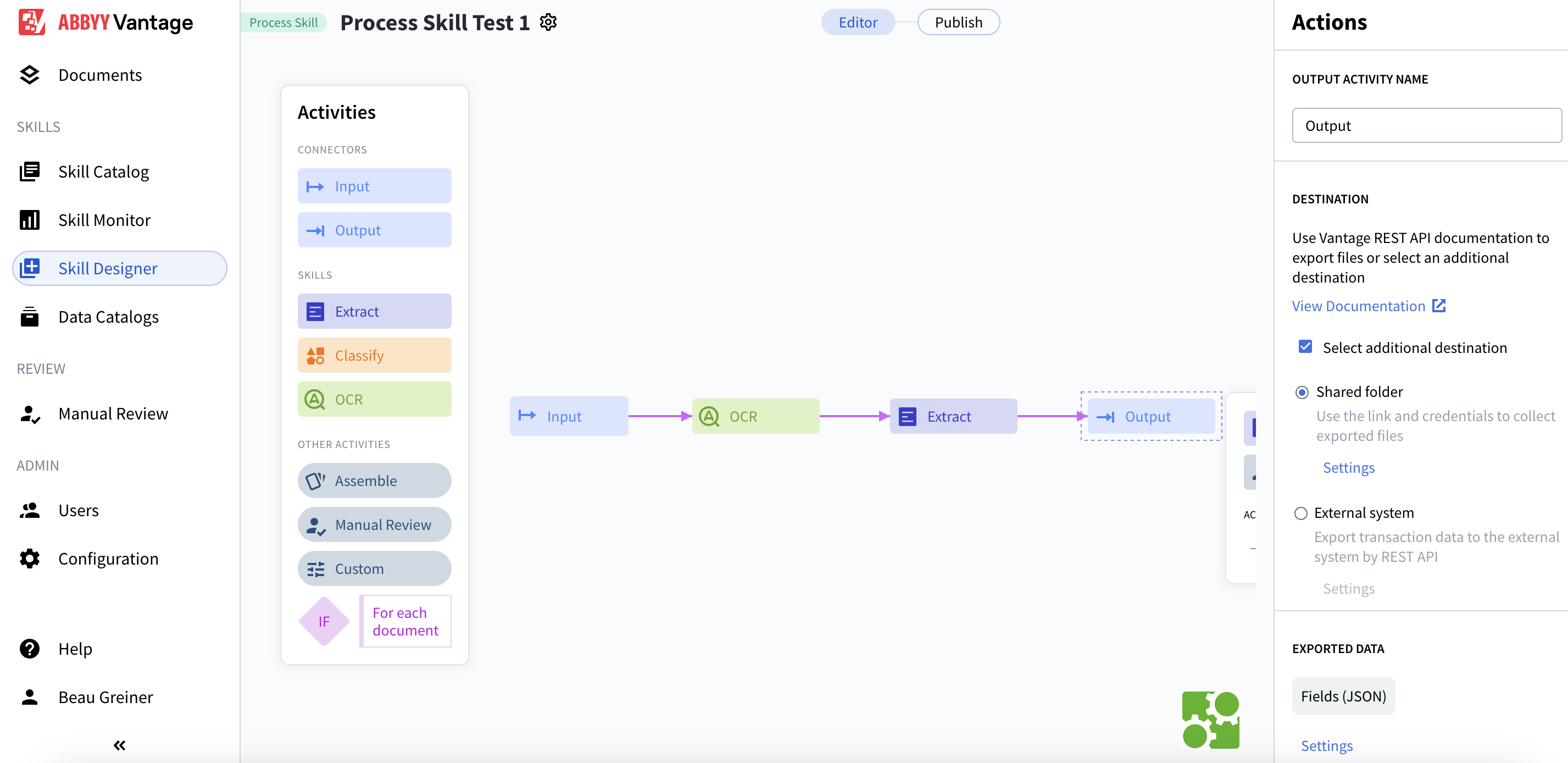
設定輸出
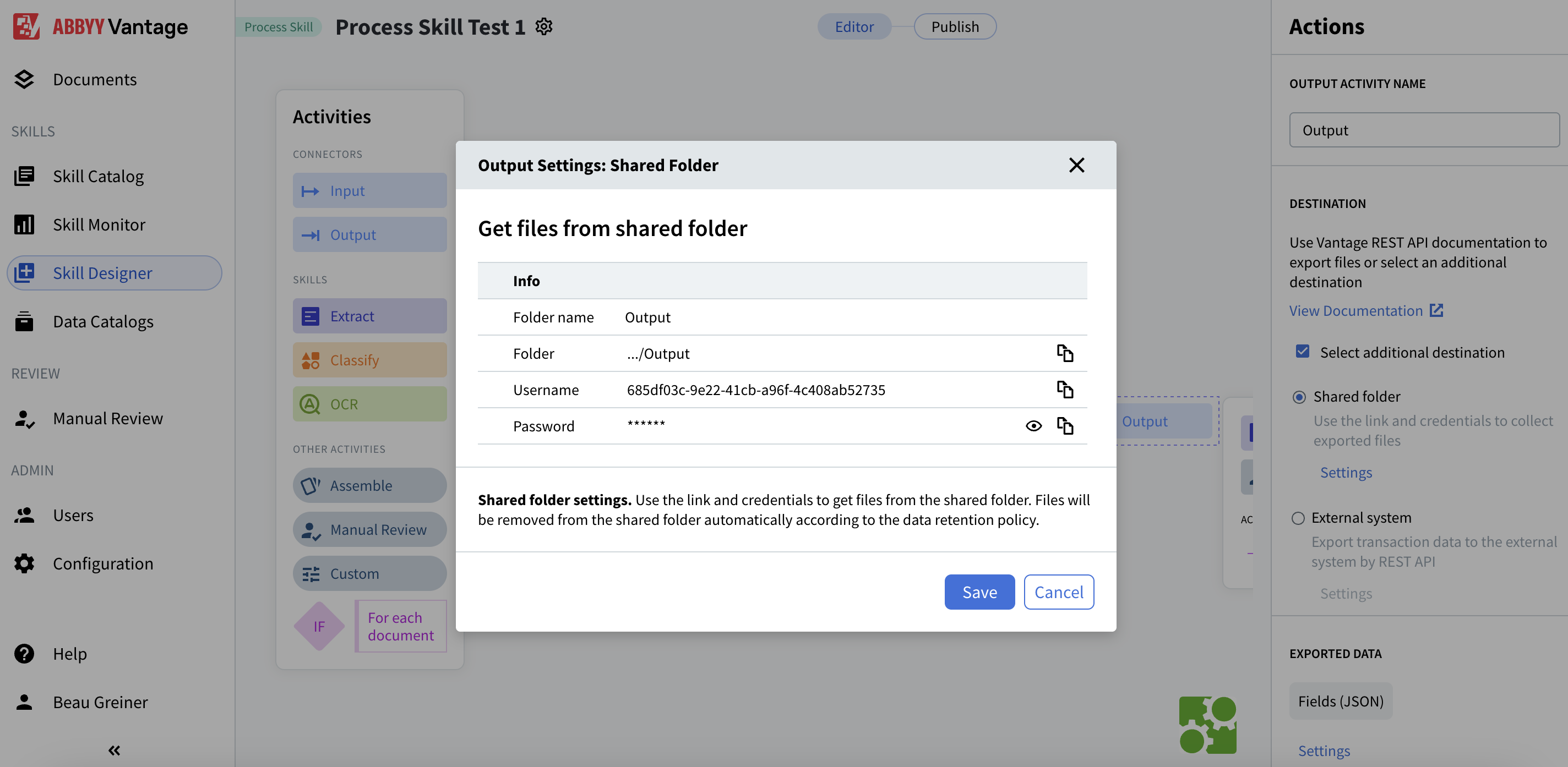
- **Folder name:**Output(預設)
- Folder:
.../Output - **Username:**產生的 UUID(例如:
685df03c-9e22-41cb-a96f-4c408ab52735) - **Password:**可透過顯示/隱藏選項檢視
- **Fields (JSON):**預設匯出格式
invoice_1.jpg-4ac2a31b-d1b6-4231-99b2-39f00bc5df82)。檔案會依據資料保留原則自動刪除。
- 按一下 Save。
步驟 5:設定擷取技能
- 在流程中按一下 Extract 活動。
- 在 Actions 面板中,即可看到 Document Skills。
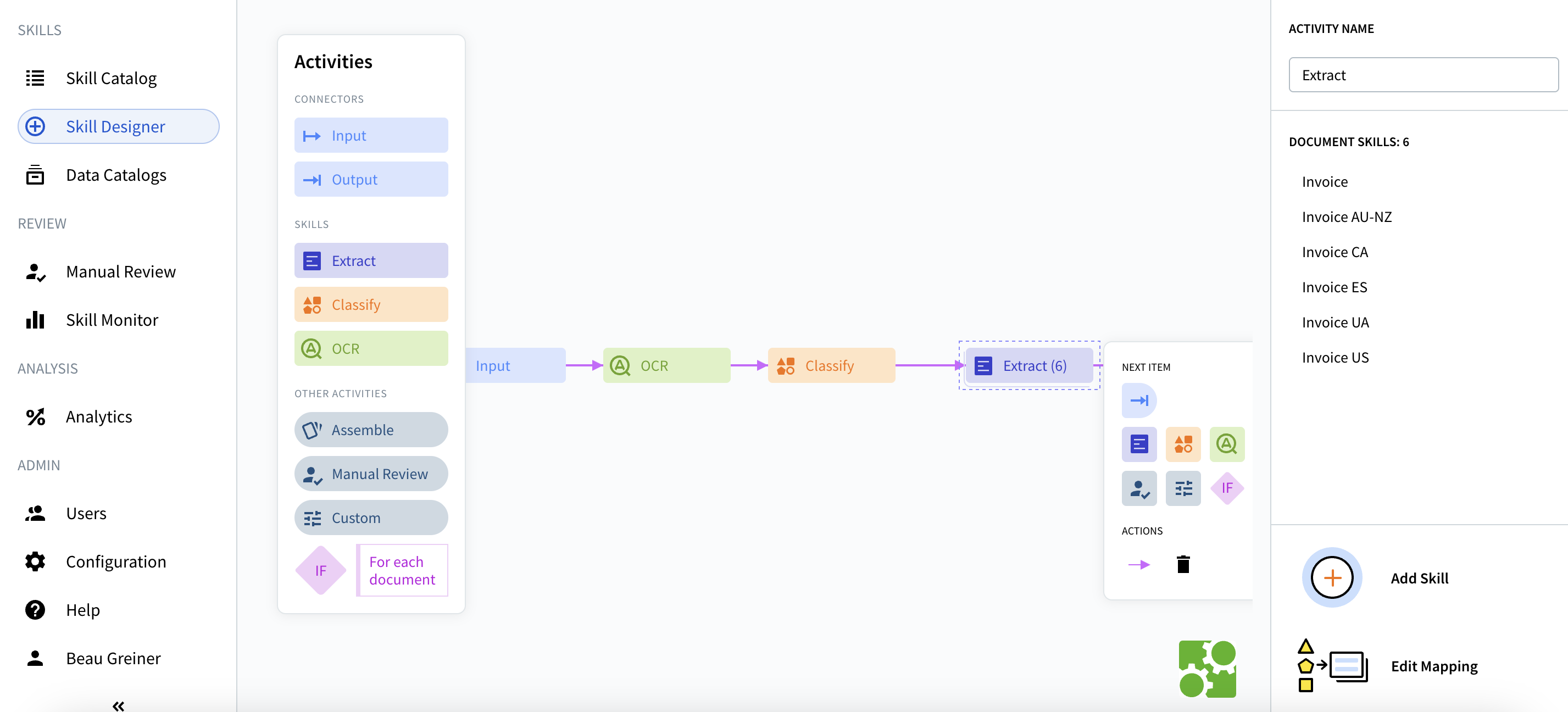
- Invoice
- Invoice AU-NZ
- Invoice CA
- Invoice ES
- Invoice UA
- Invoice US
- 選取與您的使用案例相關的文件類型。
- 若需要其他文件類型,按一下 Add Skill。
- 視需要使用 Edit Mapping 來自訂欄位擷取。
步驟 6:發佈並取得 Skill ID
- 在 Skill Designer 右上角按一下 Publish 按鈕。
- 發佈完成後,從瀏覽器的 URL 記下 Skill ID。
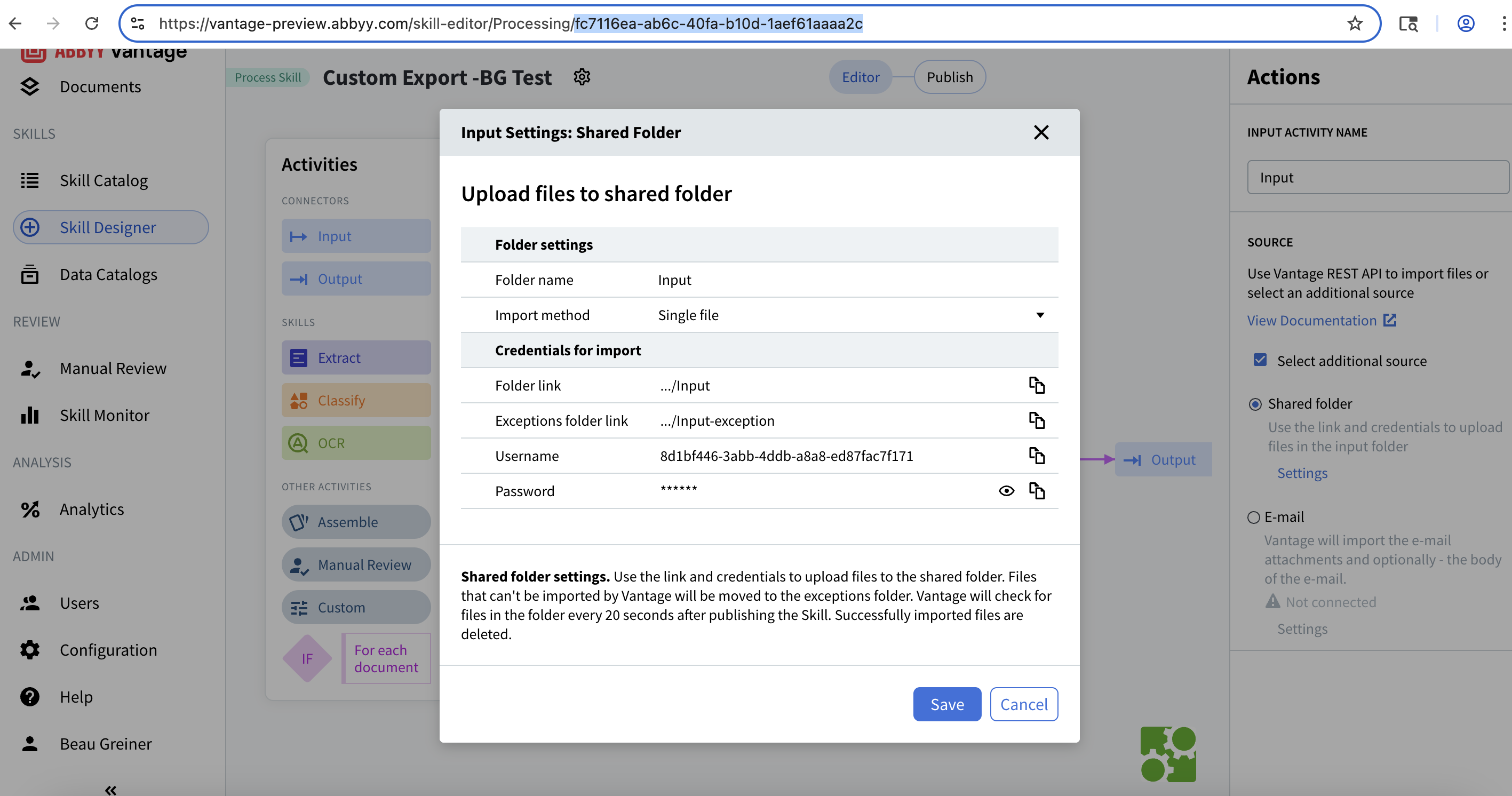
fc7116ea-ab6c-40fa-b10d-1aef61aaaa2c
警告: 請妥善保存您的 Skill ID——您需要用它來存取 SFTP 中正確的 Input 和 Output 資料夾。
步驟 7:連線至 SFTP
連線詳細資訊
- Server:
172.172.228.138 - Port:
2022 - Username: 為您產生的 UUID
- Password: 為您產生的密碼
- Base Path:
/{skill-id}/
透過終端機連線
-P(小寫的 -p 用於其他用途)。
出現提示時,請輸入您的密碼。
連線成功後,您會看到 SFTP 提示字元:
sftp>
檢視可用的技能
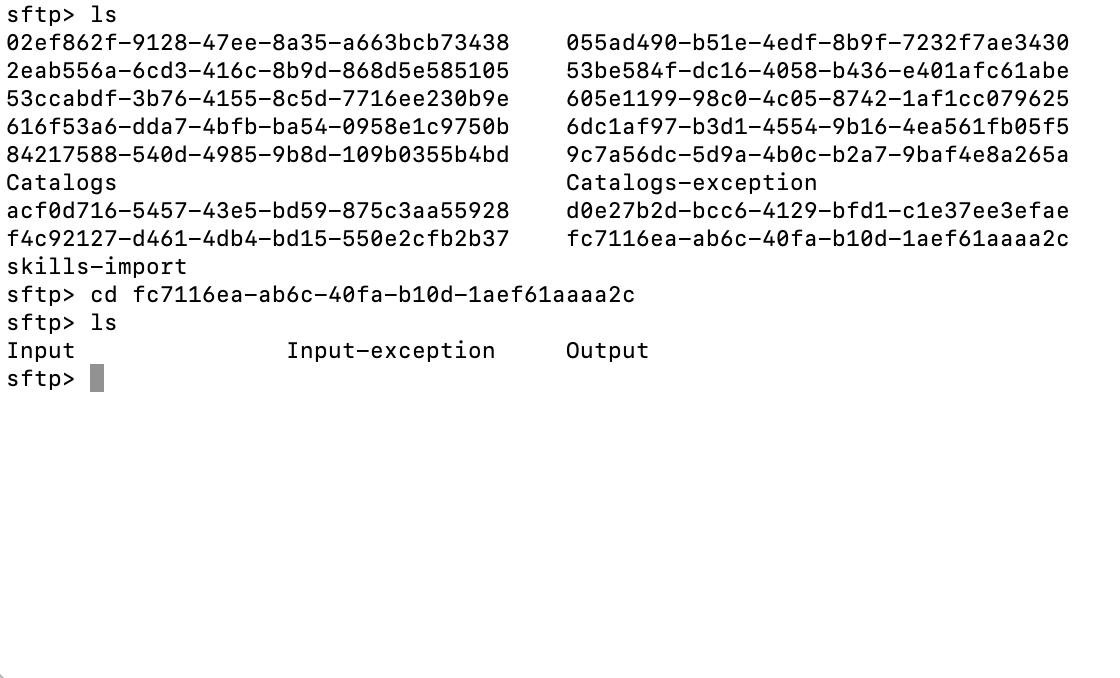
Catalogs- 文件 Skill 的技能目錄Catalogs-exception- 匯入失敗的技能目錄skills-import- Skill 匯入目錄
- Input - 將要處理的文件上傳到此處
- Input-exception - 匯入失敗的項目會移至此處
- Output - 處理後的結果會顯示在此處
步驟 9:上傳文件以進行處理
上傳單一檔案
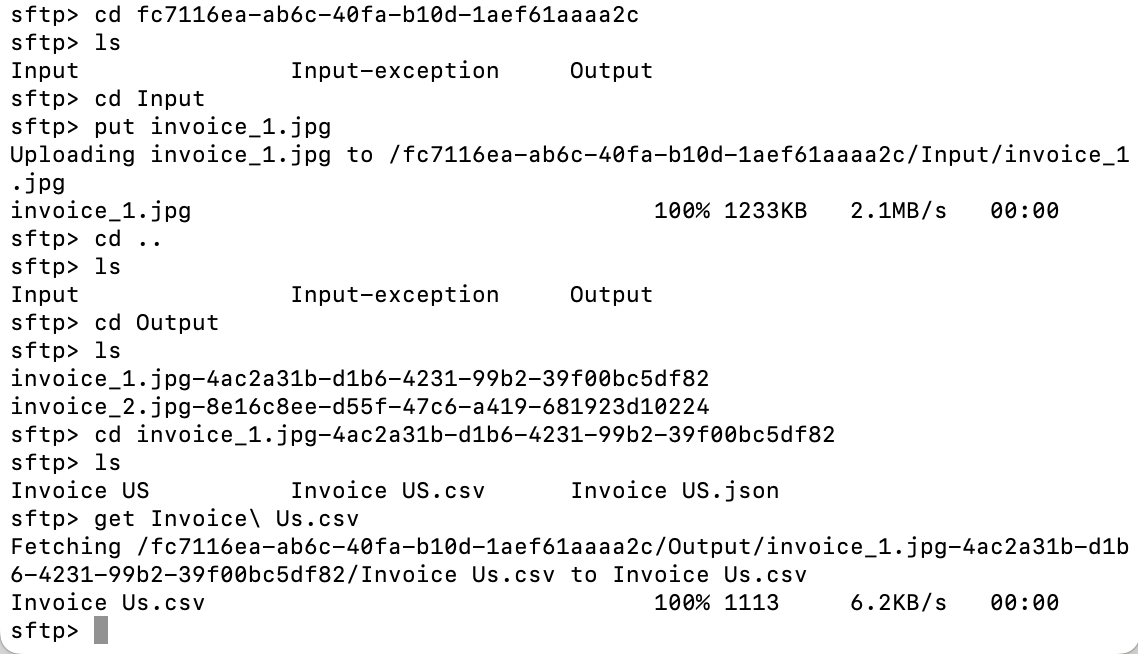
上傳多份文件
確認上傳
步驟 10:檢查處理狀態
監控 Input-exception 資料夾
等待處理
- 文件的複雜度
- 已設定的擷取技能
- 目前系統負載
步驟 11:下載已處理的結果
瞭解輸出結構
檢視結果資料夾內容
- Invoice_US.json - 以 JSON 格式擷取的資料
- Invoice_US.csv - 以 CSV 格式擷取的資料(若已設定)
- 其他檔案,取決於您的輸出設定
下載結果
瞭解 JSON 輸出
- 文件結構 - 版面配置與組織方式
- 擷取的欄位值 - 從文件中擷取出的資料
- 信心分數 - 每個擷取結果的可靠程度
- 規則錯誤 - 驗證過程中的任何問題
- 欄位中繼資料 - 關於每個欄位的其他資訊
實用 SFTP 指令
| Command | Description | Example |
|---|---|---|
ls | 列出遠端檔案 | ls |
lls | 列出本機檔案 | lls |
pwd | 顯示遠端目錄 | pwd |
lpwd | 顯示本機目錄 | lpwd |
cd folder | 切換遠端目錄 | cd Output |
lcd folder | 切換本機目錄 | lcd ~/Downloads |
put file | 上傳單一檔案 | put invoice.pdf |
mput files | 上傳多個檔案 | mput *.jpg |
get file | 下載單一檔案 | get result.json |
mget files | 下載多個檔案 | mget * |
get -r folder | 遞迴下載資料夾 | get -r results/ |
exit | 結束連線 | exit |
疑難排解
連線問題
- 確認您已連線至公司 VPN
- 檢查連接埠號碼(應為
2022,並使用大寫-P) - 確認您的使用者名稱與密碼正確無誤
- 測試基本網路連線狀況:
ping 172.172.228.138
上傳問題
- 檢查
Input-exception資料夾中的匯入失敗項目 - 確認檔案格式是否受支援(PDF、JPG、PNG、TIFF 等)
- 確保流程技能已發佈
- 檢查檔案大小限制(依設定而定)
沒有輸出檔案
- 多等一段時間——處理可能需要 30–60 秒或更久
- 確認 Output 已設定為「Shared folder」目的地
- 在 Vantage 網頁介面中檢查處理作業記錄
- 確認 Extract 活動已正確設定所需的文件 Skill
權限錯誤
- 確認你對 Input 與 Output 使用的是正確的認證資訊
- Input 認證資訊允許:上傳 (upload)、刪除 (delete)
- Output 認證資訊允許:檢視 (view)、下載 (download)、重新命名 (rename)、刪除 (delete)
- 檢查該 skill 是否已發佈且處於啟用狀態
最佳做法
安全性
- 切勿以明文分享 SFTP 憑證
- 使用安全管道傳送密碼
- 定期更換憑證
- 將 SFTP 存取權限僅授權給必要人員
檔案管理
- 使用包含日期或 ID 的具描述性的檔名
- 若可行,於離峰時段以批次方式處理檔案
- 及時下載並封存處理結果
- 定期清理舊的結果資料夾
監控
- 定期檢查 Input-exception 資料夾是否有匯入失敗的項目
- 監控處理時間以找出瓶頸
- 檢視結果中的擷取結果信心分數
- 設定嚴重錯誤的警示(若可用)
工作流程最佳化
- 將相似的文件類型分組
- 為使用案例設定適當的文件 Skill
- 在正式上線前先使用範例文件進行測試
- 將 SFTP 工作流程撰寫成文件,供團隊參考
下一步
- 使用各種文件進行測試 - 上傳不同的檔案類型與不同版型的文件
- 檢查擷取準確度 - 檢視 JSON 結果與信心分數
- 自訂擷取 - 使用 Edit Mapping 微調欄位擷取
- 自動化上傳 - 建立腳本以自動上傳檔案
- 與系統整合 - 透過 Vantage REST API 連接你的應用程式
- 擴充你的工作流程 - 新增更多文件 Skill 或建立額外的流程技能
其他資源
- REST API Documentation: 以程式方式上傳檔案並擷取結果
- Skill Catalog: 瀏覽預先建置的文件 skill
- Support: 聯絡 ABBYY 支援以取得技術協助
摘要
- ✅ 在 ABBYY Vantage 中建立流程技能 (Process Skill)
- ✅ 設定 SFTP 輸入與輸出的存取
- ✅ 設定文件擷取 skill
- ✅ 透過 SFTP 命令列連線
- ✅ 上傳文件進行處理
- ✅ 下載擷取結果