
Voraussetzungen für das Elementtraining
- Für das zu trainierende Element ist auf mehreren Seiten ein korrektes Referenzlayout oder ein korrekt abgeglichenes Layout erforderlich.
- Alle Seiten, die in den Trainingsdatensatz aufgenommen werden sollen, müssen auf der Registerkarte Batch als Use for Training markiert sein.
Sie können entweder ein neues Element erstellen und seine Region im Bild mit dem Werkzeug Create New (Ctrl+Space)  zeichnen oder die Position für ein vorhandenes Element aus dem Baum mit dem Werkzeug Draw Location
  einzeichnen.
zeichnen oder die Position für ein vorhandenes Element aus dem Baum mit dem Werkzeug Draw Location einzeichnen.Ein Element trainieren
1
Das Dialogfeld „Choose Trained Element Parameters“ öffnen
Wählen Sie im Kontextmenü des Elements Train Element → Train Element Parameters aus. Das Dialogfeld „Choose Trained Element Parameters“ wird geöffnet und zeigt die Parameter des trainierten Elements sowie ihre Werte an. Die Namen abhängiger Parameter sind eingerückt.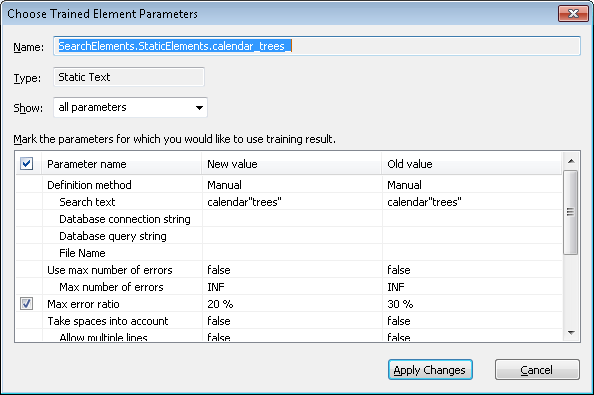
2
Auswählen, welche Parameter angezeigt werden sollen
Wählen Sie in der Dropdown-Liste „Show“ die Option „modified parameters only“ aus, um nur die während des Trainings geänderten Parameter anzuzeigen, oder „all parameters“, um alle Parameter des Elements anzuzeigen.
3
Die zu übernehmenden Parameter auswählen
Aktivieren Sie links neben dem Parameternamen ein Kontrollkästchen, um das Trainingsergebnis für diesen Parameter zu verwenden. Sie können das Kontrollkästchen neben der Bezeichnung „Parameter name“ aktivieren, um alle geänderten Parameter auszuwählen.
4
Auf Änderungen übernehmen klicken
Die neuen Werte der ausgewählten Parameter werden gespeichert.